
手元のタスクに応じて、さまざまな方法でPowerPointファイルを表示できます。 プレゼンテーションの作成時に役に立つビューもあれば、プレゼンテーションの実行時に役に立つビューもあります。
次に示すように、[表示] タブには、さまざまなPowerPoint 表示 オプションがあります。
![PowerPoint の [表示] メニュー](../media/powerpoint16-view.png)
また、次に示す [スライド] ウィンドウの右下にあるタスク バーで、最もよく使うビューを見つけることもできます。
![PowerPoint の画面下部の [表示] ボタン](../media/powerpoint16-view-taskbar.png)
注
PowerPointで既定のビューを変更するには、「 既定のビューを変更する」を参照してください。
プレゼンテーションの作成に使うビュー
標準表示
スライド ウィンドウの下部にあるPowerPointのタスク バーの ![[標準表示] ボタン](../media/powerpoint16-normal-view-button.png) から、またはリボンの [表示] タブから [標準ビュー] に移動できます。
から、またはリボンの [表示] タブから [標準ビュー] に移動できます。
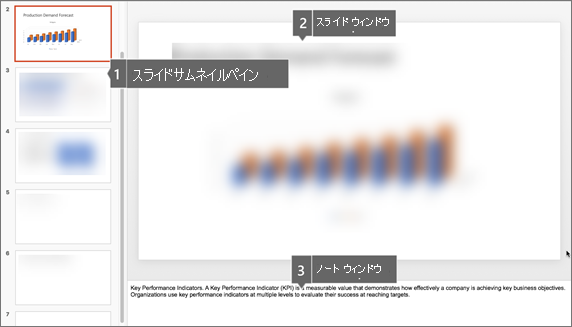
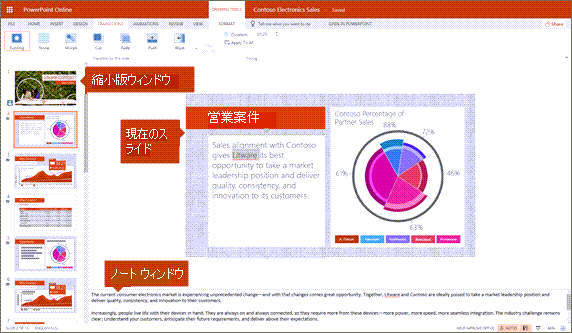
通常 の表示は、スライドを作成するために最も頻繁に作業する編集モードです。 次に示すように、標準表示では、左側にスライドの縮小表示、現在のスライドを示す大きなウィンドウ、さらにこの現在のスライドの下にそのスライドに関する発表者のノートを入力できるセクションが表示されます。
![PowerPoint の [標準ビュー]](../media/powerpoint16-normalview.png)
スライド一覧表示
スライド ウィンドウの下部にあるPowerPointの [![スライド ビュー] ボタンを表示](../media/powerpoint16-slide-view-button.png) するか、リボンの [表示] タブから、[スライド 並べ替えツール] ビューに移動できます。
するか、リボンの [表示] タブから、[スライド 並べ替えツール] ビューに移動できます。
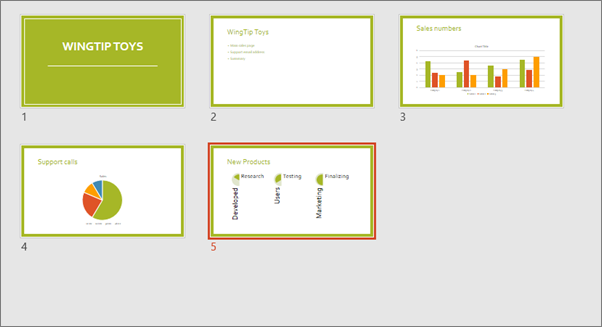
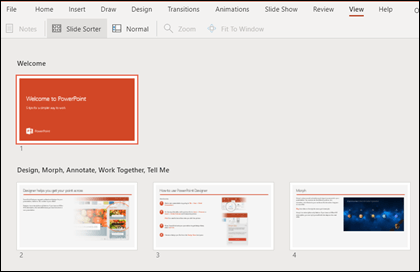
スライド一覧表示 (下記) では、プレゼンテーション内のすべてのスライドが横並びに縮小表示で表示されます。 スライド ショー ビューは、スライドを再構成する必要がある場合に便利です。スライドをクリックして新しい場所にドラッグしたり、セクションを追加してスライドを意味のあるグループに整理したりできます。
セクションの詳細については、「 PowerPointスライドをセクションに整理する」を参照してください。
ノート表示
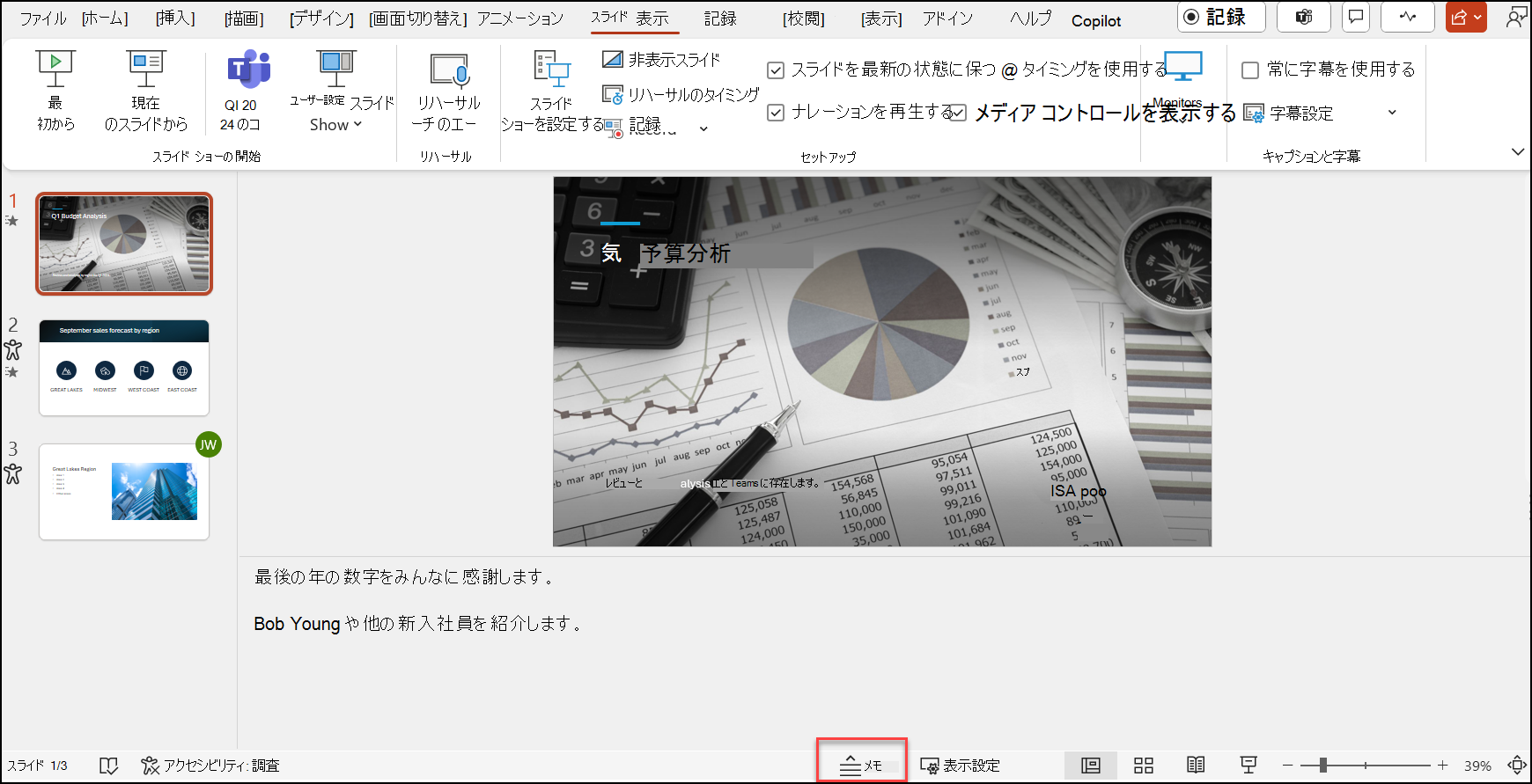
スライド ウィンドウの下部にある の [ノート] ボタンを使用してスピーカーのノートを表示または非表示にしたり、リボンの [表示] タブから [ノート ページ] ビューに移動したりできます。
[ノート] ペインは [スライド] ウィンドウの下にあります。 出席者に送信するプレゼンテーションにノートを印刷または追加したり、プレゼンテーション中の自分用の合図としてのみノートを使用したりすることができます。
ノートの詳細については、「スライドに発表者のメモを追加する」を参照してください。
アウトライン表示
リボンの [表示] タブから [アウトライン] ビューに移動できます。 (PowerPoint 2013 以降では、標準ビューからアウトライン ビューにアクセスできなくなります。[表示] タブからアクセスする必要があります)。
アウトライン ビューを使用して、プレゼンテーションのアウトラインまたはストーリー ボードを作成します。 スライドのテキストのみが表示され、画像や他のグラフィック アイテムは表示されません。

マスター表示
マスター表示にするには、[表示] タブの [マスター表示] で、希望するマスター表示を選びます。
マスター ビューには、 スライド、 配布資料、 ノートが含まれます。 マスター表示で作業することの主なメリットは、プレゼンテーション内のすべてのスライドやノート、配布資料に汎用的なスタイル変更を加えられることです。
マスター操作の詳細については、以下を参照してください。
プレゼンテーションを実行、表示するためのビュー
スライド ショー ビュー
スライド ウィンドウの下部にあるPowerPointのタスク バーの ![[スライド ショー ビューの表示] ボタンからスライド ショー ビュー](../media/powerpoint16-slideshow-view-button.png) にアクセスできます。
にアクセスできます。
スライド ショー ビューは、参加者に対してプレゼンテーションを行うときに使用します。 スライド ショー ビューは、コンピューターの全画面を占めます。プレゼンテーションが大画面で見えるのとまったく同じです。
発表者ビュー
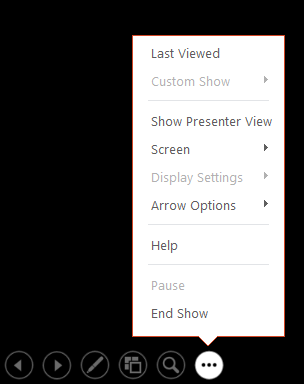
発表者ビューにアクセスするには、スライド ショー ビューで、画面の左下隅にあるPowerPoint![の [発表者ビューの表示] ボタン](../media/o15-pp-clickthebuttonwiththreedotsonit.jpg) をクリックし、[発表者ビューの表示] をクリックします (次に示すように)。
をクリックし、[発表者ビューの表示] をクリックします (次に示すように)。
発表者ビューを使うことで、プレゼンテーションの実行中にノートを表示することができます。 発表者ビューでは、ノートは出席者に表示されません。
 する発表者ビューの使用方法の詳細については、「 プレゼンテーションを開始し、発表者ビューでノートを表示する」を参照してください。
閲覧表示
スライド ウィンドウの下部にあるPowerPointのタスク バーの にアクセスできます。
発表者なしでPowerPointプレゼンテーションをレビューするほとんどのユーザーは、閲覧ビューを使用します。 プレゼンテーションは、スライド ショー ビューと同様に全画面で表示され、スライド間を簡単に移動できる使いやすいコントロールが表示されます。
![PowerPointの [表示] メニュー](../media/ppt-mac-view-menu-001.png)
![PowerPoint ウィンドウの下部にある [表示] ボタン](../media/ppt-mac-view-control-buttons-001.png)
![[スライド並べ替えツール] ボタン [スライド並べ替えツール] ボタン](../media/powerpoint-slide-sorter-view-button-001.png)