スライドにコンピューターからの画像を挿入する
使用しているPowerPointのバージョンに応じて、コンピューターまたはインターネットからスライド ショーに画像、写真、クリップ アート、またはその他の画像を挿入できます。
ヒント
Microsoft 365 サブスクライバーは、数千のロイヤリティフリー画像にアクセスできます。 詳細については、「 Premium イメージの挿入」 を参照してください。
画像を挿入するスライド内の場所を選択します。
[ 挿入 ] タブの [ 画像 ] グループで、[ 画像 ] を選択し、[ このデバイス] を選択します。
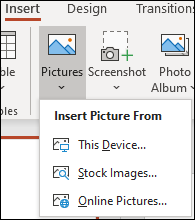
開いたダイアログ ボックスで、挿入する画像を参照し、その画像を選択して、[挿入] を選択 します。
ヒント
同時に複数の画像を挿入する場合は、Ctrl キーを押しながら挿入するすべての画像を選択します。
スライドにストック画像を挿入する
画像を挿入するスライド内の場所を選択します。
[ 挿入 ] タブの [ 画像 ] グループで、[ 画像 ] を選択し、[ ストック イメージ] を選択します。
探している画像を入力し、目的の画像を選択して[挿入]を選択 します。
スライドに Web からの画像を挿入する
画像を挿入するスライド内の場所を選択します。
[ 挿入 ] タブの [ 画像 ] グループで、[ 図 ] を選択し、[ オンライン画像] を選択します。
ヒント
- "この機能を使用するために必要なサービスがオフになっています" というメッセージが表示された場合は、[ファイル]、[アカウント>アカウントのプライバシー] にあるプライバシー設定をチェックし> [設定の管理] を選択する必要があります。 [ オプションの接続エクスペリエンスを有効にする ] ボックスをオンにし、[OK] を選択し、PowerPointを再起動します。
- プライバシー設定にアクセスできない場合は、管理者に問い合わせる必要があります。
検索ボックスに探している画像を入力し、Enter キーを押します。
必要なすべての画像を選択し、[ 挿入] を選択します。
ヒント
画像を挿入した後は、そのサイズと位置を変更できます。 これを行うには、画像を右クリックし、[図の 書式設定] を選択します。 これでスライドの右側にある 図の書式設定 ツールを使用できるようになります。
スライド マスターに画像を挿入する
PowerPoint テンプレート内の特定の種類のすべてのスライドに画像を表示する場合は、スライド マスターに追加します。 詳細については、「スライド マスターとは」をご覧ください。
背景に画像を挿入する
マスターですべてのスライドに影響を与えずに、背景として画像を表示する場合は、そのスライドの背景の設定を変更します。 詳しくは「Add a picture as a slide background (スライドの背景として画像を追加する)」をご覧ください。
関連項目
フォト アルバムを作成して共有する
Add a picture as a slide background (スライドの背景として画像を追加する)
PowerPoint で画像またはその他のオブジェクトの周囲にテキストを折り返す
PowerPoint テンプレートを作成して保存する
スライド マスターとは
使用しているPowerPointのバージョンに応じて、コンピューターまたはインターネットからスライド ショーに画像、写真、クリップ アート、またはその他の画像を挿入できます。
スライド、スライド マスター、背景には、1 つまたは複数の画像を追加することができます。
スライドにコンピューターからの画像を挿入する
画像を挿入するスライド内の場所を選択します。
[ 挿入 ] タブの [ 画像 ] グループで、[図] を選択 します。
![[挿入] タブで、[図] をクリックします。](../media/powerpoint-insertpictures-tab.png)
開いたダイアログ ボックスで、挿入する画像を参照し、その画像を選択して、[挿入] を選択 します。
ヒント
同時に複数の画像を挿入する場合は、Ctrl キーを押しながら挿入するすべての画像を選択します。
スライドに Web からの画像を挿入する
画像を挿入するスライド内の場所を選択します。
[ 挿入 ] タブの [ 画像 ] グループで、[ オンライン画像] を選択します。
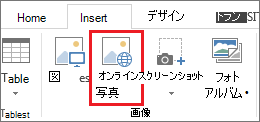
Bing が、検索するソースのドロップダウン リストの左側に表示されていることを確認します。 入力ボックスに検索内容を入力し、Enter キーを押します。
必要に応じて [画像サイズ]、[種類]、[色]、[レイアウト]、[ライセンス] の各フィルターを使用して検索結果を絞り込めます。
挿入する画像を選択し、[挿入] を選択 します。
ヒント
画像を挿入した後は、そのサイズと位置を変更できます。 これを行うには、画像を右クリックし、[図の 書式設定] を選択します。 これでスライドの右側にある 図の書式設定 ツールを使用できるようになります。
クリップ アートを挿入する
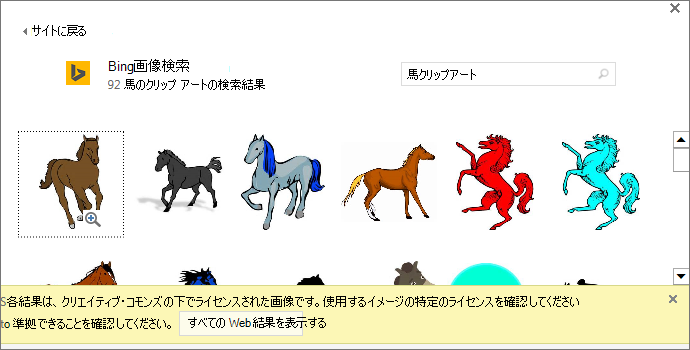
以前のバージョンのPowerPointとは異なり、新しいバージョンにはクリップ アート ギャラリーがありません。 代わりに、 Insert>Online Pictures を使用して、Bing検索ツールを使用してクリップ アートを検索して挿入します。
たとえば、[ オンライン画像] を選択すると、 馬のクリップ アート を検索し、クリエイティブ コモンズ ライセンスの下にさまざまな画像が表示される場合があります。
スライド マスターに画像を挿入する
PowerPoint テンプレート内の特定の種類のすべてのスライドに画像を表示する場合は、スライド マスターに追加します。 詳細については、「スライド マスターとは」をご覧ください。
背景に画像を挿入する
マスターですべてのスライドに影響を与えずに、背景として画像を表示する場合は、そのスライドの背景の設定を変更します。 詳しくは「Add a picture as a slide background (スライドの背景として画像を追加する)」をご覧ください。
関連項目
ファイルにクリップ アートを追加する
フォト アルバムを作成して共有する
Add a picture as a slide background (スライドの背景として画像を追加する)
PowerPoint で画像またはその他のオブジェクトの周囲にテキストを折り返す
PowerPoint テンプレートを作成して保存する
スライド マスターとは
使用しているPowerPointのバージョンに応じて、コンピューターまたはインターネットからスライド ショーに画像、写真、クリップ アート、またはその他の画像を挿入できます。
スライドに画像を追加することができます。 使用している Microsoft 365 のバージョンを選択して、特定の手順を確認します。
Mac、ネットワーク、または iCloud ドライブから画像を挿入する
ヒント
Microsoft 365 サブスクライバーは、数千のロイヤリティフリー画像にアクセスできます。 詳細については、「 Premium イメージの挿入」 を参照してください。
- 画像を挿入するスライドを開きます。
- [挿入] メニューで [画像] をポイントし、[ファイルからの画像] を選択します。
- 開いたダイアログ ボックスで、挿入する画像を参照し、その画像を選択して、[挿入] を選択 します。
同時に複数の画像を挿入する場合は、Shift キーを押しながら挿入するすべての画像を選択します。
スマートフォンからの画像を挿入する
スマートフォンで写真を撮った場合は、画像を iCloud Drive に保存し、このページの前の手順に従って、macOS 用のPowerPointに挿入できるようにします。
Microsoft 365 for Macサブスクライバーは、継続カメラ機能を使用して、スマートフォンからPowerPointスライドに画像を直接転送することもできます。 詳細については、「モバイル デバイスを使用してファイルに写真を追加する」を参照してください。
スライドに Web からの画像を挿入する
- 画像を挿入するスライドを開きます。
- [挿入] メニューで [画像] をポイントし、[オンライン画像] を選択します。
PowerPoint ウィンドウの右側に [ オンライン画像 ] ウィンドウが開きます。
- 画面上部のBing の検索 ボックスに検索内容を入力して、Enter キーを押します。
- 検索結果が表示されたら、必要に応じて [
![オンライン画像] ダイアログ ボックスの [フィルター] ボタンを](../media/ppt365-onlinepicturesdialog-filterbutton.png) 選択して、[ サイズ]、[ 種類]、[ 色]、[ レイアウト ] の各フィルターで検索結果を絞り込むことができます。
選択して、[ サイズ]、[ 種類]、[ 色]、[ レイアウト ] の各フィルターで検索結果を絞り込むことができます。
- 画像を選択し、[ 挿入] を選択します。
複数の画像を選べます。 選択された画像の枚数が [挿入] ボタンによって表示されます。
画像がスライドに表示されたら、サイズを変更し、目的の場所に画像を移動することができます。
写真ブラウザーを使用して写真を挿入する
Microsoft 365 のフォト ブラウザーは、iPhoto やフォト ブースにある写真など、コンピューター上の既存の写真セットを参照するのに役立ちます。
- 画像を挿入するスライドを開きます。
- [挿入] メニューで、[画像] をポイントし、[写真ブラウザー] を選択します。
- 表示されたダイアログ ボックスで、挿入する画像を参照してその画像を選択して、スライドにドラッグします。
同時に複数の画像を挿入する場合は、Shift キーを押しながら挿入するすべての画像を選択します。 スライドへドラッグします。
スライド に自分の コンピューター から画像を挿入する
画像を挿入するスライド を選択します。
[挿入] タブで、[図] >[このデバイス] を選択します。
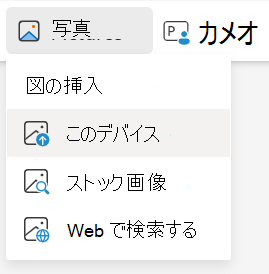
挿入する画像を参照して選択し、[ 開く] を選択します。
図が スライド に表示されたら、サイズ を変更し、目的の場所に移動することができます。
エクスプローラーまたは Finder からスライドに画像をドラッグする
(Windows の) エクスプローラーまたは (Mac OS の) Finder から画像をドラッグし、スライド上にドロップできます。 画像がスライドの中央に配置されます。 必要に応じて、画像を移動、サイズを変更、またはスタイルを設定できます。
スライドに Web からの画像を挿入する
画像を挿入するスライド内の場所を選択します。
[挿入] タブで、[画像] > [Web で検索] を選択します。
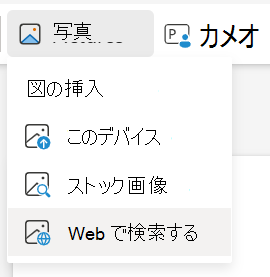
画面上部の検索ボックスに検索内容を入力して、Enter キーを押します。
検索結果が表示されたら、必要に応じて [ 選択して、 サイズ、 種類、 色、 レイアウト、およびライセンス フィルターを使用して検索結果を絞り込むことができます。
画像を選択し、[挿入] を選択 します。
図がスライドに表示されたら、サイズ を変更し、目的の場所に移動することができます。
スライドに職場または学校用の OneDrive から画像を挿入する
Microsoft 365 ビジネス サブスクライバーは、職場または学校の OneDrive または Microsoft 365 の SharePoint に保存されている画像を挿入できます。 (この機能は、個人用アカウント (Hotmail、Outlook.com、msn.com、または live.com) 用に OneDrive に保存されている画像では使用できません)。
画像を挿入するスライド を選択します。
[ 挿入 ] タブで、[ 図>OneDrive] を選択します。
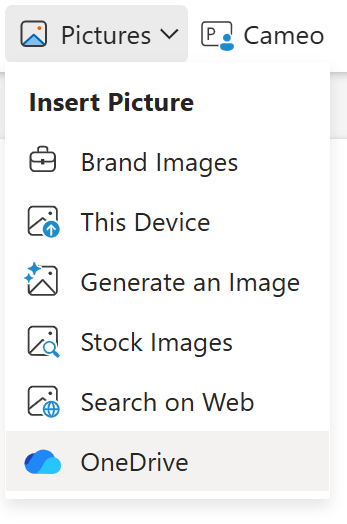
挿入する画像を参照して選択し、[ 開く] を選択します。
画像がスライドに表示されたら、サイズを変更し、目的の場所に移動することができます。
画像を挿入すると、PowerPoint for the webスライドに画像が配置され、リボンに [図] タブが表示されます。
![リボンの [画像] タブは、スライド上で画像が選択されている場合に使用できます。](../media/ppt-web-picture-styles-001.png)
- 画像が選択された状態で、[ 図 ] タブを選択します。
- 画像に適用する [図のスタイル] を選択肢の中から選びます。
上に示すように、ギャラリーの右端にある下矢印を選択すると、スタイル オプションの完全なギャラリーが表示されます。
PowerPoint for the webのスライドに追加できる画像ファイルの種類
PowerPoint for the webがサポートするイメージ ファイル形式は次のとおりです。
- .bmp
- .gif
- .jpg と .jpeg
- .png
- .tif と .tiff
- .wmf と .emf
背景画像を使用する
「スライドの背景を変更する」を参照してください。
関連項目
ファイルにクリップ アートを追加する
写真を撮影して挿入する
- 画像を追加するスライドを開きます。
- リボンで [挿入] に切り替えます。
- [図>カメラ] をタップします。
デバイスのカメラがオンになります。
プレゼンテーションが横長の場合、写真を撮る際にデバイスを横向きにしてください。
- 写真を撮影します。
- 写真に問題がなければ、チェック マークをタップします。 撮った写真を破棄して撮り直すには、矢印をタップします。
- 必要に応じて、トリミングまたはズーム ツールを使用して画像を調整します。
- チェック マークをタップしてスライドに画像を挿入します。
デバイスやオンライン ストレージから挿入する
- 画像を追加するスライドを開きます。
- リボンで [挿入] に切り替えます。
- [図>フォト] をタップします。
- ウィンドウ上部のツールを使い、画像が保存されている場所に移動します。
- 画像をタップして、画像を選択して開きます。
- 必要に応じて、トリミングまたはズーム ツールを使用して画像を調整します。
- チェック マークをタップしてスライドに画像を挿入します。
写真を撮影して挿入する
画像を追加するスライドを開きます。
リボンで次の手順を実行します。
iPhone の場合 - [カメラ] をタップします。
iPad の場合 - [ 挿入] をタップし、[ 画像]、[ カメラ] の順にタップします。
- デバイスのカメラがオンになっていることを確認します。
- プレゼンテーションが横長の場合、写真を撮る際にデバイスを横向きにしてください。
撮影します。
画像に問題がなければ、右下にある [写真を使用] をタップして、スライドに挿入します。 それ以外の場合は、左下にある [撮り直し] をタップします。
[ 図 ] タブで、ツールを使用して必要に応じて画像を調整するか、図のコントロールを使用してサイズを変更または回転します。
デバイスやオンライン ストレージから挿入する
画像を追加するスライドを開きます。
リボンで次の手順を実行します。
iPhone の場合 - [ 挿入]、[ 写真] の順にタップします。
iPad の場合 - [ 挿入] をタップし、[ 画像]、[ 写真] の順にタップします。
画像が保存されている場所に移動します。
スライドに挿入する画像をタップします。
[ 図 ] タブで、ツールを使用して必要に応じて画像を調整するか、図のコントロールを使用してサイズを変更または回転します。

