
プレゼンテーションを作成し、PowerPoint テンプレート (.potx) ファイルとして保存すると、同僚と共有して再利用できます。 テンプレートを作成するには、スライド マスターとスライド レイアウトのセットを変更する必要があります。
ヒント
 Microsoft テンプレートでダウンロードする何千もの無料テンプレートから選択 する
トピックを選択して、詳細な手順を確認します。
PowerPoint テンプレートを作成する
空白のプレゼンテーションを開く: File>New>Blank Presentation
[デザイン] タブで、[スライド サイズ] >[Custom スライド サイズ] を選択し、目的のページの向きと寸法を選択します。
[ 表示 ] タブの [ マスター ビュー ] グループで、[ スライド マスター] を選択します。
![[表示] タブで、[スライド マスター] をクリックします。](media/ppdesktop-view-slide-master.jpg)
スライド マスターは、スライドの左側にある、スライド サムネイル リストの最上位の 1 番大きなスライド画像です。 関連付けられたスライド レイアウトは、スライド マスターの下に配置されます。

スライド マスターまたはスライド レイアウトを変更するには、[スライド マスター] タブで次のいずれかの操作を行います。
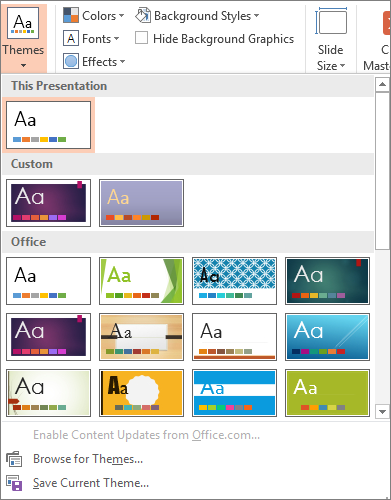
特殊なフォントと効果を持つカラフルなテーマを追加するには、[ テーマ] を選択し、ギャラリーからテーマを選択します。 右側のスクロール バーを使用して、さらにテーマを表示します。
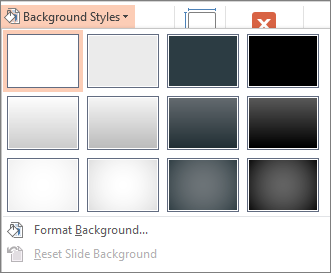
背景を変更するには、[ 背景スタイル] を選択し、背景を選択します。
(テキスト、画像、グラフ、ビデオ、音楽などのオブジェクトを入れる) プレースホルダーを追加するには、サムネイル ウィンドウで、プレースホルダーを追加するスライド レイアウトを選択して、次の操作を行います。
- [ プレースホルダーの挿入] を選択し、追加するプレースホルダーの種類を選択します。
![PowerPoint の [スライド マスター] ビューの [プレースホルダーの挿入] ボタン](media/powerpoint16-insertplaceholder.png)
- スライド マスターまたはスライド レイアウトで、 を選択してドラッグしてプレースホルダー のサイズを描画します。
ヒント:プレースホルダーのサイズを変更するには、いずれかの罫線の角をドラッグします。
- [ プレースホルダーの挿入] を選択し、追加するプレースホルダーの種類を選択します。
スライド マスターまたはスライド レイアウト上でプレースホルダーを移動するには、プレースホルダーの端を選択して新しい位置にドラッグします。
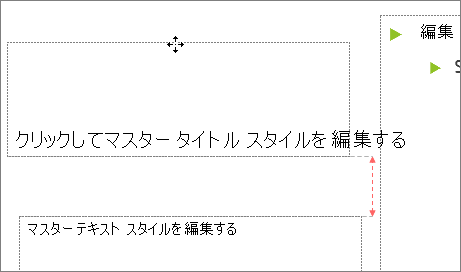
スライド マスターまたはスライド レイアウトで不要なプレースホルダーを削除するには、スライドのサムネイル ウィンドウでプレースホルダー選択し、スライド上のプレースホルダーの枠線を選択して [削除] を押します。
プレゼンテーション内のすべてのスライドのページの向きを設定するには、[スライド サイズ]、[スライド サイズ]>、[カスタム スライド サイズ] の順に選択します。
![[ユーザー設定のスライドのサイズ] メニュー オプション](media/powerpoint-2016-custom-slide-size.png)
[印刷の向き] の下で [縦] または [横] を選択します。
![[縦] をクリックします](media/pp15-changetoportrait.jpg)
プレゼンテーションを PowerPoint テンプレート (.potx) として保存する
[ ファイル ] タブで、[ 名前を付けて保存] を選択します (Microsoft 365 を使用している場合はコピーを 保存します)。
[ 名前を付けて保存] の一覧で 、[ テンプレートPowerPoint選択します。

"テンプレート" の種類を選択すると、PowerPoint通常、ストレージの場所が適切なフォルダー ( カスタム Office テンプレート フォルダー) に切り替えられます。
[名前を付けて保存] ダイアログ ボックスで、[ファイル名] ボックスにテンプレートのファイル名を入力するか、表示されたファイル名をそのまま使用します。
[保存] を選択します。
新しいプレゼンテーションにテンプレートを使用する
- [ ファイル>新しい] を選択します。
- [ 個人用 ] を選択し、保存したテンプレートをダブルクリックします。
![[ファイル > 新規作成] で、[カスタム] をクリックし、[カスタム Office テンプレート] をクリックします。](media/ppt2016-filenewcustom.png)