

PowerPoint の Copilot は、スライドの作成、デザイン、書式設定に役立つ AI 搭載の機能です。 プレゼンテーションで伝える内容を入力すると、Copilot がそれを完了するためのお手伝いをします。
Copilot は、最初の空白のスライドを克服し、正しい方向へ進むためのお手伝いをします。
新しいプレゼンテーションを作成する
注
この機能を使用するには、対象となる Microsoft 365 サブスクリプションまたは Microsoft Copilot ライセンスが必要です。 「Microsoft Copilot はどこで入手できますか?」を参照してください。
新しいプレゼンテーションを開始するときに、Copilot に最初の下書きを作成してもらうことができます。 リボン上の Copilot を選択して Copilot ウィンドウを起動し、目的の内容を伝えるか、推奨されるプロンプトを使用します。 たとえば、"サッカーの歴史に関するプレゼンテーションを作成してください" と入力すると、作成を開始します。
ヒント
プレゼンテーションにテンプレートを使用しますか? テンプレートからプレゼンテーションを作成するか、最初に .potx ファイルを開いてから、Copilot にプレゼンテーションの作成を依頼します。
スライドの上にある [Copilot] ボタンを使用して新しいプレゼンテーションを作成すると、Copilot はプレゼンテーションの作成時にストーリーを方向付けるのに役立ちます。
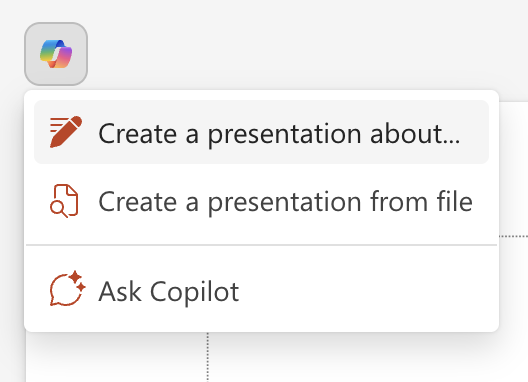
詳細については、「新しいプレゼンテーションを作成する」 を参照してください。
ドキュメントから作成する
注
この機能は、Microsoft Copilot (職場) ライセンスをお持ちのお客様がご利用いただけます。 Copilot を取得する方法の詳細については、「Microsoft Copilot はどこで入手できますか?」を参照してください
目的のコンテンツを含む Word 文書を準備している場合は、それを新しいプレゼンテーションの基礎として提供できます。 Copilot ウィンドウを開き、提案されたプロンプト メニューで [ ファイルからプレゼンテーションを作成 ] と入力するか選択します。 入力してファイルを検索するか、Word 文書の URL を貼り付けて、プレゼンテーションを作成する Word 文書を Copilot に伝えると、Copilot はそのドキュメントからプレゼンテーションの下書きを作成します。
ヒント
Copilot ウィンドウはいつでも開くことができます。 リボンの [ホーム] タブ を選択するだけです。
新しいデザインを試す
既存のプレゼンテーションまたは Copilot で作成した新しいプレゼンテーションのスタイルを変更しますか? Copilot ウィンドウを開き、 Copilot に新しいデザインを試すように依頼します。 Copilot は、プレゼンテーション全体のテーマを変更します。 お気に入りが見つかるまで、これを複数回お試しください。
スライドまたは画像のみを追加する
注
この機能を使用するには、対象となる Microsoft 365 サブスクリプションまたは Microsoft Copilot ライセンスが必要です。 「Microsoft Copilot はどこで入手できますか?」を参照してください。
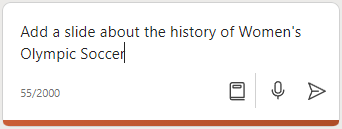
サッカーの歴史に関するスライドをプレゼンテーションに追加するとします。 Copilot に「オリンピックの女子サッカーの歴史に関するスライドを追加してください」と指示すると、Copilot によってスライドが作成されます。
Copilot は、お客様の素晴らしい作業をさらに向上させるお手伝いをします。 新しくオープンする場所についてのプレゼンテーションを作成したものの、まだ画像が不足しているとします。 Copilot に "建設中の店舗の画像を追加してください" というプロンプトを入力すると、Copilot が画像を挿入してプレゼンテーションをより魅力的にすることができます。
詳細については、「スライドまたは画像を追加する」 を参照してください。
プレゼンテーションを整理する
注
この機能は 2025 年 7 月 14 日に廃止されます。それ以降、Copilot はタスクを実行できないというメッセージを表示します。 既存のファイルは影響を受けず、それまでは PowerPoint でこの機能を使用できます。 この機能は、Microsoft Copilot (職場) または Copilot Pro (自宅) ライセンスをお持ちのお客様が利用できます。 Copilot を取得する方法の詳細については、「Microsoft Copilot はどこで入手できますか?」を参照してください
コンテンツを表示するもっと良い方法があるのではないかと考えていますか? Copilot ウィンドウを開き、 Copilot にこのプレゼンテーションを整理するように依頼します。 Copilot はセクションを追加し、いくつかのセクション サマリー スライドも作成します。
詳細については、「このプレゼンテーションを整理する」 を参照してください。
プレゼンテーションを要約する
注
この機能を使用するには、対象となる Microsoft 365 サブスクリプションまたは Microsoft Copilot ライセンスが必要です。 「Microsoft Copilot はどこで入手できますか?」を参照してください。
誰かが長いスライド プレゼンテーションを共有し、要点をすぐに把握する必要がありますか? Copilot ウィンドウを開き、 このプレゼンテーションの要約を依頼します。 Copilot はプレゼンテーションを読み上げ、主要なアイデアを箇条書きで説明します。
詳細については、「プレゼンテーションを要約する」 を参照してください。
留意してください...
Copilot は、プロンプトに基づいてテキストを作成する OpenAI の新しい AI システムである GPT を活用しています。 新しいシステムであるため、予期しないものが作成される可能性があります。 予期しないコンテンツや不快感を与えるコンテンツが見つかる場合は、改善のためにフィードバックをお送りください。 また、コンテンツはインターネットから引き出される AI によって生成されるため、不正確または機密性の高い素材が含まれている可能性があります。 生成される情報を必ず確認し、検証してください。 また、同様の要求によって同じコンテンツが生成される可能性があることに注意してください。
ご意見をお聞かせください。
Copilot について気に入った機能がある場合 (または特に気に入らない場合)、Microsoft にフィードバックを送信できます。 Copilot チャット ボックスの下にあるサムズアップ ボタンまたはサムズダウン ボタンをクリックするだけです。 このフィードバックは、PowerPoint でのエクスペリエンスの向上に役立てるために使用されます。
詳細情報
PowerPoint の Copilot についてよく寄せられる質問