
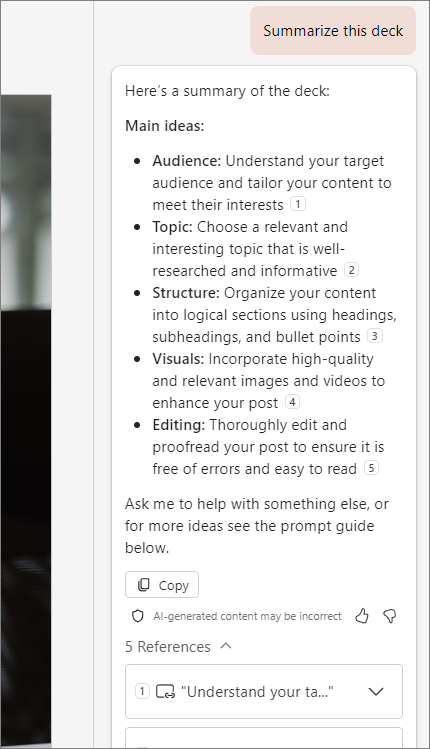
長いプレゼンテーションを受け取り、要点をすぐに理解する必要がありますか? PowerPointの Copilot は、プレゼンテーションを読み取り、箇条書きの概要を提供して、重要なポイントを理解できるようにします。
注
Word、Excel、PowerPoint、または OneNote で Copilot が表示されない場合は、Microsoft 365 サブスクリプションに含まれていないか、組織の設定に基づいて利用できない可能性があります。 所有している Copilot ライセンスを確認する
注
PowerPointの Copilot では、現在、最大約 40,000 語のプレゼンテーションを要約できます。
- リボンから [ Copilot ] ボタンを選択します。

画面の右側に [Copilot] ウィンドウが開きます。 - プロンプト フィールドに「 Summarize this presentation 」と入力し、送信します。
Copilot がプレゼンテーション内のどこから情報を取得したかを示す参照。
追加情報
どのスライドに特別な注意が必要かを知りたいですか? Copilot に Show key slides, を依頼すると、Copilot はどのスライドを見る価値があるかを特定しようとします。
Copilot に Show action itemsを要求して、アクションの呼び出しに直接スキップします。 プレゼンテーションで Copilot が識別できたタスクの一覧が表示されます。
画像について質問する
プレゼンテーションに詳しく知りたい画像やグラフはありますか? 画像をクリップボードにコピーするか、Windows 切り取りツール を使用してスクリーンショットを取得します。 次に、Ctrl + V キーを使用して、質問と共にCopilot プロンプト ボックスに画像を貼り付けます。
![Copilot のスクリーンショット。[この画像に表示されている犬の数] というプロンプトと共に、犬の画像が貼り付けられていた。Copilot は正確に応答し、画像の追加の説明を提供しました。](../media/copilot-ask-questions-about-an-image.png)