重要
Office 2016 と Office 2019 のサポートは、2025 年 10 月 14 日に終了しました。 Microsoft 365 にアップグレードすることで、どんなデバイスでも、どこからでも仕事ができて、かつサポートを受けることができます。
PowerPoint 2019 には、以前のバージョンでは使用できないいくつかの新機能が含まれています。
視覚効果
PowerPoint のズーム機能
![PowerPointの概要ズームの [概要セクション] スライドを表示します。](media/summarysection.png) プレゼンテーションをより動的にし、その中でカスタム ナビゲーションを許可するには、PowerPointのズームを試してください。 [ズームイン] PowerPointを作成すると、プレゼンテーションの特定のスライド、セクション、および部分との間で、プレゼンテーション中に決定した順序で移動できます。また、あるスライドから別のスライドへの移動にはズーム効果が使用されます。
プレゼンテーションをより動的にし、その中でカスタム ナビゲーションを許可するには、PowerPointのズームを試してください。 [ズームイン] PowerPointを作成すると、プレゼンテーションの特定のスライド、セクション、および部分との間で、プレゼンテーション中に決定した順序で移動できます。また、あるスライドから別のスライドへの移動にはズーム効果が使用されます。
テキスト用蛍光ペン
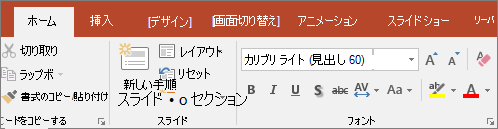 PowerPoint 2019は、人気の需要によって、Wordのものに似たテキスト蛍光ペンを持っています! 異なる蛍光ペンの色を使用して、プレゼンテーション内の特定のテキスト部分を強調表示できます。
画像などのメディア
視覚的なインパクトを高めるベクター グラフィックス
プレゼンテーションでスケーラブル ベクター グラフィックス (SVG) 画像を挿入および編集して、シャープで洗練されたコンテンツを作成できます。 SVG 画像は色を変更でき、拡大またはサイズ変更しても画質を損なうことはありません。 Microsoft 365 では、フィルターが適用された SVG ファイルがサポートされています。
詳細情報:
アイコンの挿入
SVG 画像を編集する
3D モデルの挿入であらゆる角度からの表示が可能に
3D モデルを使用すると、プレゼンテーションに視覚的かつ独創的なインパクトを加えることができます。 変形画面切り替え効果を使用すれば、3D モデルを簡単に挿入でき、360 度回転させると、
3D モデルがプレゼンテーションで生き生きと動き、スライド間で映画のようなアニメーションが作成されます。
![[ファイル] > [新しい] の下に 3D モデル テンプレートを表示する](media/ppt-what-snew-3dmodel.png)
背景の削除がより簡単に
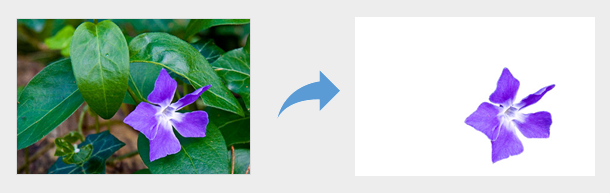 画像の背景を簡単に削除および編集できるようになりました。 PowerPointは、一般的な背景領域を自動的に検出します。画像の前景の周りに四角形を描画する必要がなくなりました。 維持または削除する領域にマークを付けるための鉛筆では、直線だけでなく自由な形式の線を描けるようになりました。
また、維持または削除する領域をマーク  して自由形式の線を描画することもできます。直線だけを描画する必要はありません。
![[エクスポート] ダイアログ ボックスのスクリーン ショットであり、プレゼンテーションをベースにしたビデオを作成するときに使用できるオプションが表示されている](media/wn-win32-ppt-export4k-365x195.png)
記録機能
ビデオまたはオーディオナレーションを録音したり、デジタル インク ジェスチャを記録したりできます。 リボンのオプションの [記録] タブは、すべての記録機能を 1 か所にまとめます。

デジタル インクによる描画/書き込み
インク効果
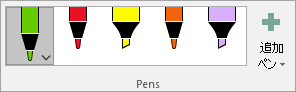
アイデアをセンスよく表現するには、さまざまな色だけでなく、メタリック ペンやインク効果を使用することができます。虹、銀河、溶岩、海、金、銀などがあります。
![インク効果を表示する [ペン] ドロップダウン](media/wn-excel-inkeffects.png)
直線を描画するための直線定規
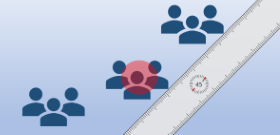
タッチ スクリーンがあるデバイスでは、リボンの [ 描画 ] タブの [ルーラー] を使用して、直線を描画したり、オブジェクトのセットを揃えたりすることができます。 ルーラーを水平方向、垂直方向、またはその間に配置します。必要に応じて正確な角度で設定できるように度の設定があります。
その他の新機能