
Microsoft SharePoint ライブラリは、不要になったときに削除できます。 ライブラリを削除すると、ドキュメント、ドキュメントに関するメタデータ、バージョン履歴、ライブラリの設定、およびライブラリに関連付けられている特定のアクセス許可レベルも削除されます。 ファイルの削除の詳細については、「 ライブラリ内のファイルを削除する」を参照してください。
ライブラリを誤って削除した場合や気が変わった場合は、サイトの設定に応じて、SharePoint サイトのごみ箱からドキュメント ライブラリを復元できます。 詳細については、「SharePoint サイトのごみ箱のアイテムを復元する」を参照してください。
ライブラリの作成については、「SharePoint でドキュメント ライブラリを作成する」を参照してください。
注
コマンド、ボタン、リンクなど、次の手順に示されているオプションが表示されない場合は、管理者に連絡してください。 ライブラリを作成または削除するには、リストを管理するアクセス許可が必要です。 アクセス許可がある場合は、SharePoint サイトの外観とナビゲーションを変更できます。
SharePoint でライブラリを削除する
画面左側のサイド リンク バーで、削除するライブラリに移動します。
 [設定] ボタンを選択し、[ライブラリ設定] を選択します。
![[ライブラリの設定] が選択されている [設定] メニュー](../media/spo-nextgen-settings-menu-library-settings.png)
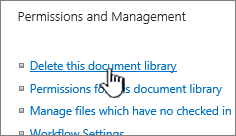
[ 設定 ] ページの [アクセス許可と管理 ] の下の中央の列で、[ このドキュメント ライブラリの削除] を選択します。 (このオプションが一覧に表示されない場合は、このライブラリを削除する権限がないため、サイト管理者に問い合わせる必要があります)。
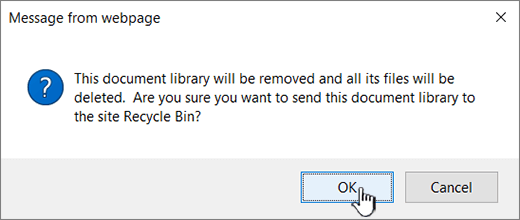
ライブラリを削除する場合は、[ OK] を選択します。
注
ダイアログのタイトルは、SharePoint Online を使用しているか、SharePoint Server 2019 を使用しているかによって異なる場合があります。
![SharePoint のリボンの [ライブラリの設定] ボタン](../media/spo-librarysettings-ribbon.png)
![タイトル バーの [SharePoint 2016 の設定] ボタンを選択します。](../media/sp16-settings-button-icon.png)
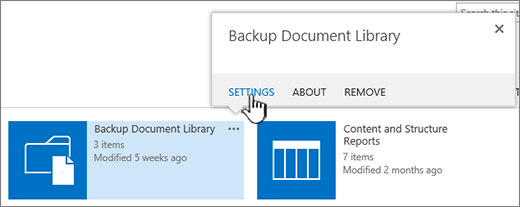
![の [サイト操作] メニュー](../media/siteactions-1.png)
![設定] メニュー](../media/settingsmenu-1.jpg)

