
SharePoint ライブラリ内のファイルをチェックアウト、チェックイン、または変更を破棄する方法。
ファイルをチェックインすると自動的に保存されますか。
いいえ、ファイルのチェックアウト時に変更されるのは、ファイルの編集のみが可能なファイルの状態のみです。
ファイルをチェックアウトしてから保存しないと、変更は保存されません。 変更を保持する場合は、常にファイルを保存してください。
ファイルの保存方法は、使用するエディターやツールによって異なります。 テキスト ファイルをオンラインで編集する場合は、明示的に [保存] をクリックする必要があります。 ただし、Word や Excel などの Microsoft 365 アプリで編集する場合は、ドキュメントを閉じることができ、自動的に保存されます。
ファイルをチェックアウトし、保存してからチェックアウトを破棄すると、変更はライブラリに保存されません。
ファイルをチェックアウトせずに編集できるのはなぜですか。
既定では、ドキュメント ライブラリでの編集権限を持つすべてのユーザーがファイルを変更できます。 ただし、他のユーザーがファイルを変更する前にまずチェックアウトする必要があるようにライブラリを設定することはできます。
このように設定するには、ドキュメント ライブラリの所有者またはサイト管理者であるか、同等の権限が必要です。
チェックアウトを必要とするライブラリを開きます。
SharePoint で、[設定]
 をクリックし、[ライブラリの設定] をクリックします。
![[ライブラリの設定] が選択されている [設定] メニュー](../media/spo-nextgen-settings-menu-library-settings.png)
SharePoint 2016 では、[ ページ]、[ ライブラリの設定] の順に選択します。
![SharePoint のリボンの [ライブラリの設定] ボタン](../media/spo-librarysettings-ribbon.png)
[設定] ページで、[ バージョン管理の設定] を選択します。
![[バージョン管理] が選択されている [ライブラリの設定] ダイアログ。](../media/spo-library-settings-versioning.png)
[バージョン管理の設定] ページで、下にスクロールし、[ドキュメントを編集する前にチェックアウトすることを要求する] で [はい] を選択します。
![[ドキュメントを編集する前に必ずチェックアウトする] で [はい] を選択している設定ダイアログの画像](../media/spo-require-check-out.png)
ライブラリでファイルのチェックアウトが必要になるように設定するにはどうすればよいですか。
既定では、ドキュメント ライブラリでは、編集アクセス許可を持つメンバーはファイルをチェックアウトしなくても変更および編集できます。これを防ぐには、ライブラリでチェックアウトが必要を有効にします。 このように設定するには、ドキュメント ライブラリの所有者またはサイト管理者であるか、同等の権限が必要です。
チェックアウトを必要とするライブラリを開きます。
SharePoint で、[設定]
をクリックし、[ライブラリの設定] をクリックします。
SharePoint 2016 では、[ ページ]、[ ライブラリの設定] の順に選択します。
[設定] ページで、[ バージョン管理の設定] を選択します。
[バージョン管理の設定] ページで、下にスクロールし、[ドキュメントを編集する前にチェックアウトすることを要求する] で [はい] を選択します。
ファイルをチェックアウトしたユーザーを表示する方法
列がチェックアウトされているユーザーを簡単に確認するには、円の中の [チェックアウト済み] アイコン  ファイルをチェックアウトしたユーザーを示すヒントを表示します。
[チェックアウトしたユーザー] 列をライブラリの既定のビューに追加することもできます。 これにより、ドキュメントをチェックアウトしたユーザーが誰であるかを誰でも簡単に確認できます。SharePoint で [チェックアウト者 ] 列を追加する方法については、「 リストまたはライブラリに列を作成する」を参照してください。
詳細
- SharePoint 2016 については、「 リストまたはライブラリのビューを作成、変更、または削除する」を参照してください。
- SharePoint については、「 ドキュメント ライブラリのカスタム ビューを作成する」を参照してください。
バージョン管理を有効にするにはどうすればよいですか。
バージョン管理は、メジャー バージョン、またはメジャーおよびマイナー バージョンの制御された発行サイクルが必要なドキュメントに加えられた変更の履歴を作成する方法です。
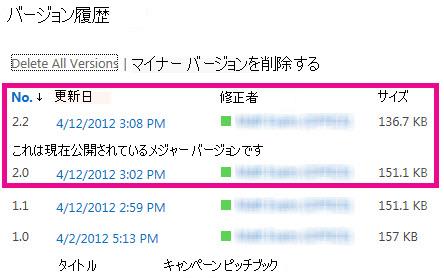
バージョン管理を有効にします。
バージョン管理を有効にする方法については、「 リストまたはライブラリのバージョン管理を有効にし、構成する」を参照してください。
ファイルをアップロードする最適な方法は何ですか?
![[追加] をクリックしてファイルをライブラリにドラッグする](../media/dragfilestolib-clickadd.jpg)
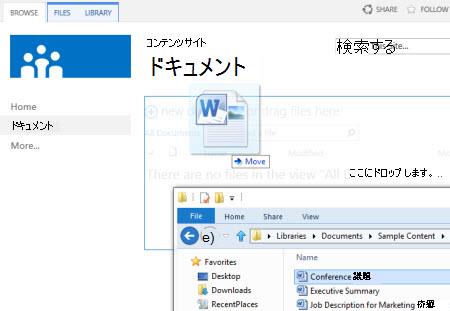
ドラッグ アンド ドロップを使用する
ファイルをアップロードする最も一般的な方法は、ファイルをコンピューターまたはネットワーク フォルダーからドキュメント ライブラリへドラッグする方法です。 まず、サイト上のライブラリを開きます。 使用しているコンピューター上で、アップロードするドキュメントを見つけて選び、ライブラリ内の [ファイルをここにドラッグ] と表記された領域にドラッグします。
ファイルをドラッグ アンド ドロップするオプションが表示されない場合は、最新バージョンのブラウザー ソフトウェアまたは Microsoft 365 をインストールしてください。 この機能には、Office 2016 以上、または最新バージョンの Microsoft Edge、Firefox、Chrome が必要です。
SharePoint 2016 で [エクスプローラーで開く] コマンドの使用
このコマンドは、お使いのコンピューターでエクスプローラーを開きますが、そのサイトの基になっているサーバー コンピューターのフォルダー構造を表示します。 ライブラリ内の多数のドキュメントを別のライブラリにコピーまたは移動することが必要になる場合があります。
注
[SharePoint 2016 でエクスプローラーで開く] または [SharePoint でエクスプローラーで表示] は、Internet エクスプローラー 11 でのみ機能します。 これは、Microsoft Edge、Google Chrome、Mozilla FireFox ではサポートされていません。
たとえば、1 年以上前にライブラリで作成したすべてのドキュメントを別のライブラリに移動して、情報をアーカイブする場合があります。 また、ワークグループを変更したために、所有するライブラリのドキュメントをサイトからサブサイトの別のライブラリにコピーする場合もあります。
そのフォルダー内のファイルのコピー、名前変更、削除などの操作も実行できます。
SharePoint 2016 での [アップロード] コマンドの使用
ドキュメント ライブラリから、[Upload]、[Choose Files] の順に選択し、個々のファイルを参照してアップロードします。
この方法の利点は、現在使用しているブラウザーまたはブラウザーのバージョンに関係なくアップロードできることです。
チェックアウト、チェックイン、バージョンに関連するヒント
どの方法でアップロードする場合でも、チェックアウト、チェックイン、バージョンが有効なときは、次の点に留意してください。
- ファイルをチェックアウトする必要があるライブラリにファイルをアップロードする場合、最初はファイルがチェックアウトされます。 ファイルをチェックインするまで、他のユーザーはそのファイルを表示して編集できません。
- ライブラリがファイルのバージョンを管理するように構成されている場合は、通常、アップロードされたファイルを新しいバージョンとして追加すると、そのバージョンがファイルのバージョン履歴に含められます。
- ライブラリで、部署名またはプロジェクト番号など、1 つ以上のライブラリ列に値を追加する必要がある場合でも、アップロード操作が完了する前に、値を編集して、ドキュメントをチェックインする必要があります。
詳細
- SharePoint 2016 については、「 ファイルとフォルダーをライブラリにアップロードする」を参照してください。
- SharePoint と Microsoft 365 については、「 プロジェクト ファイルまたはドキュメントのアップロード、表示、削除」を参照してください。
- ドキュメントの詳細については、「 ビデオ: ライブラリにドキュメントを追加する」を参照してください。
新しいドキュメントを既存のドキュメントのバージョンとして追加するにはどうすればよいですか。
既存のドキュメントをチェックアウトし、すべてのコンテンツを新しいバージョンに置き換えることで、新しいドキュメントを新しいバージョンとして追加できます。 チェックアウトされたバージョンが変更されたら、もう一度チェックに入れてください。 SharePoint では、以前のバージョンを保持したまま、新しいコピーを作成します (そのように構成している場合)。 バージョン管理の詳細については、「 リストとライブラリのバージョン管理のしくみ」を参照してください。
一定期間後にドキュメントのチェックアウトに関するアラームを表示できますか。
いいえ。残念ながら SharePoint 環境からアラームを設定したり、ドキュメントがチェックアウトされた日付を取得したりする方法はありません。これを可能にするアプリケーション プログラミング インターフェイス (API) がありますが、カスタム プログラムを作成する必要があります。 管理者またはサイト デザイナーに相談してください。
視覚的な回避策として、円の中に [チェックアウト済み ] アイコンの 、または [ チェックアウト者 ] 列をライブラリに追加します。 SharePoint で [チェックアウト者 ] 列を追加する方法については、「 リストまたはライブラリに列を作成する」を参照してください。
私がアップロードしたファイルが他のユーザーに表示されないのはなぜですか?
ファイルのチェックアウトを必須とするライブラリにファイルをアップロードする場合は、最初にファイルがチェックアウトされます。 ファイルは表示できますが、他のファイルは表示できず、見落としがちです。 他のユーザーがファイルを表示または編集できるようにするには、すべての必須プロパティに情報が入力されたことを確認してからファイルをチェックインするようにします。
詳細
- SharePoint でのファイルのチェックアウトの詳細については、「ドキュメント ライブラリのファイルをチェックアウトまたはチェックする」を参照してください。
- SharePoint 2016 でのファイル チェックアウトの詳細については、「SharePoint ライブラリのファイルのチェックアウト、チェックイン、または変更の破棄」を参照してください。
- SharePoint 2016 にファイルをアップロードする場合は、「 ファイルとフォルダーをライブラリにアップロードする」を参照してください。
- SharePoint にファイルをアップロードする場合は、「 プロジェクト ファイルまたはドキュメントをアップロード、表示、削除する」を参照してください。
メールのドキュメント リンクをクリックしても、読み取り専用で開きました。なぜでしょうか?
他のユーザーから SharePoint ファイルへのリンクが送られてきた場合、そのファイルを選択した場合は、編集を開始する前に、必ずタイトル バーを読んで読み取り 専用 と表示されているかどうかを確認してください。 [読み取り専用] になっていて、ライブラリでチェックアウトが有効になっている場合、ファイルをチェックアウトする必要があります。 ライブラリの場所を確認するための URL を調べて、いつでもライブラリに移動できます。
ただし、ファイルが Word、Excel、PowerPoint などの Office ドキュメントの場合は、はるかに簡単です。 まず、ドキュメントを編集モードにし、[ファイル] タブを選択してから、[バージョンの管理] ボタンを見つけて、ファイルをチェックアウトします。
ただし、誰かが既にファイルをチェックアウトしている可能性があるため、この場合、[ チェックアウト ] コマンドは使用できないことに注意してください。
ローカルの下書きフォルダーを使用する必要はありますか?
以下のメッセージはどのような頻度で表示されていますか?
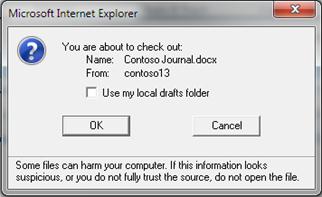
ローカルの下書きフォルダー機能は数バージョン前から使用されています。 [ローカルの下書きフォルダーを使用する] をオンにすると、ファイルをオフラインで使うことが可能になり、後でファイルを開く必要がある場合に、ネットワークに接続せずに自分のコンピューター上で簡単にファイルを見つけることができます。 既定では、このフォルダーは SharePoint の下書きと呼ばれ、[ ドキュメント] フォルダーまたは [マイ ドキュメント] フォルダーにあります。 ちなみに、チェックアウトするファイルを 2 つ以上選択した場合、このダイアログ ボックスは表示されません。
しかし、時代は変化しています。 ファイルをオフラインで操作する場合は、職場または学校で OneDrive を使用するのが最善の策です。これにより、ドキュメント ライブラリをオフラインにして変更を自動的に同期することが簡単になります。
詳細
フォルダー間でファイルをチェックインするにはどうすればよいですか?
フォルダーに整理されたライブラリでは、既定のビューですべてのフォルダーを表示するようになっている場合があります。 多数のフォルダー内の多数のファイルをチェックインする場合は、ライブラリを "フラット化" する新しいビューを作成して、フォルダーを指定せずにすべてのファイルを 1 つのビューで表示できるようにします。 そのためには、[ビューの編集] ページにある [フォルダー] の下で [フォルダーなしですべてのアイテムを表示する] を選びます。 実行している間、[アイテム制限] で表示するアイテム数を増やすことによって、すべてのファイルを一度に表示できるようにファイル制限を増やすことができます。 これにより、チェックインする必要があるすべてのファイルを選択するのが 1 回の操作で済み、はるかに簡単になります。
詳細
- SharePoint 2016 については、「 リストまたはライブラリのビューを作成、変更、または削除する」を参照してください。
- SharePoint については、「 ドキュメント ライブラリのカスタム ビューを作成する」を参照してください。
職場または学校の OneDrive のローカル フォルダーに [チェックアウト済み] アイコンが表示されないのはなぜですか?
職場または学校の OneDrive とライブラリを同期している場合は、ブラウザーでファイルをチェックアウトできます。 円の中に [チェックアウト済み] アイコンブラウザーで、ファイルがチェックアウトされたことを示します。ただし、ローカル フォルダーは SharePoint 上のファイルのチェックアウト/チェックイン状態を認識していないため、デバイスのローカル フォルダーのファイルにチェックアウト アイコンが表示されません。
ただし、ローカル フォルダーでは次の操作を実行できます。
- ファイル名を右クリックします。
- [ オンラインで表示] を選択するか、 職場または学校用 OneDrive を選択して、[ ブラウザーに移動] を選択します。
この時点で SharePoint ライブラリをすばやく表示し、ライブラリ内のファイルがチェックアウトとチェックインのどちらの状態になっているかを確認できます。
他のユーザーがファイルをチェックアウトしたまま休暇を取ってしまいました。どうすればよいでしょうか?
彼らが戻ってくるのを待つ必要はありません。
サイトまたはライブラリ管理者は、[チェックアウトを無視] 権限を使って、ドキュメントのチェックインを有効にしたり別のユーザーによるドキュメントのチェックアウトを破棄したりすることができます。 ただし、これを実行した場合の影響にご注意ください。 休暇中の同僚が、ライブラリ内のドキュメントに変更を加えたローカル コピーを追加したい場合があり、手動で、または Word や Excel で提供されるツールなどの比較ツールを使用して、2 つのバージョンを照合する必要があります。
詳細
ファイルのチェックアウトおよびチェックインを有効にする必要はありますか?
簡単に説明すると、ファイルのチェックアウトおよびチェックインとは、ファイルをロックして排他的に編集を行ってから他のユーザーのためにロックを解除する方法です。 ライブラリの作成、ファイルの整理、グループ作業を実施する最適な方法の決定を行うときのグループ作業のスタイルを検討してください。 ドキュメントで他のユーザーとグループ作業する複数の方法があります。 次の表は、最適な方法を決定するのに役立ちます。
| グループ作業のスタイル | 一般的な用途 | ベスト プラクティス |
|---|---|---|
| 非公式 | 日常のチーム ドキュメント、軽い編集や編集頻度の低い編集、そして時折発生する編集の競合。 | チェックアウト要件を無効にしますが (これはデフォルトのライブラリ設定ですが)、必要に応じて個々のファイルをチェックアウトできます。 |
| 共同編集 | クライアント コンピューター上で Office 製品や Office for the web を使用することによる、簡単でリアルタイムのドキュメント共同作業 | チェックアウト要件を無効にし、共同編集と互換性がないためファイルをチェックアウトしないようにします。 |
| 公式 | 順次コメントとレビュー、ドキュメント承認。 | 必須チェックアウトを有効にします。 |
ライブラリでチェックアウトを有効にする場合の追加のヒントとテクニックを以下に示します。
- ファイルをとても長い時間チェックアウトしたままにしないでください。
- ライブラリの既定のビューに [チェックアウト者] 列を追加します。 これにより、他のユーザーはドキュメントをチェックアウトした人を簡単に確認できます。この列がビュー内にない場合でも、円の中の [チェックアウト済み] アイコン ファイルをチェックアウトしたユーザーを示すヒントを表示します。
- 他のユーザーのチェックアウトを上書きする前に確認してください。
- 既にチェックアウトされているファイルは編集しないでください。
- 変更はチェックインされるまで他のユーザーに表示されないことに注意してください。
詳細
- ファイルのチェックアウトを必須にするようにライブラリを設定します。
- ドキュメントのグループ作業と共同編集。
- リストまたはライブラリに列を作成します。
- リストまたはライブラリのビューを作成、変更、または削除します。
すべてを読んで試しましたが、まだ行き詰っています – 今何をすればよいでしょうか?
問題が解決しない場合、または予想外の動作が発生した場合は、お問い合わせを提出することをお勧めします。