
モダン ページをサイトに追加すると、ページの構成要素である Web パーツを追加およびカスタマイズできます。
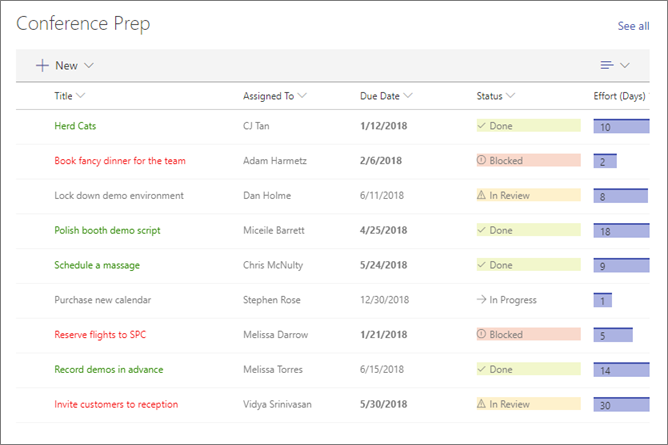
この記事では、サイトのリストをページに表示し、独自のタイトル、ビュー、偶数サイズでカスタマイズできるリスト Web パーツについて説明します。
使用できるリストの種類は、カスタム リスト、アナウンス リスト、連絡先リスト、問題追跡リストです。
ユーザーは、リストを表示、フィルター、並べ替え、グループ化するか、[ すべて表示] をクリックしてリスト ページに移動できます。 さらに、 書式設定された列、 入れ子になったグループ、 およびアテンション ビュー を Web パーツに表示できます。
注
一部の機能は、対象指定リリース プログラム に参加している組織に段階的に導入されます。 つまり、この機能はまだ表示されない場合があります。または、このヘルプ記事で説明されている機能とは異なって見える場合があります。
ページにリストを追加する
- 目的のリストが、ページがあるサイトで使用できることを確認します。 必要に応 じてリストを作成する方法を 次に示します。
- リストのカスタム ビューをページに表示する場合は、 ビューを作成します。
- リストを追加するページに移動します。
- ページがまだ編集モードでない場合は、ページの右上にある [編集 ] をクリックします。 右側にある [ツールボックス ] (
![コンテンツ ウィンドウの [ツールボックス] アイコン](../../media/toolbox-icon.png) ) を見つけます。
) を見つけます。 - [すべての Web パーツを表示する] を選択し、 Web パーツの一覧から [リスト] を選択します。
- ページに配置するリストを選択します。

- 左上の [プロパティ
![の編集] (Web パーツとセクションのプロパティを編集するためのアイコン](../../media/properties-icon-1.png) ) をクリックして、タイトル、リスト、リストのビュー、サイズを変更します。
) をクリックして、タイトル、リスト、リストのビュー、サイズを変更します。

SharePoint Server 2019の場合は、Web パーツの編集を使用するのではなく、新しいタイトルを選択して入力してタイトルを変更します。
新しい項目を追加する
- SharePoint では、リストの上部にある [+ 新規 ] をクリックして、新しい項目を追加できます。
Web パーツのリストを並べ替え、フィルター処理、グループ化する
Microsoft 365 の SharePoint では、Web パーツに並べ替え、フィルター、グループ化の項目を追加できます。
- 並べ替え、フィルター、またはグループ化する列のタイトルの横にある下矢印をクリックします。
- 実行するアクションを選択します。
