

概要
Microsoft フォト アプリは、Windows デバイスでデジタル メディアを管理するための幅広い機能を提供します。 この記事では、iPhone または Android デバイスから PC に写真を転送する手順について説明します。
写真を iPhone や Android スマートフォンから PC に転送する
最初に、ファイルを転送できる USB ケーブルを使用してスマートフォンを PC に接続します。
スマートフォンの電源を入れ、ロックを解除します。 デバイスがロックされている場合、PC はデバイスを見つけることができません。
PC で、[ スタート
 ] ボタン、[ フォト ] の順に選択してフォト アプリを開きます。
[ インポート] を選択し、 接続しているデバイスを選択して、画面に表示される指示に従います。
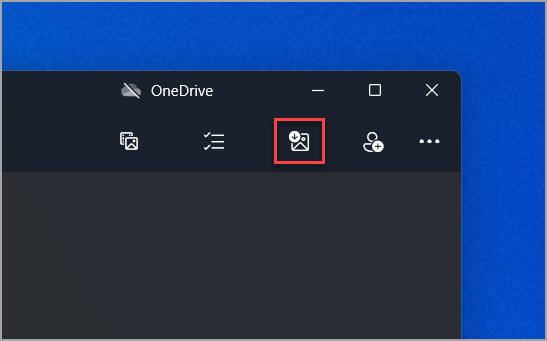
インポートするアイテムを選択し、アイテムを保存する場所を選択できます。 検出と転送に少し時間がかかります。
Android デバイス
- OneDrive や Google フォトなどのクラウド ストレージと同期されるカメラ アプリがスマートフォンに既にインストールされている場合があります。 その場合は、写真やビデオがクラウドに自動的にアップロードされます。 これらの写真やビデオに PC からアクセスする場合は、Web ブラウザーを使用して、クラウド ストレージに保存されている写真やビデオをダウンロードできます。
- 最近の写真については、Microsoft Store のスマートフォン連携アプリを使用してください。 このアプリを使用すると、カメラやスクリーンショット フォルダーから最新の写真を表示およびコピーするために USB ケーブルは必要ありません。 この機能には、最近の写真のみが含まれており、動画をインポートすることはできません。 スマートフォン連携アプリには、Android OS 7.0 以降の Android スマートフォンが必要です。
- USB ケーブルを使用してデバイスから直接ダウンロードするとき、場合よっては、メディアや写真を転送するように USB 設定を変更する必要があります。 Google の最新情報については、「パソコンと Android 搭載端末間のファイル転送」をご覧ください。
iPhone
- iOS デバイスでは、このデバイスを信頼するかどうかを確認するプロンプトが表示される場合があります。 [信頼] または [許可] を選択して続行します。 Apple の最新情報については、Apple の Web サイトの 「iPhone、iPad、または iPod touch から写真とビデオを転送 する」の「PC にインポートする」を参照してください。
- iOS デバイスで iCloud が有効になっている場合、写真やビデオが iCloud には存在していてデバイスにはない場合、ダウンロードできない可能性があります。 これらの写真やビデオを開いたり、PC にインポートしたりする場合は、 Windows 用 iCloud を使用して行います。 詳しくは、Apple の Web サイトで、「Windows コンピューターで iCloud写真をダウンロードして表示する」を参照してください。
関連リソース
- スマートフォンの接続に問題がある場合は、別の USB ケーブルを試してください。 USB ケーブルによっては転送速度が異なり、一部の USB ケーブルではファイルを転送することができません。 USB の問題に関するヘルプをご覧ください。
- Apple ID、パスコード、Apple 確認コードに問題がある場合は、Apple サポートにアクセスして詳細をご確認ください。
- スマートフォンではなくカメラから写真をインポートする場合は、カメラの製造元の Web サイトで最新情報を確認してください。 Windows の一般的な情報については、「 すべての写真を表示する」を参照してください。
- スマートフォン連携アプリに関するヘルプを表示します。