
フォト アプリを使用すると、さまざまな方法で写真やビデオを検索できます。
Copilot+ PC でのセマンティック、自然言語検索
Copilot+ PC のWindows 11ユーザーの場合、探しているものを自分の言葉で簡単に説明するだけで、写真を簡単に見つけることができます。 たとえば、検索バーに「ビーチの夕焼け」や「家族の時間」と入力すると、写真は写真コレクションを見て一致する結果を表示します。
セマンティック検索は、インデックスが作成されたデバイスにローカルに保存されている写真で動作します。 Copilot+ PC でのセマンティック インデックス作成の詳細については 、サポートされている言語とファイルの種類を含むこちらを参照してください。
写真に人間や顔が含まれている場合でも、セマンティック検索機能を使用するために生体認証データは収集、処理、または保存されません。
場所検索
撮影された場所 (都市、州、国など) に基づいて写真を検索できます。
位置情報検索機能を初めて有効にするには:
- フォト アプリの上部にある 検索バー をクリックします
- 場所ベースの機能を有効にするように求められたら、[許可] を選択 します
場所で写真を検索するには:
- 検索バーに場所を入力します
- 関連する結果が表示されます
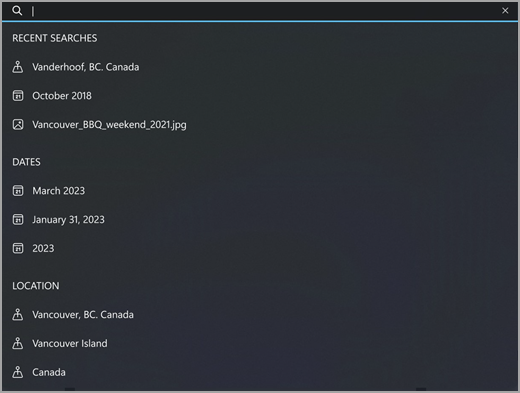
任意の時点で位置検索をオンまたはオフにするには:
- フォト アプリの右上隅にある [設定] を選択します
- [個人用設定] で、[場所ベースの機能を有効にする] を切り替えます
Microsoft の位置情報サービス
写真には、埋め込みデータの一部として緯度と経度が含まれます。 Microsoft では、この情報を使用して、写真またはビデオが撮影された場所を特定します。 Microsoft はこの情報を保存しません。
Microsoft の位置情報テクノロジの詳細については、 こちらを参照してください。
名前、日付、ファイルの種類の検索
写真を検索するには、ファイル名、写真の撮影日、ファイルの種類 (PNG、JPEG など) を入力します。