

Windows デバイスとペアリングできるのは、次のようなあらゆる種類の Bluetooth デバイスです。
- キーボードとマウス。
- 電話。
- スピーカーとヘッドホン。
- プリンターとスキャナー。
- さらに多くの種類のデバイス。
Bluetooth デバイスを Windows とペアリングするには、Windows デバイスに Bluetooth が搭載されている必要があります。 ほとんどの Windows デバイスには既に Bluetooth が組み込まれています。 Windows デバイスに Bluetooth がない場合は、USB Bluetooth アダプターを Windows デバイスの USB ポートに接続して Bluetooth を追加できます。
開始する前に、Windows 11 デバイスが Bluetooth をサポートしていることを確認してください。 確認方法の詳細については、「 Windows の Bluetooth の問題を解決する」を参照してください。 Bluetooth 以外のデバイスを追加する方法については、「 Windows デバイスにハードウェア デバイスを追加する」を参照してください。
ビデオの再生に問題がありますか? YouTube で視聴してください。
Windows 11 の設定/タスク バーから Bluetooth をオンにする
Windows デバイスが Bluetooth をサポートしていることを確認したら、Bluetooth をオンにする必要があります。 操作手順を次に示します。
設定アプリで:
設定アプリで Bluetooth をオンにするには:
Windows デバイスで、[スタート] を選択し
 次に [設定]
 >[Bluetooth & デバイス] を選択します
または
次の Bluetooth & デバイス ショートカットを選択します。
[ Bluetooth & デバイス ] ウィンドウの [
Bluetooth] の横にある [Bluetooth] が オンになっていることを確認します。
クイック設定で:
Bluetoothのクイック設定を見つけるには:
時刻と日付の横にあるネットワーク
 、サウンド
、サウンド バッテリー
バッテリー アイコンを選択します。
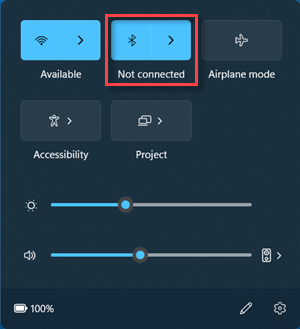
Bluetooth
タイルを選択して、Bluetoothのオンとオフを切り替えます。Bluetooth がオフになっている場合、タイルは強調表示されず、[ オフ] と表示される場合があります。
Bluetooth がオンになっている場合、タイルが強調表示され、[ 接続済み]、[ 未接続] と表示されるか、または Bluetooth 経由で接続されているデバイスが表示されます。
重要
Bluetooth アクションがクイック設定に表示されない場合は、追加する必要があります。 詳しくは、「 Windows の通知と応答不可」をご覧ください。
Bluetooth デバイスをペアリングする
Bluetooth デバイスの電源を入れ、検出可能な状態にします。 Bluetooth デバイスを検出可能にする方法は、デバイスによって異なります。 Bluetooth デバイスを検出可能にする方法については、デバイスのマニュアルを確認するか、製造元の Web サイトにアクセスしてください。
Windows デバイスで、タスク バーの日付と時刻の横にあるネットワーク
、サウンドバッテリー アイコンを選択します。Bluetooth
クイック設定で [Bluetooth デバイスの管理] 表示切り替え  を選択し、[新しいデバイス] でデバイスを選択します。
新しいデバイスを使用できるようにするには、[あなたのデバイス] をスクロールする必要がある場合があります。
を選択し、[新しいデバイス] でデバイスを選択します。
新しいデバイスを使用できるようにするには、[あなたのデバイス] をスクロールする必要がある場合があります。![クイック設定の [Bluetooth デバイスの管理] ボタン。](../../media/manage-bluetooth-quick-settings-png.png)
その他の指示が表示される場合は、その指示に従ってください。その後で、[完了] を選びます。
Bluetooth がオンになっている場合、Bluetooth デバイスと Windows デバイスが互いに通信範囲内にあるときはいつでも、これら 2 つのデバイスは自動的に接続されます。
ヒント
Bluetooth デバイスが一覧に表示されない場合は、 Bluetooth デバイスの検出 設定を [詳細設定] に設定する必要がある場合があります。 方法については、「 Windows の Bluetooth の問題を解決する」を参照してください。
Bluetooth プリンターまたはスキャナーをペアリングする
Bluetooth プリンターまたはスキャナーをオンにして、検出可能にします。 Bluetooth プリンターまたはスキャナーを検出可能にする方法は、デバイスによって異なります。 Bluetooth プリンターまたはスキャナーを検出可能にする方法については、デバイスのドキュメントを確認するか、製造元の Web サイトにアクセスしてください。
Windows デバイスで、[スタート] を選択し
次に [設定]>[Bluetooth & デバイス]>[プリンター & スキャナー] を選択します を選択します。
または
[プリンター] & [スキャナー] ショートカット>、次の Bluetooth & デバイスを選択します。
Bluetooth & デバイス > プリンター & スキャナー ウィンドウで、[プリンターまたはスキャナーの追加] の横にある [デバイスの追加] ボタンを選択します。
Windows はローカル プリンターまたはスキャナーを検索し、検出して表示します。 この処理には数分かかる場合があります。
プリンターまたはスキャナーが見つかったら、目的のプリンターまたはスキャナーの横にある [ デバイスの追加 ] ボタンを選択します。
プリンターまたはスキャナーのインストールに問題がある場合は、「 プリンターの問題を解決 する」または 「Windows でスキャナーをインストールして使用する」を参照してください。
Swift Pairを使用してBluetoothデバイスをペアリングする
Windows のクイック ペアリングを使用すると、サポートされている Bluetooth デバイスを Windows デバイスとすばやくペアリングできます。 Bluetooth デバイスでクイック ペアリングがサポートされている場合は、次の場合に Windows に通知が表示されます。
- Bluetoothデバイスが近くにあります。
- ペアリング モードで、検出可能です。
- クイック ペアリングをサポートする Bluetooth デバイスをオンにして、検出可能にします。 Bluetooth デバイスを検出可能にする方法は、デバイスによって異なります。 Bluetooth デバイスを検出可能にする方法については、デバイスのマニュアルを確認するか、製造元の Web サイトにアクセスしてください。
- デバイスで Swift Pair を初めて使用する場合は、Swift Pair の使用を許可する通知が表示されます。 Swift Pair を使用するには、[ はい ] を選択します。
- 新しい Bluetooth デバイスが見つかったことを示す通知が表示されたら、[接続] を選択します。
 を選択します。
 または
または  ) は、タスク バーの日付と時刻の横にあります。
 >[システム
 >通知 & アクション] を選択します
 追加]、[Bluetooth] の順に選択します
ヒント
Microsoft 365 のセットアップ方法に関する詳細情報をお探しの中小企業の経営者の場合は、「 小規模ビジネスのヘルプ & ラーニング」にアクセスしてください。