Bluetooth を搭載した Windows デバイスの場合、Bluetooth のオンとオフを切り替えることができます。 Bluetooth をオフにしてからオンにすると、Bluetooth がリセットされ、Bluetooth 接続の問題に役立つ場合があります。
Windows で Bluetooth をオンまたはオフにするには、さまざまな方法があります。 次の一覧から目的の方法を選択します。
設定アプリで Bluetooth のオンとオフを切り替える
設定アプリで Bluetooth のオンとオフを切り替えるには:
Windows デバイスで、[スタート] を選択し 次に [設定]
 >[Bluetooth & デバイス] を選択します
または
次の Bluetooth & デバイス ショートカットを選択します。
[Bluetooth & デバイス] ウィンドウの [Bluetooth] の横にある [オン] または [オフ] Bluetooth切り替えます。
注
Bluetooth 設定がない場合は、Windows デバイスに Bluetooth アダプターがない可能性があります。 Windows デバイスに Bluetooth アダプターが搭載されている場合は、Bluetooth アダプターのドライバーがインストールされていない可能性があります。
クイック設定で Bluetooth のオンとオフを切り替える
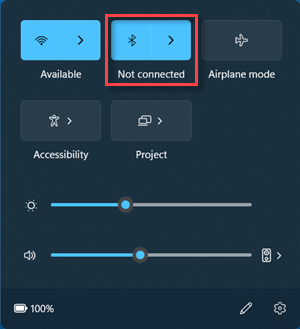
クイック設定で Bluetooth のオンとオフを切り替えるには:
時刻と日付の横にあるネットワーク 、サウンド
、サウンド バッテリー
バッテリー アイコンを選択します。
Bluetooth タイルを選択して、Bluetoothのオンとオフを切り替えます。
重要
-
Bluetooth アクションがクイック設定に表示されない場合は、追加する必要があります。 詳しくは、「Windows 11 で通知とクイック設定を変更する」をご覧ください。
- 設定アプリの通知設定で Bluetooth アクションが利用できない場合は、Windows デバイスに Bluetooth アダプターがない可能性があります。 Windows デバイスに Bluetooth アダプターが搭載されている場合は、Bluetooth アダプターのドライバーがインストールされていない可能性があります。
注
Windows 10 のサポートは 2025 年 10 月 14 日に終了しました
- 2025 年 10 月 14 日以降、Windows Update を介した Windows 10 の無料ソフトウェア更新プログラム、テクニカル サポート、セキュリティ修正プログラムが、Microsoft から提供されなくなります。 お使いの PC は引き続き機能しますが、Windows 11 に移行することを推奨します。
-
詳細情報
設定アプリで Bluetooth のオンとオフを切り替える
設定アプリで Bluetooth のオンとオフを切り替えるには:
Windows デバイスで、[スタート]、[設定]>[デバイス] の順に選択します を選択します。
または
他のデバイスのショートカット & 次のBluetoothを選択します。
[Bluetooth & その他のデバイス] ウィンドウの [Bluetooth] で、[オン] または [オフ] Bluetooth切り替えます。
注
Bluetooth 設定がない場合は、Windows デバイスに Bluetooth アダプターがない可能性があります。 Windows デバイスに Bluetooth アダプターが搭載されている場合は、Bluetooth アダプターのドライバーがインストールされていない可能性があります。
アクション センターで Bluetooth のオンとオフを切り替える
アクションセンター ( または
または  ) は、タスク バーの日付と時刻の横にあります。
アクション センターで Bluetooth のオンとオフを切り替えるには:
タスク バーで、アクション センター アイコン ( または ) を選択します。
アクション センターで、[Bluetooth ] タイルを選択して、Bluetoothのオンとオフを切り替えます。 Bluetooth タイルが表示されない場合は、タイルの上の [展開 ] を選択します。
- Bluetooth がオフになっている場合、タイルは強調表示されず、[ オフ] と表示される場合があります。
- Bluetooth がオンになっている場合、タイルが強調表示され、[ 接続済み]、[ 未接続] と表示されるか、Bluetooth 経由で接続されているデバイスが表示されます。
[展開] を選択しても [Bluetooth ] タイルがアクション センターに表示されない場合は、次の手順に従って追加します。
Windows デバイスで、[スタート] を選択し次に [設定] >[システム
 >通知 & アクション] を選択します
または
次の [通知 & アクション] ショートカットを選択します。
[ 通知 & アクション] ウィンドウの [クイック アクション] で、[ クイック アクションの編集] を選択します。
開いた作業ウィンドウで、[ 追加]、[Bluetooth] の順に選択します。
重要
Bluetooth を追加できない場合は、Windows デバイスに Bluetooth アダプターがない可能性があります。 Windows デバイスに Bluetooth アダプターが搭載されている場合は、Bluetooth アダプターのドライバーがインストールされていない可能性があります。
必要に応じて、新しく追加した Bluetooth タイルを目的の場所に配置します。 アクション センターに表示されるアプリと設定を変更する方法について詳しくは、「 Windows で通知とクイック設定を変更する」をご覧ください。