

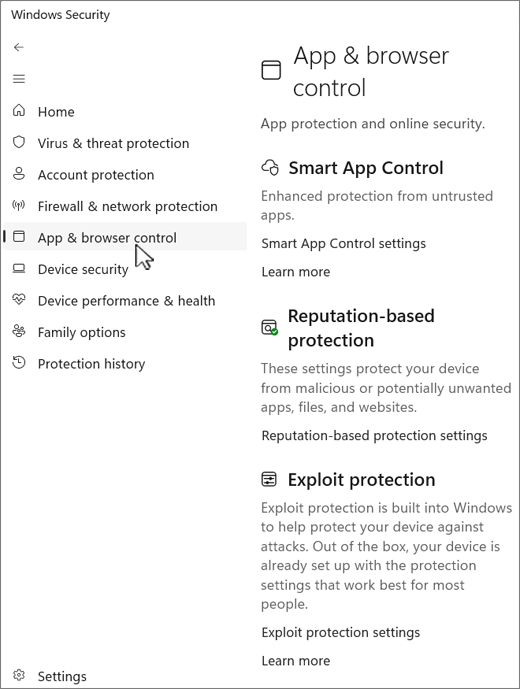
Windows セキュリティ アプリの [アプリ & ブラウザー コントロール] ページには、安全でないアプリ、ファイル、Web サイト、ダウンロードから Windows デバイスを保護するための重要なセキュリティ設定が表示されます。 評判ベースの保護とエクスプロイトの軽減を組み合わせることで、マルウェア、フィッシングの試み、その他のセキュリティ脅威がシステムを侵害するのを防ぐのに役立ちます。
このページは次のセクションに分かれています。
スマート アプリ コントロール: このセクションを使用して、スマート アプリ コントロールを構成します。スマート アプリ コントロールは、PC の速度を低下させたり、予期しない広告を表示したり、不要なソフトウェアを提供したりする可能性のあるアプリなど、潜在的に有害なアプリをブロックするように設計されたセキュリティ機能です。 スマート アプリ コントロールは、AI とクラウドベースのインテリジェンスを活用してアプリケーションの安全性を予測し、安全と判断されたアプリケーションのみを実行できるようにします。
注
スマート アプリ コントロールは Windows 10 では使用できません。
評価ベースの保護: このセクションでは、フィッシング攻撃、マルウェア、望ましくない可能性のあるアプリケーションから保護するセキュリティ機能である Microsoft Defender SmartScreen を構成できます。 既知の悪意のあるサイトおよびファイルの一覧に対して Web サイトとダウンロードを評価することにより、評判ベースの保護を提供します。
悪用に対する保護: このセクションでは、オペレーティング システムまたは個々のアプリケーションに適用できるいくつかの脅威の軽減策を構成できます。 これらの緩和策は、攻撃対象領域を減らし、攻撃者が脆弱性を悪用することをより困難にするように設計されています。
PC の Windows セキュリティ アプリ  で、[アプリ] & ブラウザー コントロールを選択するか、次のショートカットを使用します。
スマート アプリ コントロール
スマート アプリ コントロールは、悪意のあるアプリや信頼されていないアプリをブロックすることで、新たな脅威からの保護を大幅に強化します。 スマート アプリ コントロールは、望ましくない可能性のあるアプリ (デバイスの実行速度を遅くしたり、予期しない広告を表示したり、不要なソフトウェアを提供したり、予期しない操作をしたりする可能性のあるアプリ) をブロックするのにも役立ちます。
スマート アプリ コントロールは、Microsoft Defender や Microsoft 以外のウイルス対策ツールなどの他のセキュリティ ソフトウェアと連携して、保護を強化します。
重要
- スマート アプリ コントロールは、新しい Windows 11 インストールでのみ使用できます。 既に実行中のデバイスで Windows Update の一部として受け取った場合は、PC をリセットするか、Windows を再インストールしない限り、オンにすることはできません。
- スマート アプリ コントロールを快適に利用するには、デバイスに最新の Windows および Defender 更新プログラムがインストールされていることを確認してください。
PC の Windows セキュリティ アプリ で、[アプリ & ブラウザー コントロール]>スマート アプリ コントロール設定] を選択するか、次のショートカットを使用します。
この設定を使用すると、次の 3 つのモードで動作できるスマート アプリ コントロールを有効または無効にできます。
- 評価モード: この期間に、ユーザーがスマート アプリ コントロールの適切な候補であるかどうかを Windows が判断しようとする期間です。 あなたが良い候補者であれば、それは自動的にオンになります。 表示されない場合はオフになります。 スマート アプリ コントロールは、評価モードの間は何もブロックしません。 評価が完了した場合、またはスマート アプリ コントロールを手動でオンまたはオフに切り替えた場合は、Windows を再インストールまたはリセットしない限り、評価モードに戻ることはできません。
- オン: アプリが信頼されていない場合、スマート アプリ コントロールによって通知されます。 予測モデルによって信頼されている、および/または有効な署名を持つアプリが実行されます。
- オフ: スマート アプリ コントロールは信頼できないアプリに関する通知を表示しません。 これは、手動でオフにした場合、または評価モード中に適切な候補ではないと判断された場合に発生する可能性があります。
スマート アプリ コントロールについて質問がありますか? スマート アプリ コントロールに関するよく寄せられる質問を確認します。
評価ベースの保護
評価ベースの保護では、さまざまなサイト、サービス、発行元について Microsoft が認識していることや実際に確認された脅威を活用して、悪意のある、または望ましくない可能性のあるアプリ、ファイル、または Web サイトからユーザーを保護します。
PC の Windows セキュリティ アプリ で、アプリ & ブラウザー コントロール>評判ベースの保護 を選択するか、次のショートカットを使用します。
評判ベースの保護にはいくつかの種類があります。 詳細については、各セクションを展開してください。
アプリとファイルを確認する
このトグルを使用すると、Microsoft Defender SmartScreen がオンになり、Web からダウンロードする可能性のあるアプリとファイルの評判が評価されます。
Microsoft Edge 用 SmartScreen
新しい Microsoft Edge をブラウザーとして使用している場合、Microsoft Defender SmartScreen は、Web サイトやダウンロードを評価して、フィッシング サイトやテクニカル サポート詐欺など、悪意のあるものであることがわかっているかどうかを確認するのに役立ちます。
危険であることがわかっているサイトに移動しようとすると、SmartScreen は脅威の疑いを明確に識別する警告画面を表示し、何か悪いことが起こる前にブラウザーのタブを閉じる機会を与えます。
SmartScreen が疑わしいと判断したファイルをダウンロードしようとすると、Edge はそのファイルが信頼されていない可能性があることを警告し、ダウンロードが行われる前にキャンセルする機会を提供します。
フィッシング保護
注
この機能は Windows 10 では使用できません。
フィッシング保護は、悪意のあるサイトやアプリでパスワードが盗まれたり、安全だとふりをしたアプリでフィ ッシングされたりしないように保護するのに役立ちます。
パスワードを使用して Windows 11 にサインインすると、悪意のある Web サイトまたは既知の悪意のあるサイトに接続しているアプリケーションにパスワードを入力すると、フィッシング保護によって警告が表示されます。 フィッシング保護は、次の 4 つの方法でパスワードを保護するのに役立ちます。
SmartScreen が悪意があると判断したサイトに Microsoft アカウントのパスワードを入力すると、フィッシング保護によって警告が表示されます。 また、攻撃者がアカウントにアクセスできないように、パスワードの変更を求めるメッセージも表示されます。
同じパスワードを再利用すると、パスワードを侵害した攻撃者が他のアカウントに簡単にアクセスできるようになります。 フィッシング保護を利用すると、他のサイトやアプリで Microsoft アカウントのパスワードを再利用し、パスワードの変更を促すユーザーに警告が表示されます。
ヒント
パスワードの再利用の危険性に関する魅力的な短いストーリーについては、「Cameron はパスワードの再利用について学ぶ」を参照してください。
テキスト エディターにパスワードを保存することは安全ではないため、メモ帳または Word や OneNote などの Microsoft 365 Office アプリケーションにパスワードを入力すると、フィッシング防止によって警告が表示されます。
SmartScreen が疑わしいと判断した Web サイトまたはアプリに Microsoft アカウントのパスワードを入力すると、フィッシング保護は、その Web サイトまたはアプリから、表示されるコンテンツ、再生される音、アプリケーションのメモリなどの情報を自動的に収集して、セキュリティ脅威の特定に役立てることができます。
[ フィッシング防止] で、目的の設定を選択します。 既定では、悪意のあるコンテンツにパスワードを入力しないようにのみ保護されます。
重要
現時点では、Windows 11 へのサインインに使用する入力されたパスワードのみを保護できます。
望ましくない可能性のあるアプリのブロック
望ましくない可能性のあるアプリ (PUA) はマルウェアではありませんが、広告を表示したり、お客様の PC を使用して仮想通貨マイニングを行ったり、望まない操作を行ったりする可能性があります。 Microsoft Defender は、それらのアプリを識別して、インストールまたはダウンロードが発生する前にブロックし、システムに問題を引き起こしようとします。
詳細については、「 望ましくない可能性のあるアプリケーションから PC を保護する」を参照してください。
Microsoft Store アプリの SmartScreen
Microsoft Defender SmartScreen は Microsoft Edge ブラウザーで遭遇する可能性のある悪意のあるファイルやアプリからユーザーを保護することができますが、SmartScreen for Microsoft Store では、Microsoft Store アプリで使用されるコンテンツに対する別のチェックも提供されます。 これは、あなたを保護するためのセキュリティのもう一つの層にすぎません。
Exploit Protection
Exploit Protection は既に実行され、デバイスを保護しています。デバイスは、ほとんどの人に最適な保護が設定されていますが、 デバイスと実行するプログラムの設定はいつでもカスタマイズできます。 組織のデバイスやプログラムを管理する場合、組織のすべてのデバイスでカスタマイズされた Exploit Protection 設定を共有するために、エクスポート機能を使用することができます。
PC の Windows セキュリティ アプリ で、[アプリ & ブラウザーの制御]>[悪用防止] を選択するか、次のショートカットを使用します。
詳細については、「 Exploit Protection のカスタマイズ」を参照してください。