
ポイントインタイム リストアは、Windows PC を以前の時点にあった正確な状態に戻すことで、Windows PC を回復するのに役立ちます。 これには、アプリ、設定、ファイルが含まれます。 Windows では、復元ポイントが定期的に自動的に保存されます。 問題が発生した場合 (問題のある更新プログラム、ソフトウェアの競合、予期しない変更など)、問題が発生する前の時刻に戻ることができます。
注
CSP やコマンド ライン管理など、高度な構成オプションを探している IT プロフェッショナルは、「 Windows のポイントインタイム リストア」で詳細を確認できます。
重要
ポイントインタイム リストアでは、システム全体が選択した復元ポイントに戻されます。 その復元ポイントの後に行った変更はすべて失われます。 これには、新しいファイル、アプリのインストール、設定の変更、パスワードが含まれます。 復元は、OneDrive などのクラウド サービスに格納されているファイルには影響しません。
ポイントインタイム リストアのしくみ
ポイントインタイム リストアが有効になっている場合、Windows は定期的に (既定では約 24 時間ごとに) 復元ポイントを自動的に作成します。 これらのポイントは、システム全体のスナップショットであり、PC にローカルに保存されます。
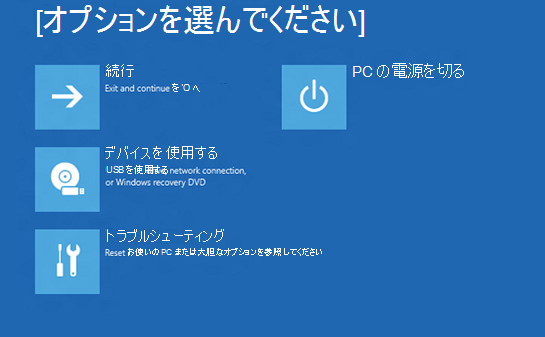
PC で問題が発生し、起動できない場合は、Windows Recovery Environment (WinRE) で最近の復元ポイントを選択し、PC をその状態に戻すことができます。 PC が再起動し、復元ポイントがキャプチャされたときの状態に戻ります。
復元ポイントは最大 72 時間保持されます。 その後、領域を解放するために自動的に削除されます。
ポイントインタイム リストアを構成する
注
ポイントインタイム リストアの構成を表示または編集できるのは、ローカル管理者だけです。
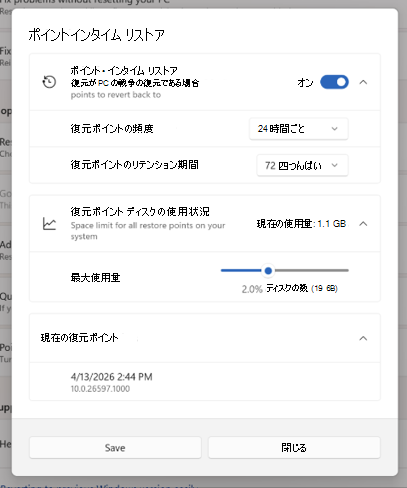
ポイントインタイム リストア設定を表示または変更するには:
- Windows デバイスで、[設定] > [システム>回復] に移動します。
- [ ポイントインタイム リストア] を選択します。
- [ 表示] または [編集] を選択します。
- ユーザー アカウント制御のプロンプトが表示されたら、[ はい] を選択します。
- ポイントインタイム リストアを有効にするには、トグルを [オン] に切り替えます。
次の設定を使用できます。
| 設定 | 説明 | 既定 |
|---|---|---|
| オン/オフ | オンにすると、ポイントインタイム リストアによって復元ポイントが自動的に作成されます。 オフにすると、既存の復元ポイントは有効期限が切れるか、ディスク領域が必要になるまで残ります。 | に* |
| 復元ポイントの頻度 | 復元ポイントの作成頻度 | 24 時間ごと** |
| 復元ポイントのリテンション期間 | 自動削除前に復元ポイントを保持する期間 | 72 時間** |
| 最大使用制限 | 復元ポイントで使用されるディスク領域の合計の上限。 スペースは事前に予約されていません。使用されていない容量は、システムで引き続き使用できます。 | ディスクの 2% |
* この機能は現在、IT 管理デバイスでは既定で無効になっています。 Windows 11 バージョン 26H2 以降では、既定で有効になります。 非管理対象デバイスでは、ポイントインタイム リストアは既定で有効になっています。
この機能を既定で有効にするには、Windows OS ボリュームが 200 GB 以上である必要があります。 OS ボリュームが小さいデバイスでは、この機能を手動で有効にすることができます。
** これらの設定は、Windows の Enterprise エディションを実行している Windows デバイスでのみ構成できます。
復元ポイントで現在使用されているディスク領域を表示し、同じ設定ダイアログで使用可能な復元ポイントを表示できます。
PC を以前の時点に復元する
復元を実行するには、Windows Recovery Environment (WinRE) に存在する必要があります。 手順
- Windows Recovery Environment にアクセスします。
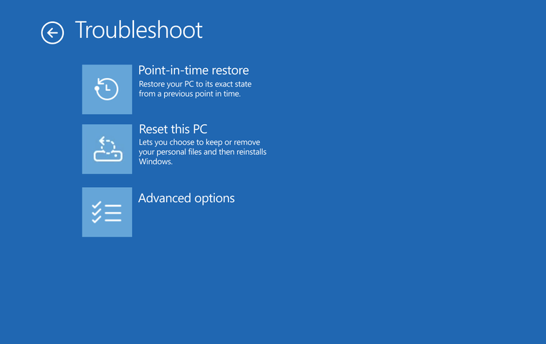
- WinRE に入ったら、[ トラブルシューティング>Point-in-time restore] を選択します。
![Windows Recovery Environment (WinRE) の [トラブルシューティング] ウィンドウのスクリーンショット。](media/windows-recovery-environment-troubleshoot-2.png#lightbox)
- メッセージが表示されたら、 BitLocker 回復キーを入力します。
- 復元ポイントを選択します。
- 情報を確認し、[ 続行 ] を選択してリスクを確認します。
- 復元ポイントの選択を確認し、[ 復元 ] を選択して復元プロセスを開始します。
- 復元プロセスが完了すると、PC が再起動して Windows が起動します。
警告
復元中にデバイスの電源をオフにしないでください。 これにより、PC が使用できない状態になる可能性があります。 開始する前に、デバイスを電源に接続することをお勧めします。
復元する前に知っておくべきこと
ポイントインタイム リストアでは、ファイル、アプリ、設定、パスワード、証明書、キーなど、システム ドライブ上のすべてのものを、選択した復元ポイントの状態に戻します。 復元ポイントの後に行われた変更はすべて失われます。
- OneDrive などのクラウド サービスに格納されているFilesは、復元の影響を受けません。
- BitLocker が有効になっている場合は、復元を実行するために BitLocker 回復キーが必要です。
- お使いの PC には、復元プロセスを完了するのに十分な空きディスク領域が必要です。 少なくとも、システム上のすべての復元ポイントの合計サイズと同じだけ空き領域があることを確認します。
- Windows がインストールされているドライブのみが復元されます。 他のドライブは影響を受けません。
- 復元プロセスは、最近のセキュリティ更新プログラムを元に戻す可能性があります。 復元後、最新の Windows 更新プログラムをチェックしてインストールします。
ポイントインタイム リストアとシステムの復元の違い
ポイントインタイム リストアと システム復元 の両方で、PC を以前の状態に復元できますが、動作は異なります。
| 能力 | ポイントインタイム リストア | システムの復元 |
|---|---|---|
| 復元される内容 | システム全体: OS、アプリ、設定、ファイル | システム ファイルと設定のみ。個人用ファイルは影響を受けません |
| 復元ポイントの頻度 | 定期的なスケジュールで自動 | イベントトリガーまたは手動 |
| 復元ポイントのリテンション期間 | 最大 72 時間 | 不確定 (ディスク領域の対象) |
| 構成方法 | アプリの設定 | コントロール パネル |
| ストレージへの影響 | ストレージへの影響を最小限に抑えるように設計 | ストレージ領域への影響が大きい |
両方のオプションを使用できる場合は、より包括的な復旧エクスペリエンスが提供されるため、最初にポイントインタイム リストアを試してください。 ポイントインタイム リストアを使用できない場合、または 72 時間以上前に戻る必要がある場合は、 システムの復元を使用します。
フィードバックを送信する
フィードバック Hub を介してあなたが気に入っている点やアイデアを Microsoft と共有し、エクスペリエンスを向上させる方法を提案してください。 Windows デバイス上のフィードバック ハブ アプリで、[ 回復>Uninstall>Point-in-time restore] を選択します。
技術的な情報については、「 Windows のポイントインタイム リストア」を参照してください。