概要
タブレット ペンを使用すると、デバイスとの対話を強化し、タスクをより直感的かつ効率的にすることができます。 従来のペンの流動性を使用しながら、デジタル ツールの利点を加えて、アイデアを画面に直接スケッチすることを想像してください。 タブレットペンは正確な制御を可能にし、描画、ノート撮影、さらにはデバイス間の移動にも最適です。 ペンは、マウスやキーボードを置き換えるのではなく、作業方法と作成方法を強化することを目的としています。
Windows でペンを使用すると、自然な感じがします。 圧力感度と傾き認識は、実際のペンを使用する経験を模倣し、アーティストやデザイナーにとって理想的なツールです。 学生にとっては、より整理されたインタラクティブな方法でノートを取ることを意味し、手書き文字を強調表示、注釈付け、テキストに変換する機能を備えています。
ペンは、生産性を高めるのにも役立ちます。 アイデアをすばやく書き留め、ドキュメントをマークアップし、プレゼンテーション間を簡単に移動できます。 Windows Ink ワークスペースとの統合により、そのユーティリティがさらに強化され、ペンエクスペリエンスをさらに強力にするために設計された一連のツールが提供されます。
この記事では、ペンを最大限に活用するための Windows の一般的なアクションと設定について説明します。
ペンのペアリング
タブレット ペンはBluetoothを使用して PC に接続するため、最初に Windows でペアリングする必要があります。 ペンを PC とペアリングするには、次の手順に従います。
[ の開始>設定
 Bluetooth & デバイスBluetooth
 を選択します。
ペンがペアリング モードになっていることを確認します。 このアクションは、ペンの種類によって異なります。 たとえば、 Surface ペンでペンの上部ボタンを 5 ~ 7 秒間長押しし、LED が白く点滅してペアリング モードBluetoothオンにします。
[デバイスの追加] を選択します。
- [ デバイスの追加] ウィンドウで 、[ Bluetooth] を選択します。
- ペンの名前を選択します。 たとえば、"Surface ペン" です。
- 接続が完了したら、[ 完了 ] を選択してウィンドウを閉じます。
詳細については、「 Windows でBluetooth デバイスをペアリングする」を参照してください。
Windows 11のペン メニューを使用すると、お気に入りのアプリに簡単にアクセスできます。
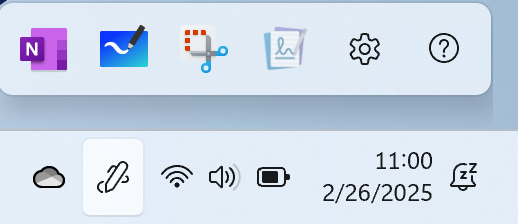
既定では、ペン メニューには OneNote、 Whiteboard、 Snipping Tool、Journal へのショートカットが含 まれています。
タスク バーにペン メニューを表示する
タスク バーに表示するペン メニューを有効にする必要がある場合があります。
タスク バーを右クリックし、[ タスク バーの設定] を選択するか、次のショートカットを使用します。
[ システム トレイ アイコン] で、[ ペン メニュー] を有効にします。
タスク バー のシステム トレイに [ ] アイコンが表示されます。
ペン メニューを開くには、[ ペン] ] アイコンをタップします。
ヒント
ペンにショートカット ボタンがある場合は、その機能をカスタマイズしてペン メニューを開くことができる場合があります。 たとえば、「 Surface ペンの使用方法」を参照してください。
ショートカットを追加または削除する
ペン メニューへのショートカットとして最大 4 つのアプリを追加できます。
タスク バーの隅にある ペン メニュー を選択します。
ペン メニューが表示されたら、[ペン メニューの編集] の順に選択 。
。
ペン メニューからアプリを削除するには、ピン留めされたアプリの一覧でアプリの横にある削除アイコン  ] を選択します。
ヒント
ペン メニューにピン留めできるのは 4 つのアプリのみです。 4 つのアプリが既にピン留めされている場合は、アプリを追加できません。
ペン メニューの使用可能なスロットにアプリを追加するには、スクロールして、推奨されるアプリまたはすべてのアプリの一覧でアプリを見つけます。 次に、アプリの横にある ![[追加]](../../media/add.png) アイコンを選択します。
アイコンを選択します。
![Windows 11の [ペンの編集] メニューのスクリーンショット。](../../media/windows-11-edit-pen-menu.png)
ペンの設定を変更する
PC でのペンの機能やペンの動作をカスタマイズします。 ペンのショートカット ボタンをタップ、ダブルタップ、または長押しするときに、書き込む手や PC の動作を選択します。
設定を変更するには、[>Settings>Bluetooth & devices Bluetooth> を & Windows Ink します。
![Windows 設定アプリの [ペンとWindows Ink] ページのスクリーンショット。](../../media/windows-11-pen-and-windows-ink-settings.png)
ペンの電池を交換する
Windows 用のほとんどのデジタル ペンは、充電式であるか、交換可能な AAAA バッテリーを備えています。 開始する前に、ペンに付属の取扱説明書をチェックします。
ほとんどのペンでは、ペンの端を緩めることでバッテリーを交換できます。 より具体的な手順が必要な場合は、ペンの製造元にチェックしてください。
たとえば、Surface ペンのバッテリーをクリップなしで交換するには、上端を下からまっすぐ引き出します。 その他の Surface ペン モデルの詳細については、「 Surface ペンバッテリーの変更」を参照してください。
注
Windows 10のサポートは 2025 年 10 月 14 日に終了しました
- 2025 年 10 月 14 日以降、Windows Update を介した Windows 10 の無料ソフトウェア更新プログラム、テクニカル サポート、セキュリティ修正プログラムが、Microsoft から提供されなくなります。 お使いの PC は引き続き機能しますが、Windows 11 に移行することを推奨します。
-
詳細情報
概要
タブレット ペンを使用すると、デバイスとの対話を強化し、タスクをより直感的かつ効率的にすることができます。 従来のペンの流動性を使用しながら、デジタル ツールの利点を加えて、アイデアを画面に直接スケッチすることを想像してください。 タブレットペンは正確な制御を可能にし、描画、ノート撮影、さらにはデバイス間の移動にも最適です。 ペンは、マウスやキーボードを置き換えるのではなく、作業方法と作成方法を強化することを目的としています。
Windows でペンを使用すると、自然な感じがします。 圧力感度と傾き認識は、実際のペンを使用する経験を模倣し、アーティストやデザイナーにとって理想的なツールです。 学生にとっては、より整理されたインタラクティブな方法でノートを取ることを意味し、手書き文字を強調表示、注釈付け、テキストに変換する機能を備えています。
ペンは、生産性を高めるのにも役立ちます。 アイデアをすばやく書き留め、ドキュメントをマークアップし、プレゼンテーション間を簡単に移動できます。 Windows Ink ワークスペースとの統合により、そのユーティリティがさらに強化され、ペンエクスペリエンスをさらに強力にするために設計された一連のツールが提供されます。
この記事では、ペンを最大限に活用するための Windows の一般的なアクションと設定について説明します。
ペンのペアリング
PC とペンをペアリングするには、ペンのショートカット ボタンを 7 秒間押したままにしてペアリング モードをオンにしてから、デバイスの一覧からペンを選択し、[ ペアリング] を選択します。
タブレット ペンはBluetoothを使用して PC に接続するため、最初に Windows でペアリングする必要があります。 ペンを PC とペアリングするには、次の手順に従います。
[>Settings>Devices >Bluetooth & 他のデバイスデバイス] を選択。
ペンがペアリング モードになっていることを確認します。 このアクションは、ペンの種類によって異なります。 たとえば、 Surface ペンでペンの上部ボタンを 5 ~ 7 秒間長押しし、LED が白く点滅してペアリング モードBluetoothオンにします。
[Bluetooth またはその他のデバイスを追加する] を選択します。
- [ デバイスの追加] ウィンドウで 、[ Bluetooth] を選択します。
- ペンの名前を選択します。 たとえば、"Surface ペン" です。
- 接続が完了したら、[ 完了 ] を選択してウィンドウを閉じます。
詳細については、「 Windows でBluetooth デバイスをペアリングする」を参照してください。
Windows Ink ワークスペースを使用する
アイデアを共有するか、Windows Ink ワークスペースのペンでスクリーンショットに描画します。
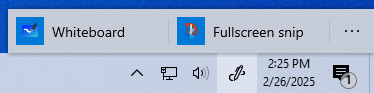
システム トレイに [Windows Ink ワークスペース] アイコンが表示されない場合は、タスク バーを右クリックし、[Windows Ink ワークスペース表示] ボタンのオプションを選択します。
注
前のWindows Ink ワークスペースには、Sticky Notesとスケッチパッドが含まれていました。 引き続きSticky Notesを使用して、リマインダーをメモしたり、アイデアをメモすることができます。 Sticky Notesの詳細については、「Sticky Notesの概要」を参照してください。 Sketchpad は以前のバージョンの Windows でのみ使用できます。
タスク バーから [Windows Ink ワークスペース] を選択して開きます。 ここから、 ホワイトボード または 全画面表示切り取りを選択できます。 ([ ] を選択し、ペン
 の詳細を確認したり、ペン設定にアクセスしたりすることもできます)。
ヒント
ペンの上部ボタンを 1 回押して Microsoft Whiteboard をすばやく開くか、ダブルプレスして Snip & スケッチを開きます。 ペン ショートカットが機能しない場合は、[設定] でペアリングが必要になる場合があります。 詳細については、「 Windows でBluetooth デバイスをペアリングする」を参照してください。
ホワイトボードで共同作業する
Whiteboard を使用すると、Microsoft アカウントにサインインするときに、リアルタイムのイデーション、作成、コラボレーションのための自由形式でインテリジェントなキャンバスがチームに提供されます。 画像を描画、入力、または追加します。 積み重ねて動かします。 ペンや蛍光ペンなど、筆記具を選びます。 ブラシ ストロークのサイズを変更します。このサイズは、描画中でも変更できます。 手が滑って描画に失敗した場合は、さまざまな消しゴムを使って修正できます。
完了すると、ブレインストーミング セッションが Microsoft クラウドに自動的に保存されるため、中断した場所を選択できます。
Snip & Sketch を使用してスクリーンショットにメモを追加する
切り取り & スケッチを開き、その時点における PC 画面上に描画するか、前のイメージを開きます。 ステンシルや線の幅、共有機能、エクスポート機能まで、切り取り & スケッチにはスケッチパッドのツールがすべて用意されています。
ペンの設定を変更する
PC でのペンの機能やペンの動作をカスタマイズします。
設定を変更するには、[>Settings>Devices>Pen & Windows Ink を選択します。
ペンの電池を交換する
Windows 用のほとんどのデジタル ペンは、充電式であるか、交換可能な AAAA バッテリーを備えています。 開始する前に、ペンに付属の取扱説明書をチェックします。
ほとんどのペンでは、ペンの端を緩めることでバッテリーを交換できます。 より具体的な手順が必要な場合は、ペンの製造元にチェックしてください。
たとえば、Surface ペンのバッテリーをクリップなしで交換するには、上端を下からまっすぐ引き出します。 その他の Surface ペン モデルの詳細については、「 Surface ペンバッテリーの変更」を参照してください。
