
注
Copilot の画像機能 (画像、バナー、ブランド資産の生成など) は、プラットフォーム、サブスクリプション、organizationの構成によって異なります。 一部の機能は、一部のバージョンのWordで利用できない場合があります。
ニーズに合った画像を使用して、視覚的な関心とスタイルをドキュメントに簡単に追加できます。 Wordの Copilot は、探しているものの画像を正確に生成するのに役立ちます。 Copilot は、Designerの Image Creator を使用して、高度なDALL-E 3 モデルを利用して、Wordで AI によって生成されたイメージを作成します。
注
Word、Excel、PowerPoint、または OneNote で Copilot が表示されない場合は、Microsoft 365 サブスクリプションに含まれていないか、組織の設定に基づいて利用できない可能性があります。 所有している Copilot ライセンスを確認する
Copilot は画像を生成できます
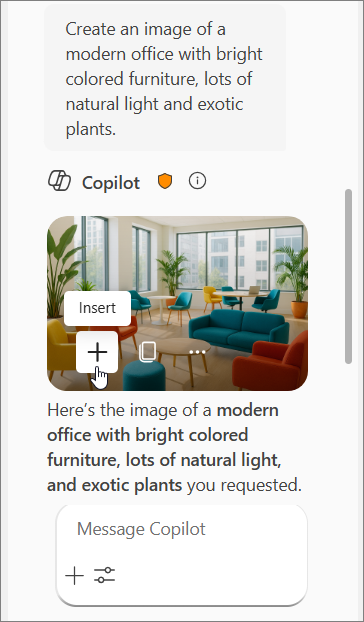
新しいオフィス レイアウトのインスピレーションが必要で、チームにビジョンを提供したい場合を考えてみましょう。 Wordでは、Copilot にCreate an image of a modern office with bright colored furniture, lots of natural light and exotic plantsを依頼するだけです。 できるだけわかりやすいものにし、Copilot はあなたの指示に基づいて画像を生成します。
演習
イメージを追加するには、次の手順に従います。
- Wordドキュメントを開き、イメージの目的の場所にカーソルを置きます。
- [Copilot] アイコンを選択して、[Copilot] ウィンドウを開きます。
- [Copilot プロンプト] ボックスを使用して、ドキュメントに追加する画像を説明します。
- 生成されたイメージにマウス ポインターを合わせ、[ + ] 記号を選択してドキュメントに追加します。
- 右クリックして画像の書式設定またはサイズ変更を行います。
注
Wordのイメージ機能は、職場または学校のアカウントと対象となる Microsoft 365 サブスクリプション (Copilot アドオン ライセンスは必要ありません)、または対象となる 家庭向け Microsoft 365 サブスクリプションを持つ Microsoft アカウントを持つお客様のみが使用できます。
生成画像のプロンプト作成のためのヒント
画像の作成は、ストック画像の検索とは異なります。
Designer の Image Creator は、より説明的であるほど効果的に動作するため、形容詞や場所、さらには ‘デジタル アート’ や ‘フォトリアリスティック’ などの芸術的なスタイルなど、クリエイティブな詳細を追加してください。 ブランド イメージが必要な場合は、プロンプトに「ブランド」を含めます。
次に、より長く説明的なプロンプトを作成する方法の例を示します。
- 元のプロンプト:「ライオンの画像を作成してください。」
- 説明的なプロンプト:「緑と茶色の複数の色合いの広大な草原にいる雌ライオンのクローズアップ写真を生成してください。」
詳細については、「 Image Prompting 101」を参照するか、 ブランド イメージの追加について説明します。
Copilot はカスタム バナーを追加できます
注
この機能は、Copilot Pro (自宅) ライセンスをお持ちのお客様が利用できます。 Copilot を入手する方法の詳細については、「Microsoft Copilot はどこで入手できますか?」を参照してください
ビジネスに新しい風を吹かせたいですか? Wordで Copilot を使用すると、独自のカスタム バナーを簡単かつ迅速に生成できます。 Copilotに 「花屋の春の売り上げに関するカスタムバナーを作成する」と 言うだけで、あなたのビジョンに合わせて完全に調整された目を引くイメージが作成されます。 さらに良い結果を得るには、プロンプトをさらに調整し、"... などの追加の詳細を使用します 。ラベンダルとヒマワリが含まれます。
カスタム バナーを生成するには、リボンから Copilot を開いて [Copilot] ウィンドウにアクセスし、プロンプト フィールドにバナー要求を入力します。 画像と同様に、キャンバス上の下書きエクスペリエンスでバナーを直接作成することはできません。
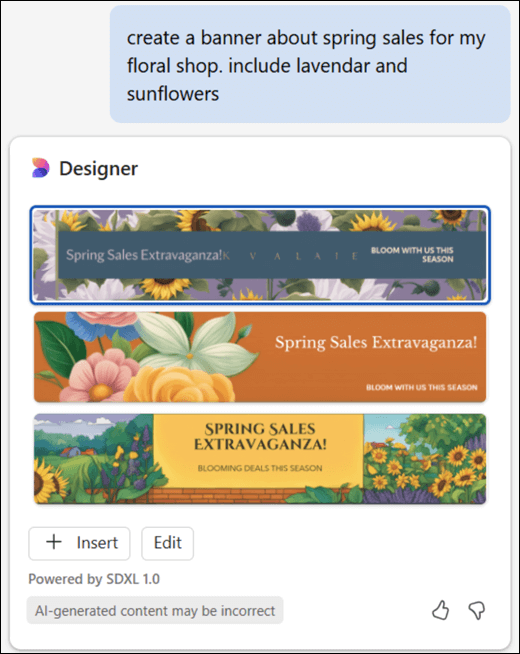
Microsoft Designer のバナー作成者の機能を活用して、Copilot は高度な AI モデルを使用して Word でカスタム バナーを生成します。
カスタム バナーを作成するためのヒント
ブランドの要点をカプセル化するバナーが必要な場合でも、特定のメッセージを伝えるバナーが必要な場合でも、Copilot にはテーマに合ったバナーをデザインできます。 プロジェクトに環境保全が含まれている場合は、Copilot に 「再生可能エネルギー源の美しさを示すバナーを生成する」 よう促すことができ、Copilot はコンテンツを補完する画像を配信します。 あなたがより具体的であるほど、コピロットのデザインはより関連性が高くなります。
今すぐ独自のバナー プロンプトを試して、Copilot の汎用性を体験してください。
Copilot は、ライセンスされたストック画像を提案できます
Copilot では、Microsoft 365 サブスクリプションに付属するライセンス済みのストック イメージを推奨することもできます。 全社会議に関するリマインダーに、画像を掲載して送信したい場合を考えましょう。 「すべての手のストック 画像を追加する」よう Copilot に依頼し、Copilot がドキュメントのストック 画像を見つけられるようにすることもできます。
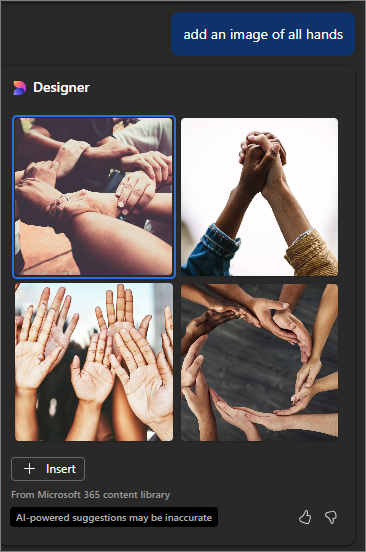
独自のプロンプトで試して、Copilot が何を思い付くことができるかを確認してください。
Copilot はブランドイメージを提案できます
職場または学校のアカウントを使用していて、organizationの管理者が Copilot ブランド画像のライブラリを設定している場合は、Copilot に "[表示する製品] のブランドイメージを追加する" と依頼し、Copilot が提案するものを確認してください。