
この記事は、PC を制御し、 Windowsで音声を使用してテキストを作成するユーザーを対象にしています。 この記事は、Windowsのアクセシビリティ サポートコンテンツ セットの一部であり、Windowsアクセシビリティ機能に関する詳細を確認できます。 一般的なヘルプについては、Microsoft サポートホームにアクセスしてください。
音声アクセスを使用して、新しい Windows PC を設定し、Out-of-Box Experience (OOBE) 内を移動できるようになりました。 セットアップ プロセス中にのみインターネット接続が必要です。 音声アクセス コマンドの一覧については、 音声アクセス コマンド リストに移動します。
音声アクセスは、Windows 11の機能であり、すべてのユーザーが自分の PC を制御し、音声のみを使用してインターネットに接続せずにテキストを作成できます。 たとえば、複数のアプリを開いて切り替えたり、Web を参照したり、音声を使用してメールの読み取りと作成を行ったりすることができます。 詳細については、「音声アクセスを使用して PC を制御し、自分の音声でテキストを作成する」を参照してください。
音声アクセスは、バージョン 22H2 以降Windows 11で使用できます。 Windows 11 22H2 の新機能の詳細と更新プログラムの入手方法については、「最近の Windows 更新プログラムの新機能」を参照してください。 使用している Windows のバージョンがわからない場合は、 「Windows バージョンを検索する」を参照してください。
この記事の内容
音声アクセスを使用して新しい Windows PC を設定する
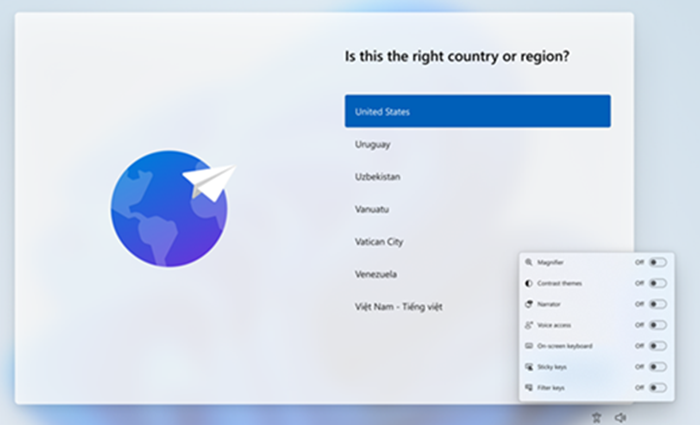
新しい Windows PC を設定し、音声アクセスを使用して [Out-of-Box Experience (OOBE)] 画面を移動できます。
- Out-of-Box Experience (OOBE) 画面でアクセシビリティ ポップアップを起動し、音声アクセスを選択して有効にします。
注
PC のセットアップ中にインターネットに接続されていることを確認して、言語モデルのダウンロードを有効にし、音声アクセスを設定します。
- OOBE に移動し、タッチ キーボードを使用してパスワードを挿入します。 「キーボードを表示」と言って、番号ラベル付きのタッチ キーボードを開きます。 タッチ キーボードの詳細については、「音声でテキストをディクテーションする」の「タッチ キーボードを使用する」セクションを参照してください。
- 数値とグリッドオーバーレイを使用してマウスとフォーカスを制御します。 オーバーレイの使用の詳細については、「音声を使用して画面上の項目を操作する」の「数値オーバーレイを使用して UI 項目を操作する」セクションを参照してください。

音声アクセスで PC にログインする
次の手順を使用して PC にログインし、音声アクセスでロック画面の他の領域にアクセスします。
- [ロック] 画面の [アクセシビリティ] ポップアップから音声アクセスを有効にします。
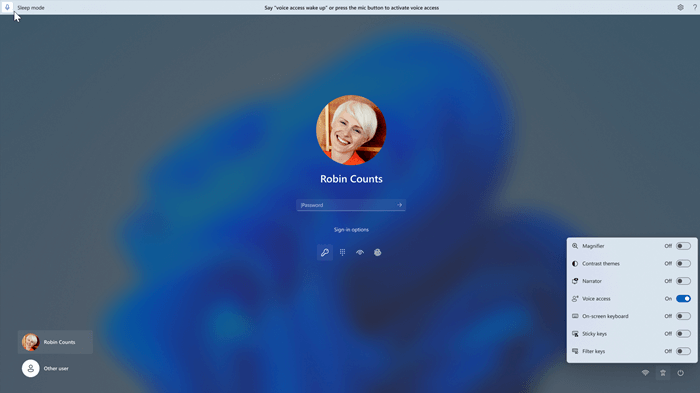
![[アクセシビリティ設定] ページで [音声アクセス] がオンに切り替え、[チェック] ボックスがオンになっていると、サインイン前またはサインイン後に音声アクセスが開始されます。](../../media/new-settings.png)
注
- 音声アクセスを試したことがない場合は、タスク バーの [検索 ] で音声アクセスを検索し、ロック画面で初めて試す前に初期セットアップを完了することをお勧めします。
- 毎回自動的に音声アクセスできるようにするには、[スタート] メニューの [アクセシビリティ>音声>設定] を選択し、サインイン前に [音声アクセスの開始] をチェックします。
- 音声アクセス バーの指示に従って、パスワード フィールドにフォーカスを移動し、音声を使用してパスワードまたは PIN を指定します。
- または、"キーボードの表示" と言って、番号ラベルが付いたタッチ キーボードを開きます。
- キーの番号を指定して、関連付けられている文字を入力できます。 これにより、入力した実際のパスワードが近くの誰からも聞こえなくなります。 タッチ キーボードの使用方法の詳細については、「音声でテキストをディクテーションする」の「タッチ キーボードを使用する」セクションを参照してください。

- また、"Show numbers" や "Click <element name>" などの他のコマンドを使用して、ロック画面の他の要素にアクセスすることもできます。
関連項目
障碍のある方向けのテクニカル サポート
Microsoft は、すべてのお客様に最適な操作性を提供することを目指しています。 アクセシビリティに関連する障穣や質問がある場合は、 Microsoft Disability Answer Desk にお問い合わせください。 Disability Answer Desk サポート チームは、一般的なユーザー補助技術を駆使するトレーニングを受けており、英語、スペイン語、フランス語、および米語の手話でサポートを提供することができます。 お住まいの地域での連絡先の詳細については、Microsoft Disability Answer Desk サイトを参照してください。
政府機関、商用、またはエンタープライズ ユーザーの場合は、 Enterprise Disability Answer Desk にお問い合わせください。