
Microsoft Reflect を使用すると、影響を与えるチェックインを作成し、学習者の幸福に関する洞察を得て、使いやすい 1 つのアプリを通じて、より幸せで健康的な学習コミュニティを構築できます。
注
この記事は、Microsoft Teams for Educationで Reflect の使用を開始する際に役立ちます。 Reflect は Web アプリケーションとしても利用でき、別のアプリをダウンロードすることなく、デスクトップ、タブレット、モバイルなどの任意のデバイスでブラウザーから簡単に使用できます。 Reflect を Web アプリケーションとして使用する方法の詳細については、こちらをご覧ください。
Reflect in Teams は事前にインストールされており、すべてのクラスおよびスタッフ チームで無料で利用でき、学生や同僚とチェックインを簡単に実施できます。
「リフレクト」を教室の設定で活用し、生徒が自分の感情を認識してナビゲートするのを支援し、定期的に共有して聞く機会を提供します。 Reflect は、学習者の感情的なボキャブラリを強化し、同僚への共感を深める一方で、健全な教室コミュニティを促進するために教育者に貴重なフィードバックを提供します。
リフレクトでは、学習者は絵文字と感情モンスターを使用してチェックに応答します。これは、すべての年齢に適した研究支援を受けたキャラクターで、魅力的で遊び心のある方法で60の異なる感情を紹介します。 このアプローチにより、学習者は感情を真正に識別して名前を付けることができ、それによって感情的な粒度の成長が促進されます。
研究は、社会的および感情的なスキルを明示的に教えることは、学生の学術的および行動的なパフォーマンスを向上させ、生涯にわたる肯定的な影響を与えることが示されています。
Reflect チェックインを作成する
社会的感情的な学習をルーチンの一部にすることで、強力な教室コミュニティを構築します。
1. 目的のクラスに移動し、[ 反映 ] タブを選択します。
- ここから、最近のチェックを確認できます。学生がどのように応答したかを確認するには、任意のチェックを選択します。
2. [新しいチェックイン] を選択します。
3. [New チェック-in]\(新しいチェック\) 画面で、使用可能な質問から選択するか、文の幹を使用して独自の作成を行うか、ギャラリーを調べてアイデアを得ます。
ヒント
独自の質問を作成するときは、否定的な経験を正規化し、本物の関心を高めるので、応答で感情の完全なスペクトルを招待するものを選択します。
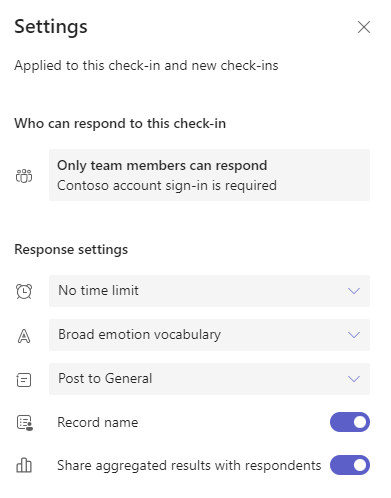
4. チェックをカスタマイズするには、下部から [設定] を選択します。
注
チェックの作成を効率化するために、次のチェックの設定は自動的に保存されますが、いつでも更新できます。
[設定] ウィンドウでは、次のことができます。
応答に対してチェックを開く期間を決定します。
クラスに最適なボキャブラリ セットを決定します。
幅広い感情ボキャブラリ には、学生がボキャブラリを拡張するのに役立つ50以上の多様な感情単語が含まれています。
簡略化された感情ボキャブラリ は、より少ない、より基本的な感情に焦点を当てて、圧倒を減らします。
このチェックに関する通知を投稿するチャネルを決定します。
チェックレスポンダーの名前を記録するかどうかを決定します。
注
レスポンダー名を記録すると、いずれの場合も結果が表示されます。 名前を記録しない場合、応答者が誤って識別されないように、少なくとも 3 つの応答がある場合にのみ結果が表示されます。
- 集計された結果をレスポンダーと共有するかどうかを決定します。
注
このオプションを有効にすると、応答のためにチェックが閉じられ、少なくとも 3 つの応答がある場合にのみ、集計された結果がレスポンダーと共有され、応答者が誤って特定されないようにします。
7. [Create チェック-in] を選択します。
Reflect チェックインの投稿が表示され、気持ちを共有する機会について学生に通知されます。
ヒント
チェックインを作成する前に、[プレビュー] を選択してレスポンダー エクスペリエンスを確認できます。


学生の省察を表示する
特定の Reflect チェックインの詳細データを表示するには、以下の手順に従ってください。
- [ 反映 ] タブに移動します。
- 一覧から任意のチェックインを選択します。
ヒント
チェックが閉じるまで待つ必要はありません。 学生が回答すると、教師が省察を表示できるようになります。
- 感情モンスターの上にマウス ポインターを合わせると、学生の名前と感情の詳細が表示されます。
- [ 名前を非表示にする] を選択すると、共感構築ツールとしてプロジェクトを安全にまとめて表示できるようになります。
- 右上隅にある [...] ボタンをクリックすると、このチェックを管理し、応答を追跡するための他のオプションがあります。
次のオプションが表示されます。
レスポンダーの詳細を含まないピアとビューを共有する場合は、[ イメージとして保存] を選択します。
[ 応答の分布] を選択すると、選択した絵文字応答者に基づいて応答が表示されます。 配布ビューで、絵文字タブを選択して、次の情報を表示します。
どのユーザーがその絵文字を選択しましたか。
彼らはどのように感情の名前を付けたか。
以前のリフレクションにどのように対応したか。 前の絵文字のいずれかにカーソルを合わせると、その絵文字の定義方法と日付が表示されます。
任意の学生の名前を選択し、[ 会話の開始 ] を選択して、リフレクトから直接学生にメッセージを送信します。


Reflect のプライバシー
学生は、アプリで独自の完全なリフレクションのみを表示します。 教師が [ 回答者と集計結果を共有する] を選択した場合、回答の分布を確認できますが、このオプションをオフに切り替えることで、より匿名のエクスペリエンスが作成されます。
Microsoft 365 の一部として、GDPR や FERPA を含む、データ収集と使用に関する地域および業界固有の規制に準拠していることを反映します。


![金メダルを身に着けている緑の感情モンスターは、空中で拳をポンプします。学生が [成功] という単語を選択しました](media/feelmo-in-tab-app.png)


![[応答] ページの呼吸演習のエントリポイントのスクリーンショット。テキストの読み取り 私たちは皆、時にはストレスを感じますが、呼吸に焦点を当てることは、私たちがより多くのコントロールを感じるのに役立ちます。1 分間、息を使って不快な感情を管理する練習をします。[再生] ボタンを使用します。](media/breathing-exercises.png)