

Excel の Copilot は、ブックの作成と編集に役立ちます。 予算の更新、財務モデルの作成、またはデータの分析を行う場合、Copilot はテーブル、グラフ、ピボットテーブル、数式などの Excel ツールを使用して要求を完了します。
Copilot は、Excel の組み込み機能を使用してブックを更新します。 コンテンツは編集可能で、変更された内容はすべて自分で管理できます。
![スクリーンショットは、[編集の許可] が有効になっている Excel の Copilot とチャット フィールドのプロンプトの例を示しています。](../media/copilot-in-excel-get-started-editing-prompt.png#lightbox)
注
Word、Excel、PowerPoint、または OneNote で Copilot が表示されない場合は、Microsoft 365 サブスクリプションに含まれていないか、組織の設定に基づいて利用できない可能性があります。 所有している Copilot ライセンスを確認する
まだサブスクライバーではありませんか? Microsoft 365 の試用版を開始して、今すぐ Copilot を体験してください。
Excel の Copilot でできること
- ワークシートの編集: ワークシートの追加、名前の変更、削除を行います。セルの値と範囲を挿入および変更します。条件付き書式、データの入力規則、罫線、スタイルを適用します。ブックのレイアウトを管理できます。
- データと数式を生成する: プロンプトに基づいてデータを生成し、計算を実行して複数のシートに数式を適用し、データを集計します。
- グラフ、ピボットテーブル、図形を作成する: ソース データへの編集可能なリンクを使用して 、グラフ、ピボットテーブル、図形を作成および編集します 。 ダッシュボード、計画ツール、テンプレートをゼロから作成します。
- 分析情報を特定する: データについて Copilot に質問します。 Copilot は、グラフ、ピボットテーブル、要約、傾向、または外れ値として分析情報を表示します。
- データの強調表示、並べ替え、フィルター処理: 並べ替え、フィルター処理、条件付き書式などの手法を適用して、最も重要なデータにフォーカスします。
- Web 検索: Web から情報を取得 して、使用されたソースへの引用とともに回答を見つけます。
- 他のブックからデータをインポートする: OneDrive や SharePoint、またはコンピューターに保存されている 他の Excel ブックからデータを取得 します。
- 反復可能なタスクを完了する: カスタム スキルを使用して 、Copilot が一般的なプロセスと反復可能なタスクを完了する方法を定義します。
Copilot in Excel を開く
Excel の右下隅にある Copilot アイコンを選択します。 [Copilot] ボタンの詳細については、「Word、Excel、PowerPoint の Copilot 動的アクション ボタン」を参照してください。

編集、チャット、プラン モードから選択する
Excel の Copilot には、編集、計画、チャットの 3 つのモードが用意されています。 既定では、Excel の Copilot は編集モードで開きます。 編集モードでは、Copilot in Excel は要求に基づいてブックを直接編集できます。 プラン モードを使用して、ブックを編集する前に計画を作成し、チャット モードを使用して、Copilot の応答をチャット内に含めます。
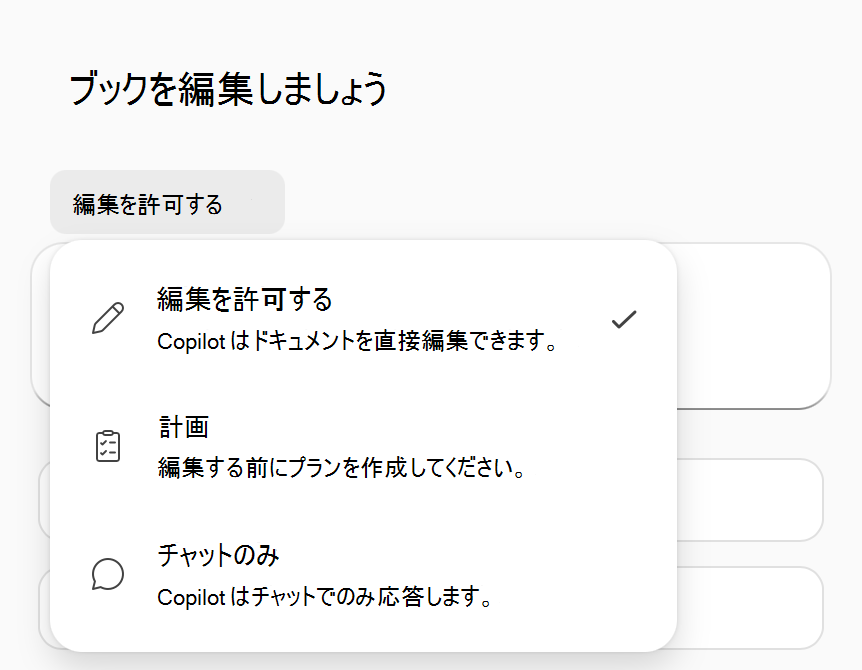
- 編集許可 モードでは、データの整形、シートのマージ、複数の要素を含むレポートの作成など、複雑な複数ステップのタスクがサポートされます。
- 計画 モードは、タスクを完了するための構造化されたアプローチを作成します。 Copilot は、すぐに行動を起こす代わりに計画を生成するので、開始する前にアプローチを確認して確認できます。
- Chat のみモードでは、ブック データを分析し、ブックを変更せずに分析情報を得られます。 チャット モードの詳細については、「Microsoft 365 アプリでの Copilot Chat のしくみ: Excel」を参照してください。
ご注意
プロンプトを送信すると、Copilot によってタスクが分析され、ステップ バイ ステップのプランが作成されます。 編集モードでは、ブック内で直接動作し、その計画を実行し、結果を確認し、結果が意図と一致するかどうかを評価します。 ウィンドウで Copilot の推論を確認し、ブック内で変更が反映されていることを確認できます。
いつでも停止または一時停止するには、チャット入力フィールドの右下隅にある [停止 ] ボタンを選択します。
![[停止] ボタンが強調表示された Excel の Copilot チャット フィールドのスクリーンショット。](../media/copilot-in-excel-chat-stop.png)
ヒント
サンプルのプロンプトのアイデアについては、「 Excel の Copilot を使用してデータ分析情報を取得する 」 および 「Excel の Copilot を使用してデータを視覚化する」を参照してください。
Excel のその他の Copilot ガイダンスについては、「 Excel の Copilot のヒント」を参照してください。
プラットフォームの可用性とライセンス
Excel の Copilot は、Windows、Mac、Web、iPad、iPhone、Android の Excel など、さまざまなプラットフォームで使用できます。 各プラットフォームでサポートされているモードについては、次の表を参照してください。
| プラットフォーム | サポートされているモード |
|---|---|
| Windows の Excel | 編集、チャット、計画モード。 |
| Excel on Mac | 編集、チャット、計画モード。 |
| Excel on the Web | 編集、チャット、計画モード。 |
| iPad の Excel | Chat モードとプラン モード。 編集モードのサポートは運用環境にロールアウトされています。 |
| iPhone の Excel | Chat モード。 |
| Excel on Android | Chat モード。 |
ライセンス情報については、「Excel の Copilot に関してよく寄せられる質問: 資格のあるライセンスがあるかどうかを知る操作方法」を参照してください。
ライセンスまたはアクセスについて質問がある場合は、IT 管理者または Microsoft アカウント担当者にお問い合わせください。