
Mac App Storeから Microsoft 365 アプリを更新する
Mac App Storeから Microsoft 365 アプリをダウンロードし、自動更新を有効にした場合、アプリは自動的に更新されます。 手動で更新プログラムをダウンロードすることもできます。
- Dock または Finder から Mac App Storeを開きます。
- 左側のメニューで [Updates] を選択し、[すべて更新] を選択するか、更新するアプリの横にある [更新] ボタンを選択します。
AutoUpdate を使用して Microsoft 365 アプリと Office を更新する
Microsoft 365 アプリまたは Microsoft Office を microsoft.com からダウンロードした場合、Microsoft AutoUpdate は、最新のセキュリティ修正プログラムと機能強化により、アプリが常に最新の状態になるようにします。 Microsoft 365 サブスクライバーの場合は、最新の機能とツールも利用できます。
-
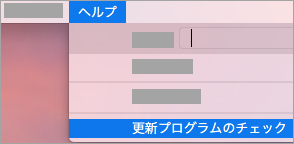
Wordなどの Microsoft 365 アプリを開き、上部のメニューで [ヘルプ] を選択し>Updatesを確認します。
[更新プログラムの確認] が表示されない場合は、最新バージョンの Microsoft AutoUpdate ツールを実行してから、更新プログラムを再度確認してください。
- [ Microsoft アプリを自動的に最新の状態に保つ ] を選択すると、最新のセキュリティ修正プログラムと機能の改善が利用可能になるとすぐに受け取り、Mac の保護と最新の状態を維持できます。
- [ 更新] を選択して、使用可能なすべての更新プログラムをダウンロードしてインストールします。
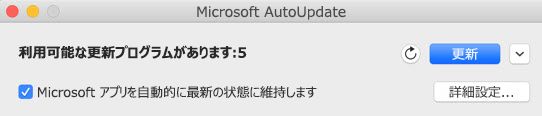
- インストールする前に各更新プログラムの詳細を知りたい場合は、[更新] ボタンの横にある矢印を選択して、アプリ、バージョン、インストール日を確認してください。 次に、個々のアプリの横にある [ すべて更新 ] または [更新] を選択します。
アプリのインストール方法がわからない場合は、ターミナル アプリから次のコマンドを使用できます。
mdls -name kMDItemAppStoreReceiptType /Applications/Microsoft\ Word.app
コマンドの実行後に MDItemAppStoreReceiptType = (null) が 表示される場合は、Microsoft AutoUpdate を使用してアプリを更新する必要があります。 Mac App Storeからダウンロードしたアプリには、受信の種類が "Production" と表示されます。
Microsoft 365 Insider による早期アクセス
最新の機能と更新プログラムに排他的にアクセスし、Microsoft にフィードバックを直接送る機会を得るには、Insider プログラムにご参加ください。 以前のバージョンの Office を使用している他のユーザーより前にリリースされた最新の機能、セキュリティ更新プログラム、およびパフォーマンス修正プログラムのプレビュー ビルドが提供されます。
インサイダー プログラムの詳細については、 こちらの ページを参照してください。
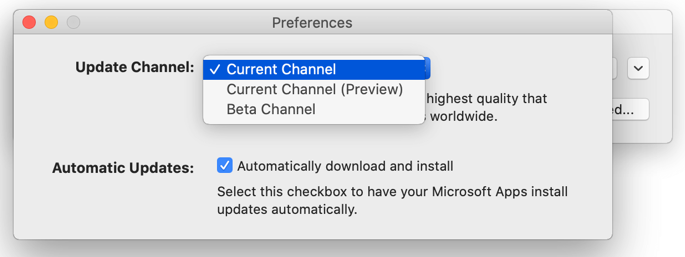
Wordなどの Microsoft 365 アプリを開き、[ヘルプ] >[Updates>Advanced...] を選択します。
現在のチャネル (プレビュー) または ベータ チャネルを選択します。
- 現在のチャネル (プレビュー)では、最小限のリスクで完全にサポートされたビルドを早期に入手できます。
- ベータ チャネルは、より頻繁にリリースされる、最新ではあるもののサポートされていないプレビュービルドが必要な場合に適したオプションです。
使用許諾契約書と、アプリを使用するときに収集される情報を確認します。
[承諾]、 [ 更新プログラムのチェック] の順に選択して、Insider の更新プログラムをダウンロードします。
Microsoft AutoUpdate の詳細
Office for Macのリリース ノートについては、こちらを参照してください。 Microsoft AutoUpdate の以前のリリースダウンロードをお探しの場合は、「Office for Macの更新履歴」を参照してください。
Microsoft AutoUpdate に関するヘルプが必要な場合
Microsoft AutoUpdate のトラブルシューティング
Microsoft AutoUpdate で更新できない場合は、「Microsoft AutoUpdate のトラブルシューティング」を参照してください。
Office を更新しましたが、サブスクリプション機能は表示されていません
以前に Mac で Office を 1 回限り購入したが、現在は Microsoft 365 サブスクライバーで、特定の サブスクリプション機能が表示されていない場合、Office のコピーでサブスクリプションではなく、1 回限りの購入のライセンスが引き続き使用されている可能性があります。 サポートについては「Office ライセンスファイルを削除する方法」を参照してください。