Microsoft 365 のインストール時に発生する可能性がある問題を解決するには、速度が遅い場合や接続の信頼性が低いために、プランに固有の以下の手順に従ってください。 このインストーラー ファイルをダウンロードするにはインターネットに接続する必要がありますが、ダウンロードが完了したら、PC に Microsoft 365 をオフラインでインストールできます。
オフライン インストーラーの手順
以下の手順は、Microsoft 365 製品が Office for Home または Office for Business プランの一部である場合は異なるため、製品の正しいタブを選択する必要があります。
使用しているバージョンがわからない場合は、Office について: 使用している Office のバージョンに関するページを参照してください。
プランを選択する
手順 1. アカウント ポータルからオフライン インストーラーをダウンロードする
重要
開始する前に、PC または Mac が システム要件を満たしていることを確認してください。
下のダウンロード ボタンを選択します。
注
職場または学校で入手した Microsoft 365 をインストールしようとしていて、職場または学校アカウントで既にサインインしている場合は、次の手順に従ってください。 代わりに、上の [一般法人向け Office] タブを選択します。
[インストール] ウィンドウで、[バージョンの選択] ドロップダウンから [オフライン インストーラー] を選択します。
Microsoft 365 アプリをインストールする言語を選択します。 [インストール] を選びます。
メッセージが表示されたら、ブラウザー ウィンドウの下部にある [保存] (Microsoft Edge)、[開く] (Internet Explorer)、[完了後に開く] (Chrome)、または [ファイルを保存] (Firefox) を選択します。 ファイルがダウンロードされます。
ダウンロードが完了したら、[ ダウンロード ] フォルダーを見つけて開きます。 O365HomePremRetail.img ファイルをダブルクリックします。 メッセージが表示されたら、[ 開く] を選択します。
これにより、仮想ドライブ ウィンドウが開きます。 IMG ファイルを開いた後に仮想ドライブ ウィンドウがない場合は、エクスプローラー開き、新しい仮想ドライブ (D:) を見つけます。 このドライブには、Microsoft 365 インストール ファイルが含まれています。 仮想ドライブをダブルクリックして開きます。 新しいドライブがない場合は、ダウンロードしたイメージ ファイルを見つけて、もう一度ダブルクリックします。 新しいドライブがディレクトリに表示されます。
注
ドライブが既に (D:) というラベルが付いている場合、Microsoft 365 では、次に使用できる文字 (E:) を含む仮想ドライブが作成されます (次の手順に示すように)。
画像を保存する : この仮想ドライブのコピーを、後で使用するためにサム ドライブやディスクに保存することもできます。
手順 2. Office をインストールする
仮想ドライブで Office フォルダーを開き、 32 ビット バージョンの Microsoft 365 をインストールするSetup32.exeを選択するか、64 ビット バージョンをインストールしてオフライン インストールを開始する Setup64.exe を選択します。 適切なバージョンがわからない場合は、「 64 ビット版または 32 ビット 版の Office を選択する」を参照してください。
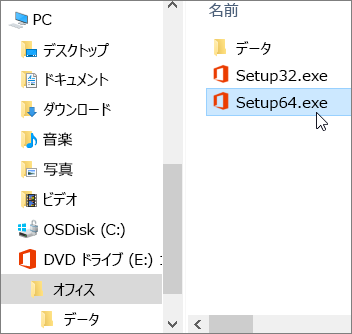
メッセージが表示されたら、 Microsoft 365 アプリケーションにアクセスできます。
Microsoft 365 のインストールが完了したら、Microsoft 365 のライセンス認証を行う必要があります。 インターネットに接続していることを確認し、いずれかの Office アプリケーション (Word や Excel など) を開きます。
ほとんどの場合、アプリケーションを起動してから [同意する] をクリックしてライセンス条項に同意すると、Office がライセンス認証されます。 ライセンス認証のヘルプが必要な場合は、[ Office のライセンス認証] に移動します。
Office がライセンス認証されたら、使用を開始する前に、最新の更新プログラムであることを確認します。
任意の Microsoft 365 アプリ (Wordなど) で、新しいドキュメントまたは既存のドキュメントを開き、[ファイル>Account] を選択します。
[更新オプション] のドロップダウン リスト ボックスで [今すぐ更新] を選択します。
![[更新オプション] のドロップダウン リストで [今すぐ更新] を選択する](../../media/office365-install-updatenow.png)
注
Office 2024 などのサブスクリプション以外の Office 製品をインストールしていた場合、インストールが完了するとすぐにその製品のライセンスが更新されます。
ビジネス向け Microsoft 365 製品をお持ちの場合は、Microsoft 365 展開ツール (ODT) を使用して、Microsoft 365 または Microsoft 365 をオフラインでダウンロードしてインストールできます。 このツールは、エンタープライズ環境用にデザインされており、コマンド ラインから実行するため、手順が複雑になりますが、単一のデバイス上でのインストールに対して役立ちます。
Microsoft 365 アプリをインストールしてアクティブ化するには、Microsoft 365 または Microsoft 365 ライセンスが割り当てられている必要があります。 お持ちの場合にチェックするには、Microsoft 365 ビジネス製品またはライセンスに関するページを参照してください。
- ハード ドライブにフォルダーを作成し、"ODT" という名前を付けます。 この例では、c:\ ドライブにフォルダーを作成するため、c:\ODT のようになります。
- Microsoft ダウンロード センターから Microsoft 365 展開ツールを ダウンロードします。 [名前を付けて保存] を選択し、ダウンロード フォルダーに保存します。
- ダウンロード フォルダーで Office 展開ツールの exe ファイルをダブルクリックしてインストールします。
- というユーザー アカウント制御プロンプトが表示された場合は、 このアプリがデバイスに変更を加えることを許可しますか?、 [ はい] を選択します。
- Microsoft ソフトウェア ライセンス条項に同意し、[続行] を選択 します。
- [ フォルダーの参照 ] ダイアログで、先ほど作成した ODT フォルダーを選択し、[OK] を選択します。
手順 2 - Office をダウンロードしてインストールする
次のドロップダウン リストには、32 ビットバージョンまたは 64 ビット バージョンのMicrosoft 365 Apps for enterpriseまたはMicrosoft 365 Apps for businessをダウンロードしてインストールする方法を示す詳細な手順が含まれています。
Microsoft 365 Apps for businessまたはMicrosoft 365 Business Standardプランがある場合は、Microsoft 365 Apps for businessバージョンをダウンロードする必要があります。 その他のすべてのプランについては、Microsoft 365 Apps for enterprise バージョンをダウンロードします。 インストールするバージョンがわからない場合は、次の情報が役立ちます。
Office365 ProPlus の 32 ビット バージョンをインストールする
手順 1: 32 ビット バージョンのMicrosoft 365 Apps for enterpriseをインストールする
自分のコンピューターでメモ帳を開きます。
メモ帳の空白のテキスト ファイルに以下の内容をコピーして貼り付けます。
<Configuration>
  <Add OfficeClientEdition="32">
    <Product ID="O365ProPlusRetail">
      <Language ID="en-us" />
    </Product>
  </Add>
</Configuration>
注
上記のコードの <Language ID> は英語版 "en-us" 用です。 別の言語で Office をダウンロードする場合は、引用符内の内容を変更する必要があります。 それが何であるか不明な場合は、このトピックの URL を使用して、言語 ID を確認します (例: "support.office.com/<これは言語 ID>/article" です。 先ほどコピーしたテキストで、この行の "en-us" <Language ID="your language ID" />に置き換えます。
このファイルを installOfficeProPlus32.xml という名前で ODT フォルダーに保存します。
[ スタート] を選択し、「 run」と入力し、[デスクトップの 実行 ] アプリを選択して開きます。
[実行] ダイアログで、次のように次のように入力し、[OK] を選択します。
-
c:\odt\setup.exe /download installOfficeProPlus32.xml
というユーザー アカウント制御プロンプトが表示された場合は、 このアプリがデバイスに変更を加えることを許可しますか?、 [ はい] を選択します。
タイトル バーに "c:\ODT\setup.exe" と示された空白のダイアログ ボックスが表示されます。 コンピューター上の ODT フォルダーへの Office インストール ファイルのダウンロードが開始されます。
ダウンロードの完了にはしばらく時間がかかることがあり、ファイルのダウンロード中に何も起こっていないように見える場合があります。 ダイアログ ボックスが自動的に閉じるとインストールが完了し、以前作成した ODT フォルダーに [Office] という名前の新しいフォルダーが表示されます。
ファイルのダウンロードが完了したら、再び [ファイル名を指定して実行] ダイアログ ボックスを開きます。 今回は次のように入力し、[ OK] を選択します。
-
c:\odt\setup.exe /configure installOfficeProPlus32.xml
というユーザー アカウント制御プロンプトが表示された場合は、 このアプリがデバイスに変更を加えることを許可しますか?、 [ はい] を選択します。
インストールが開始されます。
手順 2:Office のライセンス認証および更新を行う
Office のインストールが完了したら、Office をライセンス認証する必要があります。 インターネットに接続していることを確認し、いずれかの Office アプリケーション (Word や Excel など) を開きます。
次に、既存のドキュメントを開くか、新しいドキュメントを作成し、[ ファイル>Account] を選択します。 Office が自動的にアクティブになります。
Office がアクティブになったら、使用を開始する前に、最新の更新プログラムであることを確認します。 同じ文書で、[更新オプション] を選択して、ドロップダウン リスト ボックスで [今すぐ更新] を選択します。
何も起こらない場合は、アプリケーションを終了し、手順 2 と 3 を繰り返してアカウント ページから Office を更新します。
この手順は役に立ちましたか?
コメントをお寄せください。
Office365 ProPlus の 64 ビット バージョンをインストールする
手順 1: 64 ビット バージョンの Microsoft 365 Apps for enterprise をインストールする
自分のコンピューターでメモ帳を開きます。
メモ帳の空白のテキスト ファイルに以下の内容をコピーして貼り付けます。
<Configuration>
  <Add OfficeClientEdition="64">
    <Product ID="O365ProPlusRetail">
      <Language ID="en-us" />
    </Product>
  </Add>
</Configuration>
注
上記のコードの <Language ID> は英語版 "en-us" 用です。 別の言語で Office をダウンロードする場合は、引用符内の内容を変更する必要があります。 それが何であるか不明な場合は、このトピックの URL を使用して、言語 ID を確認します (例: "support.office.com/<これは言語 ID>/article" です。 先ほどコピーしたテキストで、この行の "en-us" <Language ID="your language ID" />に置き換えます。
このファイルを installOfficeProPlus64.xml という名前で ODT フォルダーに保存します。
[ スタート] を選択し、「 run」と入力し、[デスクトップの 実行 ] アプリを選択して開きます。
[実行] ダイアログで、次のように次のように入力し、[ OK] を選択します。
-
c:\odt\setup.exe /download installOfficeProPlus64.xml
というユーザー アカウント制御プロンプトが表示された場合は、 このアプリがデバイスに変更を加えることを許可しますか?、 [ はい] を選択します。
タイトル バーに "c:\ODT\setup.exe" と示された空白のダイアログ ボックスが表示されます。 コンピューター上の ODT フォルダーへの Office インストール ファイルのダウンロードが開始されます。
ダウンロードの完了にはしばらく時間がかかることがあり、ファイルのダウンロード中に何も起こっていないように見える場合があります。 ダイアログ ボックスが自動的に閉じるとインストールが完了し、以前作成した ODT フォルダーに [Office] という名前の新しいフォルダーが表示されます。
ファイルのダウンロードが完了したら、再び [ファイル名を指定して実行] ダイアログ ボックスを開きます。 今回は次のように入力し、[ OK] を選択します。
-
c:\odt\setup.exe /configure installOfficeProPlus64.xml
というユーザー アカウント制御プロンプトが表示された場合は、 このアプリがデバイスに変更を加えることを許可しますか?、 [ はい] を選択します。
インストールが開始されます。
手順 2:Office のライセンス認証および更新を行う
Office のインストールが完了したら、Office をライセンス認証する必要があります。 インターネットに接続していることを確認し、いずれかの Office アプリケーション (Word や Excel など) を開きます。
次に、既存のドキュメントを開くか、新しいドキュメントを作成し、[ ファイル>Account] を選択します。 Office が自動的にアクティブになります。
Office がアクティブになったら、使用を開始する前に、最新の更新プログラムであることを確認します。 同じ文書で、[更新オプション] を選択して、ドロップダウン リスト ボックスで [今すぐ更新] を選択します。
何も起こらない場合は、アプリケーションを終了し、手順 2 と 3 を繰り返してアカウント ページから Office を更新します。
この手順は役に立ちましたか?
コメントをお寄せください。
Office365 Business の 32 ビット バージョンをインストールする
手順 1: 32 ビット バージョンのMicrosoft 365 Apps for businessをインストールする
自分のコンピューターでメモ帳を開きます。
メモ帳の空白のテキスト ファイルに以下の内容をコピーして貼り付けます。
<Configuration>
  <Add OfficeClientEdition="32">
    <Product ID="O365BusinessRetail">
      <Language ID="en-us" />
    </Product>
  </Add>
</Configuration>
注
上記のコードの <Language ID> は英語版 "en-us" 用です。 別の言語で Office をダウンロードする場合は、引用符内の内容を変更する必要があります。 それが何であるか不明な場合は、このトピックの URL を使用して、言語 ID を確認します (例: "support.office.com/<これは言語 ID>/article" です。 先ほどコピーしたテキストで、この行の "en-us" <Language ID="your language ID" />に置き換えます。
このファイルを installOfficeBusRet32.xml という名前で ODT フォルダーに保存します。
[ スタート] を選択し、「 run」と入力し、[デスクトップの 実行 ] アプリを選択して開きます。
[実行] ダイアログで、次のように次のように入力し、[ OK] を選択します。
-
c:\odt\setup.exe /download installOfficeBusRet32.xml
というユーザー アカウント制御プロンプトが表示された場合は、 このアプリがデバイスに変更を加えることを許可しますか?、 [OK] を選択します。
タイトル バーに "c:\ODT\setup.exe" と示された空白のダイアログ ボックスが表示されます。 コンピューター上の ODT フォルダーへの Office インストール ファイルのダウンロードが開始されます。
ダウンロードの完了にはしばらく時間がかかることがあり、ファイルのダウンロード中に何も起こっていないように見える場合があります。 ダイアログ ボックスが自動的に閉じるとインストールが完了し、以前作成した ODT フォルダーに [Office] という名前の新しいフォルダーが表示されます。
ファイルのダウンロードが完了したら、再び [ファイル名を指定して実行] ダイアログ ボックスを開きます。 今回は次のように入力し、[ OK] を選択します。
-
c:\odt\setup.exe /configure installOfficeBusRet32.xml
というユーザー アカウント制御プロンプトが表示された場合は、 このアプリがデバイスに変更を加えることを許可しますか?、 [OK] を選択します。
インストールが開始されます。
手順 2:Office のライセンス認証および更新を行う
Office のインストールが完了したら、Office をライセンス認証する必要があります。 インターネットに接続していることを確認し、いずれかの Office アプリケーション (Word や Excel など) を開きます。
次に、既存のドキュメントを開くか、新しいドキュメントを作成し、[ ファイル>Account] を選択します。 Office が自動的にアクティブになります。
Office がアクティブになったら、使用を開始する前に、最新の更新プログラムであることを確認します。 同じ文書で、[更新オプション] を選択して、ドロップダウン リスト ボックスで [今すぐ更新] を選択します。
何も起こらない場合は、アプリケーションを終了し、手順 2 と 3 を繰り返してアカウント ページから Office を更新します。
この手順は役に立ちましたか?
コメントをお寄せください。
Office365 Business の 64 ビット バージョンをインストールする
手順 1: 64 ビット バージョンのMicrosoft 365 Apps for businessをインストールする
自分のコンピューターでメモ帳を開きます。
メモ帳の空白のテキスト ファイルに以下の内容をコピーして貼り付けます。
<Configuration>
  <Add OfficeClientEdition="64">
    <Product ID="O365BusinessRetail">
      <Language ID="en-us" />
    </Product>
  </Add>
</Configuration>
注
上記のコードの <Language ID> は英語版 "en-us" 用です。 別の言語で Office をダウンロードする場合は、引用符内の内容を変更する必要があります。 それが何であるか不明な場合は、このトピックの URL を使用して、言語 ID を確認します (例: "support.office.com/<これは言語 ID>/article" です。 先ほどコピーしたテキストで、この行の "en-us" <Language ID="your language ID" />に置き換えます。
このファイルを installOfficeBusRet64.xml という名前で ODT フォルダーに保存します。
[ スタート] を選択し、「 run」と入力し、[デスクトップの 実行 ] アプリを選択して開きます。
[実行] ダイアログで、次のように次のように入力し、[ OK] を選択します。
-
c:\odt\setup.exe /download installOfficeBusRet64.xml
というユーザー アカウント制御プロンプトが表示された場合は、 このアプリがデバイスに変更を加えることを許可しますか?、 [ はい] を選択します。
タイトル バーに "c:\ODT\setup.exe" と示された空白のダイアログ ボックスが表示されます。 コンピューター上の ODT フォルダーへの Office インストール ファイルのダウンロードが開始されます。
ダウンロードの完了にはしばらく時間がかかることがあり、ファイルのダウンロード中に何も起こっていないように見える場合があります。 ダイアログ ボックスが自動的に閉じるとインストールが完了し、以前作成した ODT フォルダーに [Office] という名前の新しいフォルダーが表示されます。
ファイルのダウンロードが完了したら、再び [ファイル名を指定して実行] ダイアログ ボックスを開きます。 今回は次のように入力し、[ OK] を選択します。
-
c:\odt\setup.exe /configure installOfficeBusRet64.xml
というユーザー アカウント制御プロンプトが表示された場合は、 このアプリがデバイスに変更を加えることを許可しますか?、 [ はい] を選択します。
インストールが開始されます。
手順 2:Office のライセンス認証および更新を行う
Office のインストールが完了したら、Office をライセンス認証する必要があります。 インターネットに接続していることを確認し、いずれかの Office アプリケーション (Word や Excel など) を開きます。
次に、既存のドキュメントを開くか、新しいドキュメントを作成し、[ ファイル>Account] を選択します。 Office が自動的にアクティブになります。
Office がアクティブになったら、使用を開始する前に、最新の更新プログラムであることを確認します。 同じ文書で、[更新オプション] を選択して、ドロップダウン リスト ボックスで [今すぐ更新] を選択します。
何も起こらない場合は、アプリケーションを終了し、手順 2 と 3 を繰り返してアカウント ページから Office を更新します。
この手順は役に立ちましたか? 役に立った場合は、このトピックの下部で知らせてください。 役に立たず、Office のインストールの問題が解決していない場合は、操作しようとしていた内容とどこで問題が発生したかを知らせてください。 その内容を反映してこちらの手順を見直し、追加の情報を提供します。
