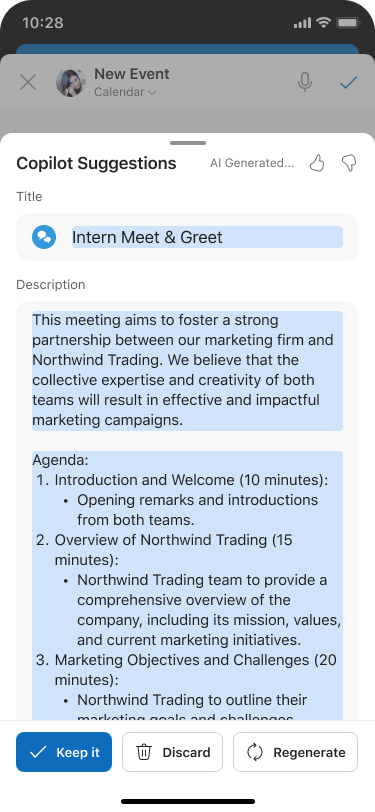
Copilot を使用すると、会議や会議の議題をすばやく作成し、時間を節約し、会議を順調に進めることができます。
ヒント
Copilot チャットを使用して会議を作成することに関心がありますか? 「 Copilot を使用して会議をスケジュールする」を参照してください。
Copilot を使用して下書き会議の議題を作成する
新しい会議を作成し、タイトルと出席者を追加します。
イベント フォームで
 会議の説明まで下にスクロールします。
 、Copilot ボタンを選択するか、Alt+i キーを押して Copilot を開きます。
プロンプト入力フィールドを選択し、次の操作を行います。
- 既に会議のタイトルを設定し、出席者を追加している場合は、
 の自動下書き] を選択できます。
 - タイトルと出席者に基づいて提案されたプロンプトを選択し、それに基づいて構築します。
- 目的の議題に関する目標、論点、その他の会議の詳細を含むプロンプトを明示的に入力します。
- 既に会議のタイトルを設定し、出席者を追加している場合は、
Copilot が議題の下書きを作成したら、[
![イベントを保持] ボタン アイコンを選択できます。](../media/new-outlook-event-keep-it-button-icon.png) そのままにする、
そのままにする、 [破棄]、または
 ![[下書き] イベントの [トーンの長さを調整する] ボタン アイコン。](../media/new-outlook-draft-event-adjust-tone-length-button-icon.png) トーンや長さを調整します。
トーンや長さを調整します。[
トーンや長さを調整して、[ ![イベントを短くする] ボタン アイコンを選択できます。](../media/new-outlook-event-retry-button-icon.png) 再試行、
再試行、 ![イベント [短くする] ボタン アイコン。](../media/new-outlook-event-make-shorter-button-icon.png) 短くする、 長くする、または
短くする、 長くする、または  トーンを変える。
[<前へ] または [次の>] を使用してアジェンダのバージョンをスクロールし、[
好きなものを見つけたら、保管しておいてください。
ヒント
議題を作成する場合でも、Copilot がサポートする場合でも、Context IQ を使用して、メイン テキスト ボックスに「/」と入力し、ドロップダウン メニューから選択することで、Copilot に Microsoft 365 ファイルを参照させることができます。 詳細については、「Context IQ を使用して Microsoft Copilot で特定のファイル、ユーザーなどを参照する」を参照してください。
メール スレッドから会議出席依頼と議題を作成する
Copilot を使用すると、新しい Outlook でメール スレッドから会議を迅速かつ簡単にスケジュールできます。
[Copilot でスケジュールする] オプションを使用すると、Copilot はメールを分析して会議出席依頼を作成し、会議のタイトルと議題を入力し、メール スレッドを添付ファイルとして追加します。 メールのスレッドのユーザーは会議の出席者として含まれており、招待をすばやく確認し、情報を追加または変更して送信することができます。
注
- この機能は、Microsoft Copilot (Work) ライセンスをお持ちの場合にのみ使用できます
- メッセージ スレッドの上部に [Copilot でスケジュール] が表示されない場合は、 カスタマイズしたアクション を使用して追加し、新しい Outlook で [Copilot でスケジュール] を選択できます。
- 新しい Outlook でメールの会話を開きます。
- ツール バーで、[Copilot でスケジュールする] を選択します。
Copilot はメール スレッドを分析し、会議のタイトルや議題を提案し、添付ファイルとしてメール スレッドを含めます。![[Copilot でスケジュール] には、メール アクション ツールバーからアクセスできます](../media/schedule-with-copilot-entrypoint.png)
- [挿入] を選択して、Copilot が提案したコンテンツを受け入れます (必要に応じて、次の手順で編集できます)。
- 会議出席依頼を確認し、必要な変更を加えます。準備ができたら、[送信] を選択します。
ヒント
この機能にアクセスするもう 1 つの方法は、右上に移動し、[その他のオプション]  ] を選択することです> その他の返信アクション > Copilot でスケジュールします。
議題にコンテンツが表示されない場合はどうすればよいですか?
メールのディスカッションに今後のアクションに関する多くの情報が含まれていない場合、Copilot は会議出席依頼に議題を含めません。 また、機密として分類されるディスカッションの内容や、有害または攻撃的な可能性のある内容を含む内容も含まれません。
このような場合、下書きにはメールの元のタイトルがありますが、生成されたコンテンツは含まれません。
![[その他のアクション] はツールバーの右下](../media/more-actions.png)
![。[Schedule from Email] は、[その他のアクション] メニューから選択できます](../media/more-actions-menu.png)