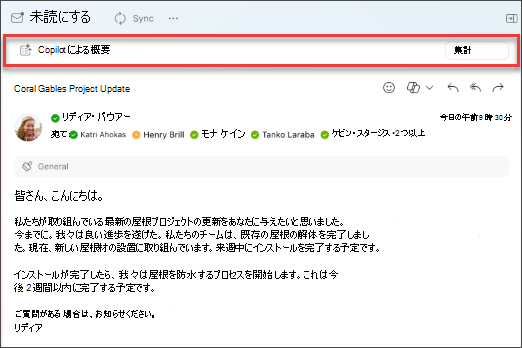
- 従来の Outlook または新しい Outlook で、目的の会話を選択します。
- メール スレッドの上部にある [Copilot による要約 ] (または [要約] と表示される場合があります) を選択します。 Copilot はスレッドをスキャンして重要なポイントを探し、要約を作成します。
- 概要はメールの上部に表示され、選択するとスレッド内の対応するメールに移動する番号付きの引用も含まれる場合があります。
- 新しい Outlook を使用していて、メールに添付ファイル (PDF、PowerPoint、または Word) がある場合は、[ファイルの要約] を選択できます。 概要が生成されるのを待ってから、送信された内容を簡単に確認します。
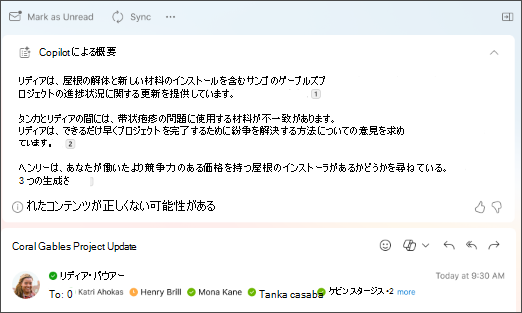
- Outlook on the web で、目的の会話を選択します。
- メール スレッドの上部にある [Copilot による要約 ] (または [要約] と表示される場合があります) を選択します。 Copilot はスレッドをスキャンして重要なポイントを探し、要約を作成します。
- 概要はメールの上部に表示され、選択するとスレッド内の対応するメールに移動する番号付きの引用も含まれる場合があります。
- メールに添付ファイル (PDF、PowerPoint、または Word) がある場合は、[ファイルを要約する] を選択できます。 概要が生成されるのを待ってから、送信された内容を簡単に確認します。
注
Outlook の Microsoft Copilot は、最新バージョンの Outlook for Mac でのみ使用できます。 従来の Outlook はサポートされていません。 「Outlook for Mac」を参照してください。
- Outlook for Mac で、目的の会話を選択します。
- メール スレッドの上部にある [Copilot による要約] ボックスにある [要約] を選択します。 Copilot はスレッドをスキャンして重要なポイントを探し、要約を作成します。
- 概要はメールの上部に表示され、選択するとスレッド内の対応するメールに移動する番号付きの引用も含まれる場合があります。
注
Mac では、要約機能は、要約するメール メッセージの言語に既定で設定されます。 Outlook のメニューとボタンの言語に一致するように要約言語を変更することもできますが、その変更は保持されません。 Outlook を再起動すると、[要約] は電子メール メッセージの言語での要約に戻ります。
注
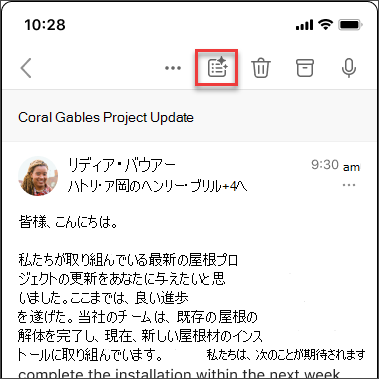
提供されている画像は iOS の例として機能しますが、手順は iOS デバイスと Android デバイスの両方に適用できます。
- iOS 版 Outlook または Android 版 Outlook アプリケーションで、目的の会話を選択します。 ツール バーから Copilot アイコンの
 を選択します。
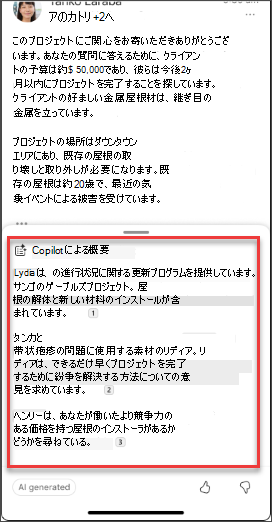
- Copilot はスレッドをスキャンして重要なポイントを探し、要約を作成します。
- 完了すると、メールの下に要約を表示できます。
注
iOS と Android では、要約機能は既定で要約するメール メッセージの言語になります。 Outlook のメニューとボタンの言語に一致するように要約言語を変更することもできますが、その変更は保持されません。 Outlook を再起動すると、[要約] は電子メール メッセージの言語での要約に戻ります。
詳細情報
Outlook で Copilot を使用してメール メッセージを下書きする
Outlook で Copilot を使用したメール コーチング
Microsoft Copilot はどこで入手できますか?
学習 & Microsoft Copilotヘルプ