
|
プロジェクト管理に不慣れな場合、空白の状態からプロジェクト ファイルを作り上げていくのは大変な作業です。 ただし、少し変更すると、Project の機能をタップして、To Do リストを本格的なプロジェクトに変換して、チームや利害関係者と管理および共有することができます。 開始点は次のようになります。 |
|---|
タスクを追加する
- [ 表示>Gantt グラフ] を選択します。
- タスク リストの下部にある、空白になっている最初の [タスク名] フィールドに名前を入力し、Enter を押します。

さらに詳しく。 1 つずつタスクを追加していくと時間がかかるため、次のように操作することもできます。
タスクにアウトラインを設定する
タスクをレベル下げしたり、レベル上げしたりして階層構造を示すと、タスク リストをプロジェクトのアウトラインに設定できます。 レベル下げしたタスクはその上部のタスクのサブタスクになり、上部のタスクはサマリー タスクになります。
- [ 表示>Gantt グラフ] を選択します。
- [ タスク名] 列で、インデントするタスクを選択します。
- リボンの [タスク>Indent タスク
![インデント タスク] ボタンを選択します。](media/o15-pj-task-schedule-indent.jpg) そのタスクがサブタスクになります。
そのタスクがサブタスクになります。 - リボンの [タスクの
![アウトデント タスク] ボタンを](media/o15-pj-task-schedule-outdent.jpg) 選択します。タスクをタスクの上のレベルに戻します。 サブタスクではなくなります。
選択します。タスクをタスクの上のレベルに戻します。 サブタスクではなくなります。
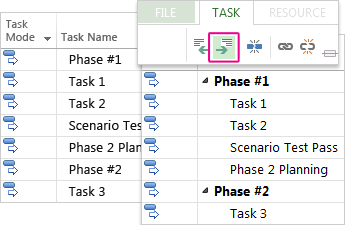
さらに詳しく。サブタスクとサマリー タスクを使用してフェーズを表示したり、大規模なプロジェクト全体を簡単に移動したりできます。
リンク タスク
プロジェクト内の任意の 2 つのタスクをリンクして、それらの関係 (タスクの依存関係とも呼ばれます) を表示できます。 依存関係によってプロジェクト スケジュールが促進されます。タスクをリンクすると、一方に加えたすべての変更が他方に影響し、次のタスクに影響を与えます。
- [ 表示>Gantt グラフ] を選択します。
- [タスク名] 列の中で、リンクさせるタスクを Ctrl キーを押しながらクリックします。
- [タスク] を選択>
![リボンの [タスク] タブの [選択したタスクのリンク] ボタンをリンクします](media/o15-pj-task-linkbutton.png) 。
。

さらに詳しく Project では、4 種類のタスク リンクでさまざまな関係を表示できます。 リンクの種類を変更するか、リンクを完全に削除しますか?
ビューを変更する
プロジェクトでは最初に確実に信頼できるガント チャートを紹介していますが、タスクやリソース、さらにそれらすべてがどのように接続されているのかを表示するオプションは、他にも多数用意されています。 ビューを変更して、特定のニーズに合わせることができます。
- [表示] タブを選びます。
- [ タスク ビュー] グループまたは [ リソース ビュー] グループで、使用するビューを選択します。
- 使用可能なすべてのビューを表示するには、[ ガント チャート>その他のビュー] を選択し、[ その他のビュー ] ダイアログ ボックスのオプションから選択します。
![リボンの [タスク ビュー] グループとサンプル [ネットワーク ダイアグラム] の一部](media/o15-pj-adjust-view.png)
さらに詳しく ここで学ぶことがたくさんあります! プロジェクトの正しいビューを選択する方法
プロジェクトを印刷する
Project でのビューやレポートの印刷は、他の Office プログラムでの印刷に似ています。
[ファイル]、[印刷]、[印刷] を選択します。
![[印刷] と Backstage の印刷オプション](media/o15-pj-file-print.png)
さらに詳しく。 関係者と共有する特定のプロジェクト情報だけを配布資料に含めるには、印刷ボタンをクリックする前に準備作業がいくつか必要です。