
Project を使用すると、他のソフトウェアに依存することなく、必要なプロジェクト データがどのようなものであっても、グラフィックを駆使した人目を引くレポートを作成し、カスタマイズできます。 プロジェクトに取り組むにつれて、レポートは最新の情報を反映するように変更されます。手動の更新は必要ありません。 すべてのレポートの一覧と、その使い方を確認します。
- [レポート] タブをクリックします。
- [ レポートの表示 ] グループで、目的のレポートの種類を選択し、特定のレポートを選択します。
たとえば、プロジェクトの概要レポートを開くには、[ レポート>Dashboards>Project Overview] を選択します。
![[レポート] タブの [ダッシュボード] メニュー](media/o15-pj-report-dashboard-projectoverview.jpg)
プロジェクト概要のレポートには、プロジェクトの各フェーズの状況、次のマイルストーン、期限を超過したタスクがグラフと表で示されています。

Project が提供する多くのレポートはすぐに利用できますが、それだけにとどまりません。 レポートのコンテンツや外観をカスタマイズしたり、新しいレポートを最初から作成したりすることもできます。
レポートを操作する
レポート内のデータを変更する
レポート内の任意の部分に Project によって表示されるデータを選択できます。
- 変更するテーブルまたはグラフを選択します。
- 画面右側の [フィールド リスト] ウィンドウで、データを表示するフィールドとフィルター情報を選びます。
ヒント
グラフを選択すると、グラフの右側に 3 つのボタンも直接ポップアップ表示されます。
[グラフ要素]![[グラフ要素] ボタン](media/o15-xl-chartelementsbtn.jpg) と [グラフ フィルター]
と [グラフ フィルター] を使用して、データ ラベルなどの要素をすばやく選択し、グラフに入る情報をフィルター処理します。
使用例
プロジェクト概要のレポートで、達成率グラフに最上位のサマリー タスクではなくクリティカル サブタスクが示されるように変更することもできます。
- %Complete グラフ内の任意の場所を選択します。
- [フィールド リスト] ウィンドウで、[フィルター名] ボックスに移動し、[クリティカル] を選びます。
- [アウトライン レベル] ボックスで、[レベル 2] を選びます。 この例では、これがアウトラインの中でサマリー タスクではなくサブタスクを持つ最初のレベルです。
選ぶたびにグラフが変更されます。
![[グラフのデータ] ウィンドウが開いているときのプロジェクト概要のレポート](media/o15-pj-report-chartdata.jpg)
レポートの外観を変更する
Project では、実用的な白黒にしたり、色や効果を多用したりして、レポートの外観をコントロールすることができます。
ヒント
レポートを分割ビューにすると、プロジェクト データを操作したときにリアルタイムでレポートが変化します。 詳細については、「ビューを分割する」を参照してください。
レポート内の任意の場所を選択し、[ レポート ツールデザイン ] を選択して、レポート全体の外観を変更するためのオプションを表示します。 このタブで、レポート全体のフォント、色、またはテーマを変更できます。 さらに、新しい画像 (写真を含む)、図形、グラフ、表もここで追加することができます。
![[レポート ツール] の [デザイン] タブ](media/o15-pj-reporttools-design-insert.jpg)
レポートの個々の要素 (グラフ、テーブルなど) を選択すると、新しいタブが画面の上部に表示され、その部分を書式設定するためのオプションが表示されます。
![[表ツール] の [デザイン] タブの [表のスタイル]](media/o15-pj-tabletool-design.jpg)
- [描画ツール] の [書式] タブ: 図形の書式設定とテキスト ボックスの書式設定を行います。
- [図ツール] の [書式] タブ: 図に効果を追加します。
- 表ツールの [デザイン] タブと [レイアウト] タブ。 他の Office プログラムの場合と同様に、表を構成し、微調整します。
- グラフ ツールの [デザイン] タブと [書式] タブ。 グラフを構成し、微調整します。
ヒント
グラフを選択すると、グラフの右側に 3 つのボタンも直接ポップアップ表示されます。 [ グラフのスタイル ] ボタン [ ![グラフの外観のカスタマイズ] ボタン](media/ogv15chatrstylebutton.gif) を選択すると、 グラフの色やスタイルをすばやく変更できます。
を選択すると、 グラフの色やスタイルをすばやく変更できます。
使用例
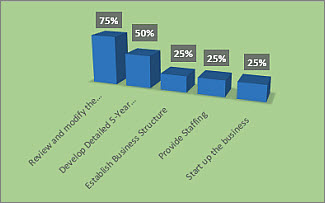
[プロジェクトの概要] レポートの [達成率 ] グラフにリフトが必要であるとします。

- %Complete グラフ内の任意の場所を選択し、[グラフ ツールのデザイン] を選択します。
- [グラフ スタイル] から新しいスタイルを選びます。 このスタイルでは、行が削除され、列に影が追加されます。
![[グラフ ツール] の [デザイン] タブの [グラフ スタイル] グループ](media/o15-pj-charttool-design-chartstyles.jpg)
- グラフに奥行きを加えます。 [ グラフ ツールのデザイン>変更グラフの種類] を選択します。
![[グラフの種類の変更]](media/o15-pj-charttool-design-changecharttype.jpg)
- [ 列>3-D 積み上げ列] を選択します。
![[グラフの種類の変更] ダイアログ ボックス](media/o15-pj-db-changecharttype.jpg)
- 背景色を追加します。 [グラフ ツールの形式] >[図形の塗りつぶし] を選択し、新しい色を選択します。
![[図形の塗りつぶし] の色のオプション メニュー](media/o15-pj-charttool-layout-shapefill.jpg)
- バーの色を変更します。 バーを選択して選択し、[グラフ ツールの形式] >[図形の塗りつぶし] を選択し、新しい色を選択します。
- バーの番号を取り除きます。 番号を選択して選択し、上にドラッグします。
わずか数回のクリックでも大きく変わります。 これは、書式設定オプションの一般的な機能の一部です。
独自のレポートを作成します。
- [レポート>新しいレポート] を選択します。
- 4 つのオプションのいずれかを選択し、[ 選択] を選択します。
- レポートに名前を付け、そこへ情報を追加し始めます。
![[レポート] タブの [新しいレポート] メニュー](media/o15-pj-report-newreport.jpg)
空白 空白のキャンバスを作成します。 レポート ツールの [デザイン] タブを使用し、グラフ、表、テキスト、画像を追加します。
グラフ Project では、既定で実績作業時間、残存作業時間、作業時間を比較するグラフが作成されます。 [ フィールド リスト ] ウィンドウを使用して比較するさまざまなフィールドを選択し、コントロールを使用してグラフの色と形式を変更します。
テーブル[フィールド一覧] ペインを使用して、テーブルに表示するフィールドを選択します (既定では、名前、開始、完了、および % Complete が表示されます)。 [アウトライン レベル] ボックスでは、表に表示するプロジェクト アウトラインのレベル数を選択できます。 表ツールの [デザイン] タブと [レイアウト] タブで表の外観を変更できます。
比較 2 つのグラフを並べて設定します。 グラフには最初、同じデータが与えられます。 1 つのグラフを選択し、[ フィールド リスト ] ウィンドウで目的のデータを選択して区別を開始します。
一から作成したグラフは全面的にカスタマイズできます。 要素の追加と削除を行ったり、必要に応じてデータを変更することができます。
レポートを共有する
- レポート上の任意の場所をクリックします。
- [ レポート ツールのデザイン>Copy レポート] を選択します。
![[レポート ツール] の [デザイン] タブの [レポートのコピー]](media/o15-pj-reporttools-design-copyreport.jpg)
- グラフィックが表示されるプログラムにレポートを貼り付けます。
ヒント
新しい場所にレポートを貼り付ける場合は、サイズの変更や調整が必要な場合があります。
従来のように、レポートを印刷して共有することもできます。
新しいレポートを将来のプロジェクトで使えるようにする
[構成内容変更] を使うと、新しいレポートをグローバル テンプレートにコピーして将来のプロジェクトで使えるようにすることができます。
プロジェクトの情報をレポートする他の方法
- すべてのレポートの一覧と、その使い方を確認します。
- バーンダウン レポートを使用して、実績作業時間を推定値と比較します。
- 重要なタスクとマイルストーンのタイムラインを作成します。
- プロジェクト レポートの状況報告日を設定します。
![[Excel にエクスポート] オプションを示す Web 用 Project のメニューのスクリーンショット](media/project-menu-for-export-to-excel.png)