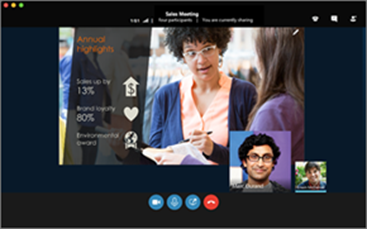
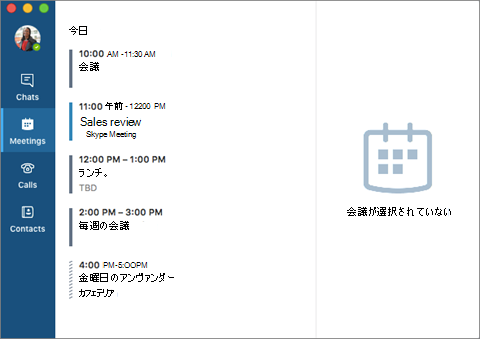
Skype を使用して仕事から離れた生活の中で友人や家族と連絡を取り合っている場合は、同僚と簡単に見つけて接続できるSkype for Businessの力とシンプルさに感謝します。 また、エンタープライズレベルのセキュリティで保護された IT 管理プラットフォームを通じてビジネスに到達するために既に必要なデバイスを使用できます。
新しい外観
Skype の商用バージョンの通常のユーザーの場合、Skype for Businessは非常に使い慣れているように見えます。連絡先リスト、プレゼンス インジケーター、ボタン、アイコン、アプリのサウンドさえも、自宅にいるように感じるはずです。 詳細はこちらでご確認ください。
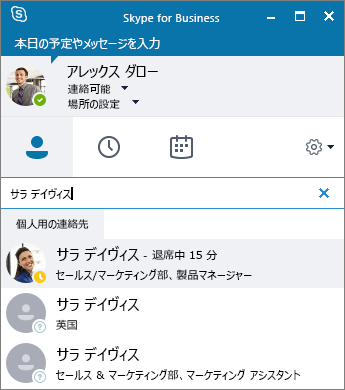 もちろん、すべての重要な Lync 機能は、[クイック アクション] ボタンのように残っています。このボタンを使用すると、1 回のクリックやタップだけで IM や連絡先 (その他) を呼び出したりできます。
 Skype 会議ウィンドウでは、コントロールとメニューの簡略化された配置により、必要なコマンドを簡単に見つけることができます。
会話ウィンドウでは、チャット テキストが書式設定されているため、会話しているユーザーを簡単に確認でき、タブ付きの会話を使用すると、一度に複数のディスカッションを追跡できます。
Skype 会議ウィンドウでは、コントロールとメニューの簡略化された配置により、必要なコマンドを簡単に見つけることができます。
会話ウィンドウでは、チャット テキストが書式設定されているため、会話しているユーザーを簡単に確認でき、タブ付きの会話を使用すると、一度に複数のディスカッションを追跡できます。
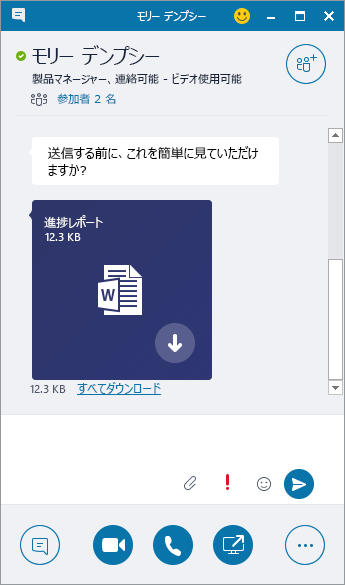
![開いている [コンテンツの共有] メニューのスクリーンショット。](media/skypebiz-sharecontentmenu.png) IM 会話中に他のユーザーからファイルを送信されたことがある場合は、ファイル転送プレビューが新しいSkype for Businessのもう 1 つの機能です。 他のユーザーからファイルが送信されたら、IM ウィンドウで [ダウンロード ] を選択してファイルのアイコンを更新するか、右クリックまたは長押しして転送、プレビュー、または削除します。
IM 会話中に他のユーザーからファイルを送信されたことがある場合は、ファイル転送プレビューが新しいSkype for Businessのもう 1 つの機能です。 他のユーザーからファイルが送信されたら、IM ウィンドウで [ダウンロード ] を選択してファイルのアイコンを更新するか、右クリックまたは長押しして転送、プレビュー、または削除します。
デスク フォンを使った Skype for Business からの音声通話
重要
この機能は、組織が Skype for Business Server 2015 を導入している場合にのみ利用できます。
Microsoft 365 デスクフォンに電話システムがあり、IT 部門がSkype for Businessで動作するように構成している場合は、organization内のユーザーを検索し、Skype for Businessユーザー インターフェイス内から通話を発信し、通話の音声は標準の電話システムのデスクフォンを介して流れます。 また、近くの任意の電話 (携帯電話、自宅、ホテルの電話など) を使用して、Skype for Business クライアントから通話を発信することもできます。 発信相手には、会社のメインの電話番号からかけているように電話番号が表示されます。 デスクフォンを介してルーティングされた音声でSkype for Business通話を行うと、優れた音声と次の情報が得られます。
- IM: たとえば、共有する URL をすばやくコピーまたは貼り付けることができます
- デスクトップとアプリケーションの共有: 画面を表示できるので、発表、問題の解決、説明が簡単になります
- 添付ファイル - Skype for Businessを残さずに他のユーザーにファイルを送信する
![[勤務先から通話] プロセスの図](media/sfb-callviawork.png)
サーバー管理者は、この機能の有効化と設定を行います。 エンド ユーザーには制限された構成機能があります。これには、個々のアカウントの機能のオンとオフの切り替え (エンタープライズ レベルで有効になると) や、Skype for Business呼び出す電話番号の設定が含まれます。 管理者が番号を設定して、その番号をロックしている場合、通話の発信オプションを利用することはできません。
![[発信通話] セクションが強調表示されている [通話処理] ダイアログのスクリーン ショット](media/sfb-outgoingcalls.png) 詳細については、「Skype for Business通話を行うが、オーディオに Microsoft 365 デスクフォンで電話システムを使用する」を参照してください。
詳細については、「Skype for Business通話を行うが、オーディオに Microsoft 365 デスクフォンで電話システムを使用する」を参照してください。
Skype ディレクトリとの統合
重要
この機能を使うには以下を用意する必要があります。
- Skype for Business Server 2015 または Skype for Business Online

- Skype for Business ユーザー インターフェイス (inLync ではサポートされていません)
- Skype
 の最新バージョン
Skype for Businessユーザーは、Skype for Business ユーザー インターフェイスから数億人の Skype ユーザーとインターネット経由で接続できます。 最初に連絡先を検索します。
Skype for Business メイン ウィンドウの [連絡先] ビューの検索ボックスに、名前、IM アドレス、またはデスク電話番号 (organizationにある場合) を入力します。 入力を始めると、[検索] ボックスの下に検索結果が表示され、タブの表示は [グループ]、[状態]、[関係]、[新規]
![Skype for Business の [検索] ボックスに何も入力されていない場合、使用可能なタブは [グループ]、[状態]、[関係]、[新規] です。](media/o15-sfb-searchtabinternal.png)
から [連絡先リスト] と [Skype 連絡先] に変わります。
![Skype for Business の [検索] ボックスに文字を入力すると、下のタブが [個人用の連絡先] と [Skype ディレクトリ] に変わります。](media/o15-sfb-searchtabskypedirectory.png)
組織内のユーザーを検索する場合、[連絡先リスト] タブを選びます (既定のタブです)。 [連絡先リスト] が選択されていると、組織のアドレス帳が検索されます。
組織外のユーザーを検索する場合、相手の Skype アカウントがわかっている場合は、[Skype ディレクトリ] タブをクリックして、多くの Skype ユーザーから検索することができます。 Skype ID と場所がわかっていれば、すばやく検索を絞り込むことができます。 メール アドレスまたは Microsoft アカウント (たとえば、 JohnDoe@outlook.com) を使用して検索することもできます。注
Skype ディレクトリの検索機能は、管理者が組織の検索ポリシーに従って有効または無効にします。 上のスクリーン ショットに示すような [Skype ディレクトリ] タブが表示されない場合は、Skype ユーザーを検索できません。
Skype ディレクトリで連絡先を検索したら、その連絡先を連絡先リストに追加して、インスタント メッセージングの会話、プレゼンス情報の確認、音声通話またはビデオ通話を行うことができます。 Skype ディレクトリには、Skype for Business ユーザーではなく、Skype ユーザーの連絡先情報のみが保持されている点に注意してください。 連絡先リストにSkype for Business ユーザーを追加する Skype ユーザーは、Joe@contoso.comなど、Skype for Business ユーザーの完全なメール アドレスを使用する必要があります。
通話モニター
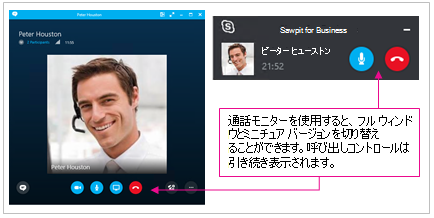
通話モニターは、Skype for Businessで利用できる一般的な Skype 機能です。 通話モニターを使用すると、通話に積極的に参加している時間と、通話の進行状況を引き続き監視し、他のタスクに焦点を当てながら通話をミュートまたは終了できるコンパクトなバージョンで、完全なSkype for Business ウィンドウ間を行き来できます。
コンパクト表示の [通話モニター] ウィンドウは、音声通話またはビデオ通話中に、メインの [会話] ウィンドウが最小化されると表示されます。 [会話] ウィンドウを全画面表示に戻すには、[通話モニター] をダブルクリックするか、ダブルタップします。
通話品質の評価
Skype for Business Server 2015 の管理者は、通話品質の評価機能を使って通話データの収集、標準レポートへのアクセス、詳細な分析目的での未加工データのエクスポートを行うことができます。 ユーザーが通話を終了すると、アンケートへの回答を求めるメッセージが表示されます。
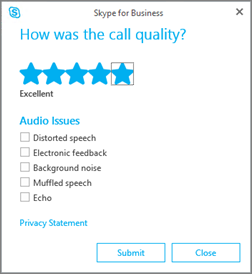 現時点では、Skype for Business Online テナント管理者は通話レポートを評価できません。
通話コントロールへのクイック アクセス
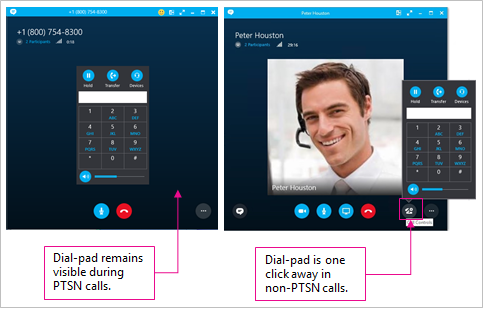
ダイヤル パッドと呼び出し制御へのアクセスが大幅に向上しました。 Microsoft 365 呼び出しの通話プランの場合、ダイヤルパッドと呼び出しコントロールは通話全体で表示されたままです。 その他の呼び出しの場合は、ダイヤル パッドと呼び出しコントロールに 1 回のクリックでアクセスできます。
絵文字
Skype for Businessには、コンシューマー バージョンの Skype と同じ絵文字セットが含まれるようになりました。 Skype for Businessで絵文字をオフにするには、[オプション>IM] に移動します。 サーバー設定は利用できません。