
Skype for Businessの IM オプション ウィンドウでは、スペル チェック、フォントの変更、インスタント メッセージでの絵文字の表示の設定を適用できます。
IM オプション ウィンドウにアクセスする方法は次のとおりです。
- Skype for Businessメイン ウィンドウで、Skype for Business
![の [オプション] ボタン [オプション] ボタンを](media/skype-for-business-options-button-no-arrow.png) クリックし、[IM] を選択するか、Skype for Businessの [オプション] ボタンの横にある矢印をクリックし、
クリックし、[IM] を選択するか、Skype for Businessの [オプション] ボタンの横にある矢印をクリックし、 された状態で [ツール] を選択します>Options.
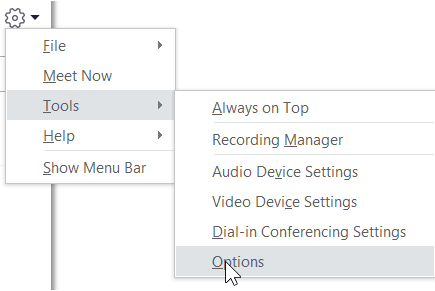
- [オプション] ページで、[IM] を選択します。
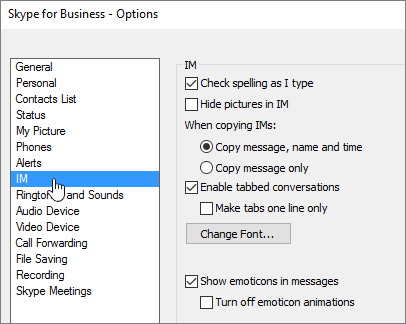
IM のオプションを設定する
IM のオプション ページで、インスタント メッセージで使用するオプションを選びます。
- 入力時にスペル チェックを行うスペルミスの単語に赤い波線でフラグを付けるSkype for Business場合は、このオプションを選択します。
- IM で写真を表示しない IM ウィンドウまたはタブ表示のペインで、写真ではなく会話のみを表示するにはこのオプションを選択します。
- IM をコピーする場合 メッセージ、名前、時間をコピーするかどうか、またはメッセージのみをコピーするかどうかを選びます。
- タブ付き会話を有効にする タブ付き会話を有効にする場合に選択します。 このオプションを使用すると、複数の IM 会話を同時に追跡できます。 複数の会話が実行中の場合、各会話のタブが会話ウィンドウの左上に表示されます。 タブをクリックするだけで会話を切り替えられます。 タブ表示のすべての会話を 1 行に表示するには、[タブを 1 行にする] チェック ボックスをオンにします。
- フォントの変更 クリックすると、送信するインスタント メッセージの既定のフォント サイズ、スタイル、色が変更されます。 受信したインスタント メッセージにこれらのフォント設定を適用するには、[受信メッセージに設定を適用する] チェックボックスを選択します。
- メッセージに絵文字を表示する インスタント メッセージに絵文字を表示する場合に選択します。 絵文字の代わりに文字体裁を表示するには、[チェック] ボックスをオフにします。 絵文字は既定でアニメーション化されます。 気が散る場合は、[ 絵文字アニメーションをオフにする] をクリックしてオフにすることができます。