
ヘッドセット、コンピューター上の組み込みのマイクとスピーカー、またはオーディオをSkype for Businessする別のデバイスをセットアップして使用する方法について説明します。 Skype for Business会議または通話中に最適なオーディオ品質を得る場合は、Skype for Businessオーディオ デバイス用に最適化された を使用します。 「音声品質をテストする」セクションの手順を実行することによって、音声品質をテストすることができます。
[!VIDEO ] Skype for Businessのオーディオ機能を使用するには、コンピューターにマイクとスピーカーが動作している必要があります。 内蔵マイクがない場合は、外部のマイクまたはヘッドセットをコンピューターに接続する必要があります。
- 外部マイク: 外部マイクを使用する場合は、この記事で後述する指示に従ってセットアップする必要があります。
- 内蔵されたマイクとスピーカーの使用: 内蔵のマイクとスピーカーのみを使用する場合も、この記事で説明されている手順を従うことが重要です。
- オーディオ デバイスは必要ありませんSkype for Businessを使用するためにマイクを選択する必要はありません。これは、スピーカーのみで使用することも、スピーカーなしで使用することもできます。 この場合は、音声を聞くだけ、またはオーディオを利用しない機能のみを使用することになります。
- トラブルシューティング: すべての手順を実行しても問題が発生し続ける場合は、必ず「トラブルシューティング」 セクションを読んで、お使いの Windows のバージョンに該当するリンク先の記事を参照してください。
注
Windows 8.1でSkype for Businessを使用している場合は、デバイス ドライバーを最新バージョンに更新してください。 Windows 8.1のドライバーのダウンロードとインストールに関するページを参照してください。
デバイスをセットアップする
注
Skype for Businessを開始するたびに優先オーディオ デバイスが選択されるようにするには、このセクションのすべての手順に従う必要があります。
- Skype for Businessメイン ウィンドウで、Skype for Business
![メイン ウィンドウの [オプション] ボタン](media/sfb-mainmenu-optionsbutton.png) の横にある矢印をクリックし、[ツール>Audio デバイス設定] を選択します。
の横にある矢印をクリックし、[ツール>Audio デバイス設定] を選択します。
![[オーディオ デバイスの設定] が選択された [オプション] ボタン メニューを示すスクリーンショット。](media/sfb-skype-options-tools-audiosettings.png)
- [オーディオ デバイス] で、必要なデバイスを選択します。
![[オーディオ デバイスの設定] ダイアログの [オーディオ デバイス]ドロップ ダウン メニューを示すスクリーンショット。](media/sfb-skype-audiosettings-selectdevice.png)
- サンプルの音を聞くには、[スピーカー] の横にある緑の矢印をクリックし、音量を調整する必要がある場合はスライダーをドラッグします。
- マイクの音量をテストするには、マイクに向かって数秒間話します。 音量が最適であるのは、バーがテスト領域の中央に達する場合です。 マイク音量を調整するには、[マイク] の横にあるスライダーをドラッグします。
- 通話を受ける場合のサンプルの呼び出しを聞くには、[呼び出し] の横にある緑の矢印をクリックし、呼び出しの音量を調整するにはスライダーをドラッグします。
- [通話品質の確認] をクリックし、表示されるメッセージに従って簡単なメッセージを録音し、再生します。 必要に応じて音声を調整します。 このオプションはお使いのアカウントでは利用できない場合もあることに注意してください。
- オーディオ デバイスが複数ある場合は、通話を受ける際に両方で呼び出し音を鳴らす設定を選べます。 [セカンダリ呼び出し] で、[その他の呼び出し] を選び、追加のデバイスを選びます。
電話が鳴ったときにミュート解除を選択することもできます。これにより、Skype for Business通話を受信すると自動的にスピーカーのミュートが解除されます。 - 会議中に最適な音声品質が使用できるようにするには、[ステレオ音声の再生が可能な場合に許可する] を選びます。
- 作業を終えたら、[OK] をクリックします。
ヒント
各セクションでマイクとスピーカー用に異なるデバイスを選べます。 ただし、エコーを避けるために、両方に同じデバイスを使用することを推奨します。 別のデバイスを使用する必要がある場合は、スピーカーの音量を下げて、エコーを最小限に抑えます。
使用するオーディオ デバイスが表示されない場合
使用するデバイスがリスト内にない場合は、そのデバイスがコンピューターに直接接続されていることを確認します。 次に、デバイスに付属しているマニュアルの手順を注意深く実行してインストールします。
音声に関する問題を修正するには、オーディオ トラブルシューティング ツールを実行すると、多くの場合にオーディオに関する問題が自動的に修正されます。 トラブルシューティング ツールを実行するには、[ スタート ] ボタンをクリックし、「 Troubleshoot」と入力し、一覧の [ トラブルシューティング ] をクリックします。 [オーディオの再生] をクリック>トラブルシューティング ツールを実行します。
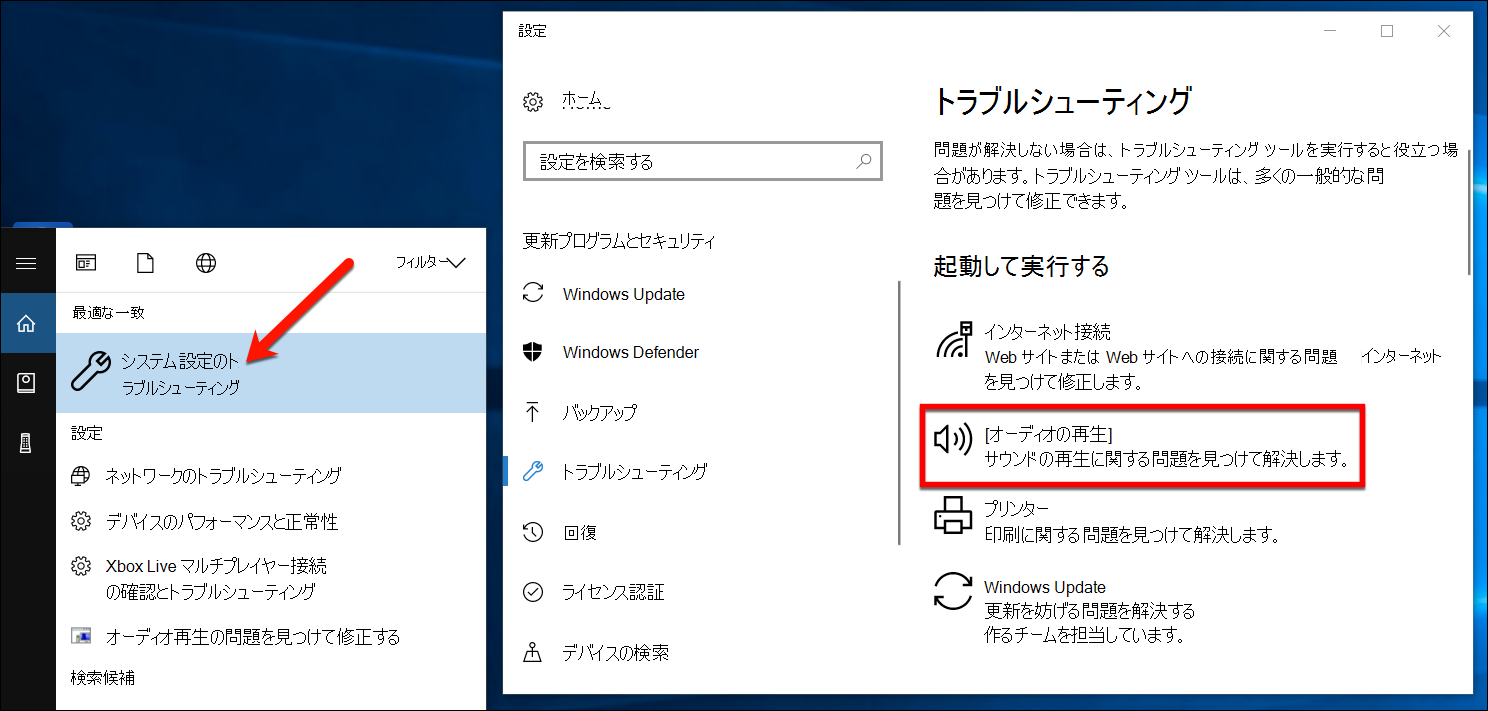
Windows オーディオのトラブルシューティングの詳細については、「 Windows サウンドの問題を解決する」を参照してください。
複数のヘッドセットまたは出力
複数のヘッドセットまたはその他のオーディオ出力デバイスを使用するように Windows を構成するには、「Windows 10で複数のデバイスにオーディオを出力する」を参照してください。
音声品質をテストする
Skype for Business会議または通話を開始する前に、オーディオ デバイスでサウンドが正しく生成されていることを確認します。 アカウントによっては、[通話品質の確認] が利用できない場合があります。
- メイン Skype for Business ウィンドウの左下にある [プライマリ デバイスの選択] をクリックします。
![[プライマリ デバイスの選択] メニューを示すスクリーンショット。](media/sfb-skype-mainmenu-selectprimarydevice.png)
- [通話品質の確認] をクリックし、表示されるメッセージに従って簡単なメッセージを録音し、再生します。
- 音声品質が適切でない場合は、[オーディオ デバイスの設定] をクリックしてマイクとスピーカーを調整するか、別のデバイスを選びます。
マイクのミュート
会議中にマイクをミュートするには、[ミュート] ボタンをクリックします。 もう一度クリックすると、マイクのミュートが解除されます。

Skype for Businessでのオーディオのトラブルシューティング
オーディオに問題が解決しない場合 「Skype for Businessのオーディオとビデオのトラブルシューティング」を参照してください。
一般的な Windows オーディオのトラブルシューティングの詳細については、「 Windows サウンドの問題の修正」を参照してください。
重要
ドライバーをインストールするときに、使っている音声デバイスが表示されない場合は、音声デバイス用のソフトウェアをインストールする必要があります。 いくつかのヒントを示します。
- Windows 10の場合: サウンドの問題を修正する
- Windows 8.1の場合: ドライバーを更新する
- Windows 7 の場合: ドライバーを更新する
関連項目
Skype for Business の音声とビデオのトラブルシューティング