
オーディオ デバイスをセットアップする
-
[メニュー
 ] から、次を選択します。
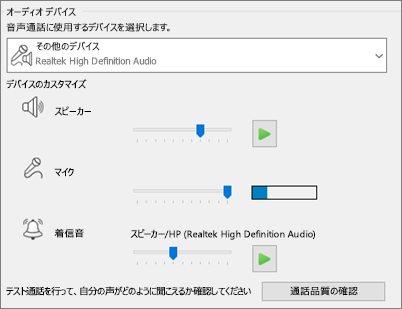
ツール>オーディオ デバイスの設定。 - [オーディオ デバイス] の下で必要なデバイスを選択し、設定をカスタマイズします。
-
Speaker - [Play
![fd1d5649-d500-46c0-bcd6-27ca21d645dd]](../media/fd1d5649-d500-46c0-bcd6-27ca21d645dd.png) を選択し、スライダーをドラッグして音量を調整します。
を選択し、スライダーをドラッグして音量を調整します。 - マイク - 発声して音量をテストし、テスト エリアの中央に達するように進捗バーをドラッグします
-
リンガー - [ Play ] を選択し、スライダーをドラッグして音量を調整します。
- 音声の設定を調整し、[OK] を選択します。
ビデオ デバイスをセットアップする
-
[メニュー] から、次を選択します。
ツール>ビデオ デバイスの設定。 - [ビデオ デバイス] で、目的のカメラを選択します。
- プレビュー ウィンドウで、画像が中央に配置されるようにカメラの角度を調整します。
- ビデオ プロセッサまたはカメラのコントロールを調整したい場合は、[カメラの設定] を選択します。
- ビデオ会議中に顔にフォーカスを当てて拡大するには、[会議でビデオをトリミングし中央に配置する] を選択します。
- [OK] を選びます。
![Skype for Business の [オプション] ダイアログ ボックスの [ビデオ デバイス] ページのスクリーンショット。](../media/skypebiz-videodevicesettings.png)