デスクトップまたはプログラムを共有する
会話ウィンドウまたはメッセージ ウィンドウで次の操作を行います。
- [ コンテンツ
 ] を選択し、オプションを選択します。
- デスクトップのコンテンツ全体を表示するには、[デスクトップの共有] を選択します。
-
ウィンドウを共有し、表示するプログラムまたはウィンドウをダブルクリックします。
[現在共有中] タブが表示され、共有されているコンテンツの周囲に黄色の境界線が表示されます。
- 作業が終了したら、[共有の停止] を選択します。
![[コンテンツを共有] メニューが開かれているスクリーンショット](../media/skypebiz-sharecontentmenu.png)
IM でファイルを送信する
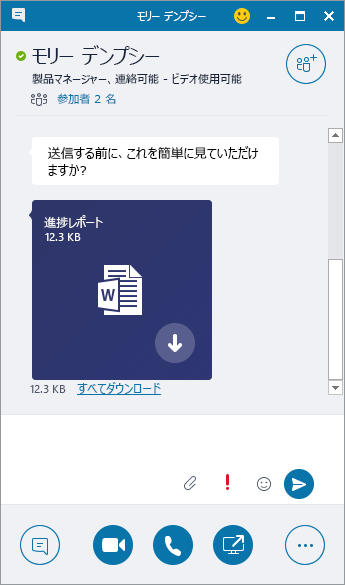
- ファイル エクスプローラーから会話ウィンドウにファイルをドラッグします。
- または、送信するファイルまたは画像をコピーし、会話ウィンドウに貼り付けます。
スレッド内のすべてのユーザーは、通知を受け取り、それを承諾または拒否できます。
会話をしていないときにファイルを送信する
- 連絡先リストから連絡先を選択します。
- ファイルを選択対象にドラッグします。
選択した連絡先は、通知を受け取り、それを承諾または拒否できます。
プレゼンス状態を変更する
自分のプレゼンス状態は、Outlook の予定表に基づいて自動的に設定されます。 手動で変更するには、次の手順を実行します。
- 名前の下にある状態の矢印を選択します。
- 表示するプレゼンス インジケーターを選択します。
- 操作を取り消すか、Skype for Business で状態を自動的に更新するには、[状態のリセット] を選択します。
詳細については、「Mac で Skype for Business のプレゼンス状態を変更する」を参照してください。
![[状態] メニューが開かれている [Skype for Business] ウィンドウ](../media/skypebiz-setpresence.png)
Skype for Business 会議に参加する
Skype for Business 会議に参加するには複数の方法があります。
- Skype for Business ウィンドウで [会議] を選択し、参加する会議をダブルクリックします。
- Outlook の会議出席依頼で、[Skype 会議への参加] を選択します。
- Outlook の会議の通知で、[オンラインで参加] を選択します。
![[Skype for Business] ウィンドウの [会議] タブのスクリーンショット](../media/skypebiz-meetings.png)
Skype for Business 会議のスケジュールを設定する
Outlook または Outlook Online で次の手順を実行します。
- Outlook の予定表を開きます。
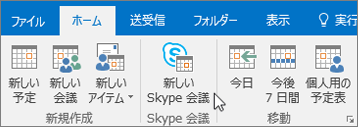
- [ ホーム>新しい Skype 会議] を選択します。
- 会議出席依頼を作成します。
ヒント
会議出席依頼を送信する前に、会議に直接アクセスできるユーザーや、仮想ロビーで待機するユーザーなどのオプションを設定します。 詳細については、「Outlook で Skype for Business 会議を設定する」を参照してください。