
注
-
2/27/24
重要: Windows 11 バージョン 22H2 のセキュリティ以外の更新プログラムの終了に関する新しい日付 - 新しい終了日は、Windows 11 バージョン 22H2 Enterprise and Education エディションの 2025 年 6 月 24 日です。 バージョン 22H2 のホームエディションと Pro エディションは、2024 年 6 月 26 日までセキュリティ以外のプレビュー更新プログラムを受け取ります。
- これらの日付が過ぎると、Windows 11 バージョン 22H2 でサポートされているエディションに対して、累積的な月単位のセキュリティ更新プログラムのみが継続されます。 この変更に関して伝達された最初の日付は、2024 年 2 月 27 日でした。 ユーザーからのフィードバックに基づいて、この日付は変更され、より多くのお客様が 継続的なイノベーションを利用できるようになりました。
注
- Windows 更新プログラムの用語については、Windows 更新プログラムの種類と毎月の品質更新プログラムの種類に関する記事を参照してください。 バージョン 23H2 Windows 11の概要については、その更新履歴ページを参照してください。
- メモ@WindowsUpdateに従って、新しいコンテンツが Windows リリースの正常性ダッシュボードに発行されるタイミングを確認します。
ハイライト
ヒント
コンテンツは折りたたみ可能なセクション内にあります。 カテゴリ名をクリックまたはタップしてセクションを展開します。
音声アクセス
新機能! 次の言語で音声アクセスを使用できるようになりました。
- フランス語 (フランス、カナダ)
- ドイツ語
- スペイン語 (スペイン、メキシコ)
初めて音声アクセスを有効にすると、Windows から音声モデルのダウンロードが求められます。 表示言語に一致する音声モデルが見つからない場合があります。 音声アクセスは引き続き英語 (米国) で使用できます。 音声アクセス バーの [設定>言語] からいつでも別の言語を選択できます。
新機能! 複数のディスプレイですべての音声アクセス機能を使用できるようになりました。 これには、以前はプライマリ ディスプレイでのみ使用できる数値オーバーレイとグリッド オーバーレイが含まれます。 画面でグリッド オーバーレイを使用している間は、別のディスプレイにすばやく切り替えることができます。 これを行うには、コマンドでアルファベットまたは NATO 音声を 使用します。 たとえば、"B" または "Bravo" はどちらも、その文字が割り当てられているディスプレイに対して有効です。
また、"マウス グリッド" コマンドを使用して、ディスプレイ上の特定のポイントにマウスをすばやく移動することもできます。 たとえば、次のスクリーンショットでは、コマンドは "マウス グリッド A 114" になります。 最後に、ドラッグ アンド ドロップ機能を使用して、ファイル、アプリ、ドキュメントを 1 つのディスプレイから別のディスプレイに移動できます。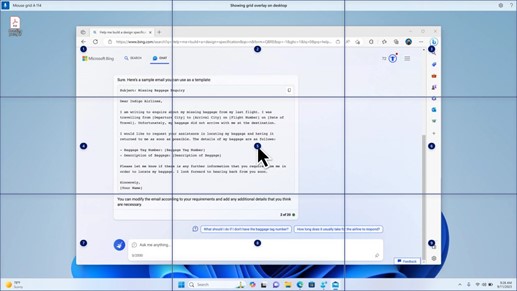
新機能! この更新プログラムでは、音声ショートカットまたはカスタム コマンドが導入されています。 これらを使用して、サポートされている英語の方言で独自のコマンドを作成できます。 開始するには、"何が言えますか" と言い、左側のパネルの [音声ショートカット] タブをクリックします。 [音声ショートカットの表示] コマンドを使用して、[音声ショートカット] ページを開くこともできます。 [ 新しいショートカットの作成] をクリックします。 音声やその他の入力を使用して、コマンドを作成します。 名前を付けて、1 つ以上のアクションを選択します。 必要な情報を入力したら、[ 作成] をクリックします。 これで、コマンドを使用する準備ができました。 作成したすべての音声ショートカットを表示するには、コマンド ヘルプ ページに移動するか、音声コマンド "show voice shortcuts" を使用します。
ナレーター
- 新機能! これで、10 個の自然音声をダウンロードする前にプレビューを聞くことができます。 一覧については、 2023 年 9 月の更新プログラム のナレーター セクションを参照してください。 これらの音声では、 最新のデバイス上のテキスト読み上げが使用されます。 ダウンロードすると、インターネットに接続せずに動作します。 ただし、プレビューをリッスンするには、インターネット接続が必要です。 自然な音声のいずれかを追加して使用するには、次の手順に従います。
- ナレーター設定を開くには、WIN + Ctrl + N ホットキーを押します。
- [ナレーターの音声] で、[ 追加] を選択します。これは、[ 自然な音声の追加] の横にあります。
- インストールする音声を選択します。 すべての音声をインストールできますが、一度に 1 つずつインストールする必要があります。
- 一覧を参照すると、プレビューが自動的に再生されます。
- プレビューが必要な場合は、[ ダウンロードしてインストール] をクリックします。 新しい音声がダウンロードされ、インターネットのダウンロード速度に応じて数分で使用できます。
- [ナレーターの設定] で、ナレーターの音声>音声を選択してメニューから任意の音声を選択します。
- 新機能! この更新プログラムは、画面上の画像間を移動する新しいキーボード コマンドを追加します。 これで、キー G または Shift + G を使用して、スキャン モード (ナレーター キー + スペース バー) で画像間を前後に移動できます。
- 新機能! この更新プログラムは、手書きを含む画像内のテキストのナレーターの検出を向上させます。 また、画像の説明も向上します。 この機能を使用するには、アクティブなインターネット接続が必要です。 また、ナレーター設定で画像の説明を取得するには、設定をオンにする必要があります。 このエクスペリエンスを試すには、画像を選択し、ナレーター キーを押しながら Ctrl + D キーを押します。
- 新機能!Microsoft Wordでは、ナレーターはブックマークの存在と下書きまたは解決されたコメントを発表します。 また、ファイル内のテキストを読み取るときにアクセシビリティの提案が存在するかどうかを示します。
- 新機能! 音声アクセスを使用して、アプリケーションを開き、テキストを指示し、画面上の要素と対話できるようになりました。 音声を使用してナレーターをコマンドすることもできます。 たとえば、"より速く話す"、"次の行を読む" などと伝えることができます。 開始するには、Windows 検索で "音声アクセス" を検索し、設定します。
Windows 共有
- 新機能! この更新プログラムは、Windows 共有ウィンドウに表示されるアプリを変更します。 サインインに使用するアカウントは、"Share using" にあるアプリに影響します。 たとえば、Microsoft アカウント (MSA) を使用してサインインすると、Microsoft Teams (無料) と表示されます。 Microsoft Entra ID アカウント (旧称 active Directory Azure) を使用してサインインすると、代わりにMicrosoft Teams (職場または学校)連絡先が表示されます。
- 新機能! Windows 共有ウィンドウで、"使用して共有" セクションの WhatsApp との共有がサポートされるようになりました。 WhatsApp がインストールされていない場合は、Windows 共有ウィンドウからインストールできます。
近くの共有
- 新機能! この更新プログラムは、近くの共有のオンとオフを切り替える方法に影響します。 クイック設定または設定アプリを使用して、近くの共有を有効にすることができます。 実行すると、Wi-Fi とBluetoothがオフになっている場合は、Wi-Fi とBluetoothがオンになり、近くの共有が期待どおりに機能します。 Wi-Fi またはBluetoothをオフにすると、近くの共有もオフになります。
- 新機能! この更新プログラムは、同じネットワーク上のユーザーの近くの共有転送速度を向上させます。 以前は、ユーザーが同じプライベート ネットワーク上に存在する必要がありました。 これで、ユーザーは同じパブリック ネットワークまたはプライベート ネットワーク上に存在する必要があります。 クイック設定を使用して、近くの共有を有効にすることができます。 エクスプローラーでローカル ファイルを右クリックし、[共有] を選択します。 次に、Windows 共有ウィンドウの [近くの共有] に一覧表示されているデバイスに共有することを選択します。
- 新機能! これで、共有時にデバイスをよりわかりやすい名前にして識別できるようになりました。 [設定>System>Nearby 共有] に移動します。 そこで、デバイスの名前を変更できます。
鋳造
新機能! この更新プログラムは、キャスト機能について学習し、使用可能なタイミングを検出するのに役立ちます。次の一覧の例を参照してください。 キャストとは、デバイスの画面にあるコンテンツを、近くの PC、テレビ、またはその他の外部ディスプレイに送信することを意味します。 これはワイヤレスで発生します。
- 多くの場合、タスクを完了するためにウィンドウを切り替えたり、 スナップ アシスト を使用して画面領域を整理したりできます。 このようなマルチタスクを行うと、Cast を使用すると通知が表示されます。
- クイック設定の [キャスト] ポップアップ メニューを使用すると、近くのディスプレイを見つけたり、接続を修正したりするのに役立ちます。
スナップ レイアウト
- 新機能! この更新プログラムは、 スナップ レイアウトに候補を追加します。 複数のアプリ ウィンドウを一緒にすぐにスナップするのに役立ちます。
- 新機能! アプリ (WIN + Z) の最小化ボタンまたは最大化ボタンにマウス ポインターを合わせると、レイアウト ボックスが開きます。 これを行うと、アプリ アイコンにさまざまなレイアウト オプションが表示されます。 最適なレイアウト オプションを選択するのに役立ちます。
Windows 365 ブート
- 新機能!この更新プログラムは、Windows 365 ブート専用モードを追加します。 会社所有のデバイスでサインインする場合は、それを行うと、Windows 365 クラウド PCにもサインインします。 これは、Windows Hello for Businessなどのパスワードレス認証を使用して発生します。
- 新機能! この新しい専用モードでは、高速なアカウント スイッチャー エクスペリエンスも提供されます。 これで、プロファイルをすばやく切り替えてサインインできます。 ユーザー名とパスワードのエクスペリエンスをカスタマイズすることもできます。 これには、ロック画面のカスタム表示画像の選択、ユーザー名の保存などが含まれます。
- 新機能!企業は、ユーザーが Windows 365 Boot にサインインしたときに画面に表示される内容をカスタマイズできます。 共有モードでは、Microsoft Intuneから会社のブランドを追加できます。
- 新機能!この更新プログラムは、Windows 365 ブートの失敗の高速メカニズムを追加します。 クラウド PC へのサインイン中に役立ちます。 スマート ロジックは、ネットワークの問題に対処するか、アプリのセットアップを完了して、Windows 365ブートが失敗しないようにするように指示します。
- 新機能! これで、クラウド PC から物理 (ローカル) PC の設定を管理できるようになりました。 Windows 365ブートを使用すると、サウンド、ディスプレイ、その他のデバイス設定に直接アクセスして管理することが容易になります。
Windows 365スイッチ
- 新機能!Windows 365切り替えが簡単になりました。 ローカル PC を使用して、クラウド PC から切断できます。 [ローカル PC>Task ビュー] に移動します。 [クラウド PC] ボタンを右クリックし、[切断] を選択 します。 この更新プログラムは、Cloud PC の [スタート] メニューにもヒントを追加します。 これらは、切断とサインアウトのオプションに表示され、それぞれの動作を学習するのに役立ちます。
- 新機能!この更新プログラムは、Windows 365 スイッチのデスクトップ インジケーターを追加します。 切り替えると、デスクトップ インジケーターに "クラウド PC" と "ローカル PC" という用語が表示されます。
- 新機能!Windows 365 スイッチから Frontline Cloud PC Windows 365接続する時間が長い場合があります。 待機中に、Cloud PC の接続状態とタイムアウト インジケーターが画面に表示されます。 エラーが発生した場合は、エラー画面の新しいコピー ボタンを使用して相関 ID をコピーします。 これにより、問題の迅速な対処に役立ちます。
改善点
注
対応済みの課題の一覧を表示するには、OS 名をクリックまたはタップして折りたたみ可能なセクションを展開します。
Windows 11バージョン 23H2
重要
EKB KB5027397を使用して、バージョン 23H2 Windows 11に更新します。
このセキュリティ更新プログラムでは、品質が改善されました。 主な変更は、次のとおりです。
- このビルドには、バージョン 22H2 Windows 11のすべての機能強化が含まれています。
- このリリースでは、追加の問題は文書化されていません。
Windows 11バージョン 22H2
このセキュリティ更新プログラムには、更新プログラム のKB5035942 (2024 年 3 月 26 日にリリース) の一部であった機能強化が含まれています。 この KB をインストールする場合:
- この更新プログラムにより、内部 OS 機能に対するその他のセキュリティの強化が行われます。 このリリースについて追加の問題は記録されていません。
以前の更新プログラムをインストール済みであれば、このパッケージに含まれる新しい更新プログラムのみがダウンロードされ、デバイスにインストールされます。
セキュリティの脆弱性の詳細については、セキュリティ更新プログラム ガイドの Web サイトと 2024 年 4 月のセキュリティ Updatesを参照してください。
Windows 11 サービス スタック更新プログラム - 22621.3447 および 22631.3447
この更新プログラムは、Windows の更新プログラムをインストールするコンポーネントであるサービス スタックの品質を向上します。 サービス スタック更新プログラム (SSU) をインストールすることで、堅牢で信頼性の高いサービス スタックを利用し、デバイスで Microsoft の更新プログラムを受信し、インストールできるようになります。
この更新プログラムの既知の問題
| 適用対象 | 現象 | 回避策 |
|---|---|---|
| すべてのユーザー | この更新プログラムをインストールした後、 ユーザー アカウント プロファイルの画像を変更できない場合があります。 [スタート>設定> アカウント>情報] ボタンを選択してプロファイル画像を変更しようとすると、[ ファイルの選択] を選択すると、エラー コードが0x80070520されたエラー メッセージが表示されることがあります。 | この問題は KB5037853 で解決されています。 |
| すべてのユーザー | Windows デバイスでは、2024 年 4 月 9 日以降の更新プログラムをインストールした後に VPN 接続エラーが発生する可能性があります。 | この問題は 、KB5037771で解決されます。 |
| エンタープライズ ユーザー | この更新プログラムまたはそれ以降の更新プログラムをインストールした後、Windows Pro から有効な Windows Enterprise サブスクリプションへのアップグレード中に問題が発生する可能性があります。この操作の結果、OS のアップグレード操作が失敗する可能性があります。これは、タスク スケジューラ -> タスク スケジューラ ライブラリの LicenseAcquisition スケジュールされたタスクに表示される場合があります。> Microsoft-> Windows -> サブスクリプションは、"最終実行結果" の下の "アクセス拒否エラー (エラー コード0x80070005) " として表示されます。 | この問題は KB5040527 で対応されています。 |
この更新プログラムの入手方法
この更新プログラムをインストールする前に
Microsoft では、お使いのオペレーティング システム用の最新のサービス スタック更新プログラム (SSU) を最新の累積更新プログラム (LCU) と組み合わせて提供されます。 SSU に関する一般的な情報については、「サービス スタック更新プログラムとサービス スタック更新プログラム (SSU): よく寄せられる質問」を参照してください。
この更新プログラムのインストール
| リリース チャネル | 使用可能 | 次の手順 |
|---|---|---|
| Windows Update および Microsoft Update | はい | ありません。 この更新プログラムは、Windows Update から自動的にダウンロードおよびインストールされます。 |
| ビジネス向け更新プログラム | はい | ありません。 この更新プログラムは、構成されたポリシーに従って、Windows Update から自動的にダウンロードおよびインストールされます。 |
| Microsoft Update カタログ | はい | この更新プログラムのスタンドアロン パッケージを入手するには、Microsoft Update カタログ Web サイトに移動してください。 |
| Windows Server Update Services (WSUS) | はい | 次のように [製品と分類] を構成すると、この更新プログラムは WSUS と自動的に同期されます。 製品: Windows 11 分類:セキュリティ更新プログラム |
注
- LCU を削除したい場合
- SSU パッケージと LCU パッケージを組み合わせてインストールした後に LCU を削除するには、 DISM/Remove-Package コマンド ライン オプションを使用し、引数として LCU パッケージ名を指定します。 パッケージ名を調べるには、次のコマンドを使用します。DISM /online /get-packages。
- 組み合わされたパッケージWindows Update /uninstall スイッチを使用してスタンドアロン インストーラー (wusa.exe) を実行すると、結合されたパッケージに SSU が含まれているため、機能しません。 インストール後に SSU をシステムから削除することはできません。
ファイル情報
この更新プログラムで提供されるファイルの一覧については、 累積的な更新プログラムの5036893のファイル情報をダウンロードします。
サービス スタック更新プログラムで提供されるファイルの一覧については、 SSU バージョン 22621.3447 および 22631.3447 のファイル情報をダウンロードします。