
Microsoft アダプティブ マウスは、マウスの使用をより快適にするアダプティブ アクセサリです。
アダプティブ マウスを満たす
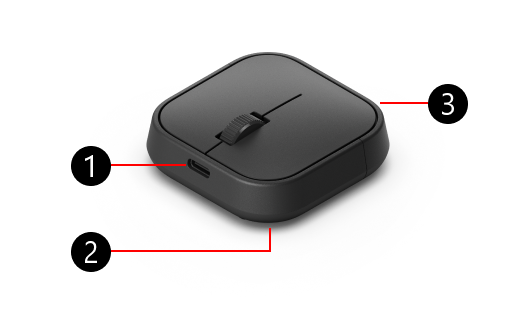
- USB-C 充電ポート
- アダプティブ マウスの下部にある電源ボタン、取り出しボタン、Bluetoothペアリング ボタン (表示されていません)
- マウステールカバー
アダプティブ マウスを PC にペアリングする
アダプティブ マウスをボックスから削除したら、PC に接続する方法を次に示します。
アダプティブ マウスの電源ボタンを押します。
PC に通知が表示されます。 Bluetoothを使用してマウスを PC に接続するように求められます。 [接続] を選択します。
注
通知が表示されない場合は、[Start>Settings>Bluetooth & device>Add a device>Bluetooth を選択します。 一覧から [Microsoft アダプティブ マウス] を選択します。
アダプティブ マウスを別の PC に接続する方法
アダプティブ マウスを別の PC とペアリングする場合は、次の方法を使用します。
アダプティブ マウスの [Bluetooth] ボタンを押して、ペアリングされた別のデバイス スロットに切り替えます。 Bluetoothボタンのライトが別の番号に変わるようにします。
別の PC とのペアリングが初めての場合は、ペアリング ライトが点滅し始めます。 それ以外の場合は、ライトが点滅し始めるまでBluetoothボタンを長押しします。
ペアリングする PC で、通知が表示されるまで待ちます。 アダプティブ マウスを接続するかどうかを確認する通知が表示されます。
[ 接続 ] を選択してマウスをペアリングします。
注
通知が表示されない場合は、[Start>Settings>Bluetooth & device>Add a device>Bluetooth を選択します。 一覧から [Microsoft アダプティブ マウス] を選択します。
Microsoft アダプティブ マウステール
アダプティブ マウスをニーズに合わせるために、アダプティブ マウス テール (別売り) を追加できます。
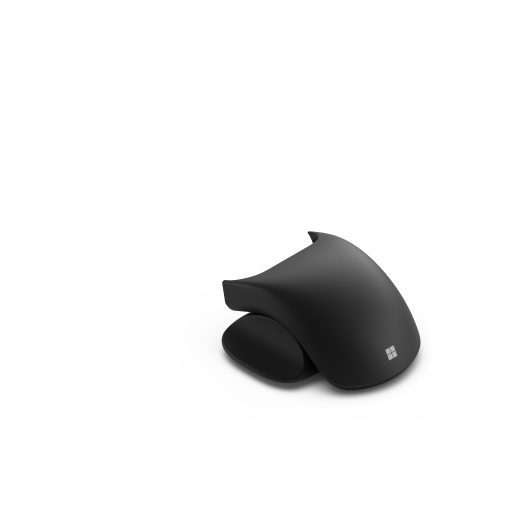
アダプティブ マウス テールの取り付けと削除
マウス テールをアタッチする方法を次に示します。
- 下が上向きになるように、マウスを上に向けて移動します。
- [取り出し] ボタンを長押ししてマウスのテール カバーを緩め、マウスから引き離します。
- マウスの尾をバッテリー カバーと同じ場所にスライドさせます。
マウスの尾を取り外すには、次の手順をもう一度実行します。
Microsoft アダプティブ マウスサムサポート
アダプティブ マウス の尾に含まれているのは、アダプティブ マウスのサム サポートです。
アダプティブ マウスのサム サポートのアタッチと削除
サム サポートをアタッチする方法を次に示します。
- 親指のサポートがマウスの側で、親指を休ませる場所にあることを確認します。
- 親指サポートの 2 つの位置マーカーをマウスのスロットに合わせます。
- 親指のサポートを所定の位置に押して、マウスに固定します。
サム サポートを削除する方法を次に示します。
- 親指のサポートを指差して、マウスを片手でしっかりと押し続けます。
- マウスから離れた側を押します。位置マーカーはマウスのスロットから離れる必要があります。
- 親指のサポートを持つ側をマウスから引き離します。