
Microsoft アダプティブ ハブは、アダプティブ ボタンと有線スイッチを使用して従来のキーボードを拡張するのに役立ちます。 Adaptive Hub を使用すると、独自のカスタム入力を簡単に作成できます。
デバイスの要件
Adaptive Hub と Microsoft アクセサリ センター は、Windows 10/11 がインストールされている PC で動作します。 MacOS、iOS、Chrome、Android を実行しているコンパニオン デバイスで使用するには、Windows PC のMicrosoft アクセサリ センターで構成します。
アダプティブ ハブについて知る
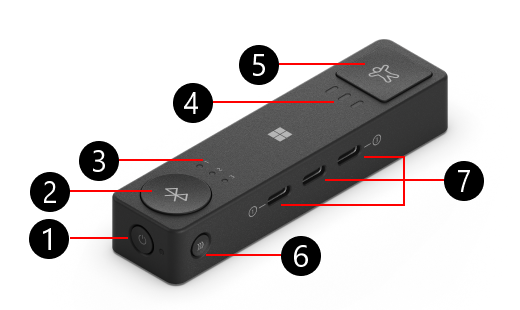
- 電源ボタン
- [Bluetooth] ボタン
- Bluetooth LED (3)
- プロファイル LED (3)
- [プロファイル] ボタン
- ペアリング ボタン
- USB-C ポート (3)
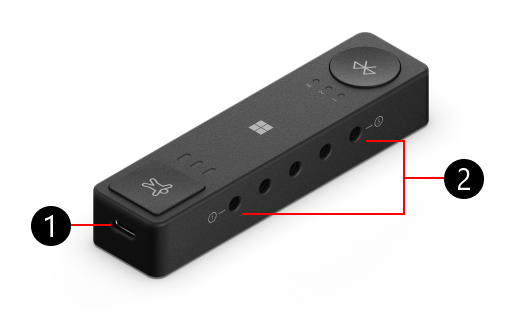
- USB-C 充電ポート
- 3.5 mm ポート (5)
Adaptive Hub 上のポートの説明
Adaptive Hub は、Microsoft のアダプティブ ボタンとペアリングし、他の製造元によって作成されたスイッチに接続できます。 アダプティブ ハブで使用できるポートの説明を次に示します。
| 3.5 mm ポート (5 ポート) | このポートを使用して、他の支援技術スイッチに接続します。 |
|---|---|
| USB-C 充電ポート | このポートを USB-C ケーブルで電源に接続して、Adaptive Hub を充電します。 |
| USB-C ポート (3 ポート) | USB-C ケーブルを使用して Microsoft アダプティブ ボタンに接続します。 Adaptive Hub が電源に接続されている場合、これらのポートによってボタンも充電されます。 |
| BluetoothボタンとBluetooth LED(3灯) | このボタンを押すと、別の PC またはデバイスに切り替えたりペアリングしたりします。LED によって、接続されているデバイスが表示されます。 詳細については、「 Adaptive Hub を PC に接続する方法」を参照してください。 |
| 電源ボタン | Adaptive Hub のオンとオフを切り替えます。 |
| プロファイル ボタンとプロファイル LED (3 つのライト) | これを使用して、アダプティブ ハブのプロファイルを切り替えます。LED によって、選択されているプロファイルが表示されます。 詳細については、「Microsoft アダプティブ ハブでプロファイルを使用する方法」を参照してください。 |
| ペアリング ボタン | このボタンは、アダプティブ ハブを任意のアダプティブ ボタンとペアリングします。 詳細については、「 Microsoft アダプティブ ボタンを使用する方法」を参照してください。 |
アダプティブ ハブを PC に接続する方法
アダプティブ ハブをボックスから削除したら、PC に接続する方法を次に示します。
- アダプティブ ハブの電源ボタンを押します。
- PC に通知が表示されます。 Bluetoothを使用してアダプティブ ハブを PC に接続するように求められます。 [接続] を選択します。
注
通知が表示されない場合は、[Start>Settings>Bluetooth & device>Add a device>Bluetooth を選択します。 一覧から [Microsoft アダプティブ ハブ] を選択します。
Adaptive Hub を別の PC に接続する方法
Adaptive Hub を別の PC とペアリングする場合は、次の方法を使用します。
- Adaptive Hub の [Bluetooth] ボタンを押して、ペアリングされた別のデバイス スロットに切り替えます。 Bluetoothボタンのライトが別の番号に変わるようにします。
- ライトが点滅し始めるまで、Bluetooth ボタンを長押しします。
- ペアリングする PC で、通知が表示されるまで待ちます。 通知によって、Adaptive Hub を接続するかどうかを確認するメッセージが表示されます。
- [ 接続] を選択してハブをペアリングします。
注
通知が表示されない場合は、[Start>Settings>Bluetooth & device>Add a device>Bluetooth を選択します。 一覧から [Microsoft アダプティブ ハブ] を選択します。
アダプティブ ハブとアダプティブ ボタンの充電
アダプティブ ハブを充電する方法は次のとおりです。
- 付属の USB-C ケーブルを Adaptive Hub の最短側の USB-C ポートに接続します。
- 充電ケーブルのもう一方の端を USB ポートのように電源に接続します。
アダプティブ ボタンを充電する方法は次のとおりです。
- Adaptive Hub が電源に接続されていることを確認します。
- 付属の USB-C ケーブルをアダプティブ ボタンの USB-C ポートに接続します。
- USB-C ケーブルのもう一方の端を Adaptive Hub の USB-C ポートに接続します。
Adaptive Hub でプロファイルを使用する方法
プロファイルは、構成したボタン アクションのセットです。 各プロファイルには、異なるボタン アクションのセットを設定できます。 詳細については、「Microsoft アダプティブ ハブでプロファイルを使用する方法」を参照してください。