
"キーボードの使用" に関するこのガイドでは、次の手順に従います。
1. Microsoft SwiftKey キーボードで入力する
1 - Microsoft SwiftKey キーボードで入力する
動作のしくみ
Microsoft SwiftKeyは、入力方法 (または入力内容) に関係なく、入力の容易さと精度を向上させるために設計されています。
高度なエラー修正を使用して、文法やスペル ミスを過去のものにします。
2 文字以上を押す必要がないように、次の単語を予測します。
入力時に学習し、書き方を覚えています。 つまり、時間の経過とともに、予測エンジンは、予測の精度と速度を向上させるために、書き込みスタイルの動的なコンテキスト理解を作成します。
続きを読む: 予測バーのしくみ
キーボード ナビゲーション
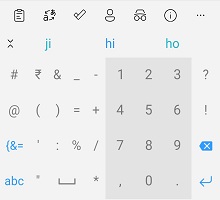
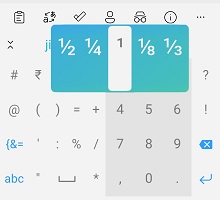
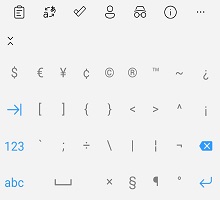
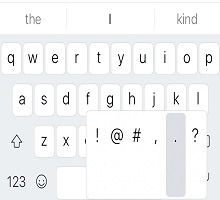
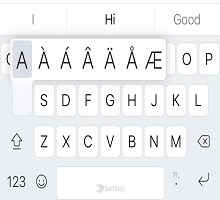
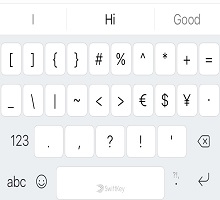
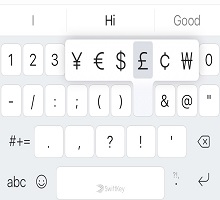
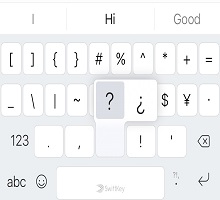
パーセンテージキーを探したり、ハッシュタグがどこに行ったのか疑問に思ったりしたくありません。 そのため、英語の米国を使用して QWERTY レイアウトのキーボードに配置されている場所を少し説明します (番号行、矢印キーなどを追加したかどうかに応じて、キーボードの外観が異なる場合があります)。
最初のキーボード ウィンドウ:
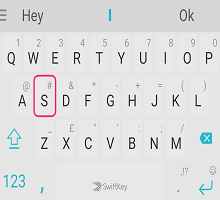
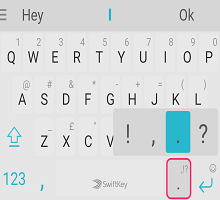
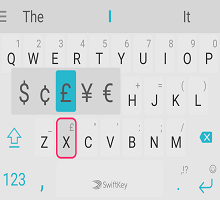
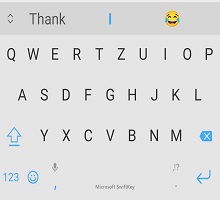
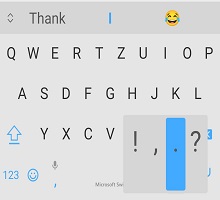
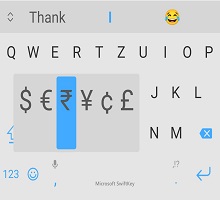
2 番目のキーボード ウィンドウ ('123' キーをタップしてアクセス):
3 番目のキーボード ウィンドウ ('{&=' キーをタップしてアクセスします)。
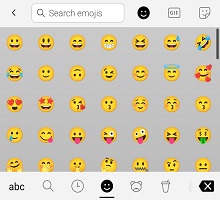
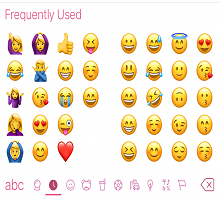
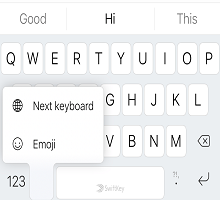
絵文字パネル (Enter/emoji キーをタップ/長押ししてアクセス):
ご存じですか? スペースバーをタップして長押しすると、カーソルを移動できます。
カーソル コントロールの詳細については、こちらをご覧ください。
Flow の使用
フローを使用すると、基本的にキーボードを介して指を滑らかにすることで入力できます。 文字を滑り降りると、予測バーに予測が表示されます。後の単語が表示されたらすぐに指を離すだけで、単語が挿入されます。
フローを使用すると、単語を流したり、スペースバーに下に移動したり、次の単語を流したりすることもできます。すべては指を持ち上げることなく行うことができます。
ヒント: フローとタップをシームレスに切り替えることができます。モードを変更する必要はありません。
続きを読む: Flow とは何か、Android 用キーボードを使用して有効にする方法Microsoft SwiftKey教えてください。
ジェスチャ
Flow のファンではなく、無効にしている場合 (こちらの方法を参照してください)、代わりに Microsoft SwiftKey キーボードで次のジェスチャを使用するオプションがあります。
1. キーを上にスライドして大文字にします (シフト キーをタップする場合など)。
2. キーを右から左にスライドして単語で単語を削除します。
3. キーボードを最小化するには、キーを下にスライドします。
さらに、複数の言語が使用されていて、両方が異なるレイアウトまたはアルファベットを使用している場合は、スペース バーで左または右にスライドしてレイアウトを変更できます (英語からギリシャ語など)。 注: これは、Flow を有効にしても引き続き使用できます。
ヒント: ジェスチャは、距離ではなく、ジェスチャの速度によってアクティブ化されます。 ジェスチャに問題がある場合は、キーボード全体で指を少し速くスライドしてみてください。
続きを読む: Android の Microsoft SwiftKey キーボードで使用できるジェスチャは何ですか?
単語の削除/追加
ここをクリックして YouTube ビデオを視聴する: SwiftKeyで単語を追加または削除する方法 - YouTube
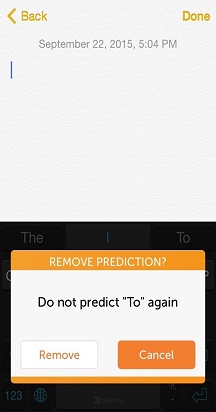
Microsoft SwiftKeyキーボードは、既定では賢いですが、時には奇妙で不快な言葉や単純な奇妙な言葉がネットを通って滑り落ちる場合があります。 パニックに陥らない - 見たくない単語を簡単に削除できます。
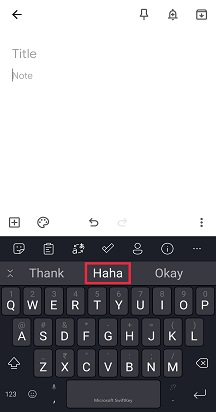
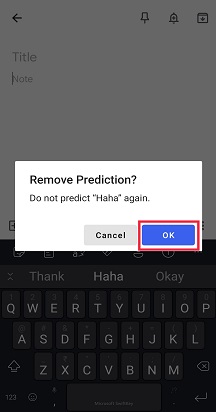
次にこの単語が予測として表示されたら、予測を長押しするだけで、予測を削除するかどうかを確認するポップアップ通知が表示されます。 [OK] を押すだけで、言語モデルから単語が削除されます。
単語を再入力しない限り、この単語は再び予測されません。
複数の言語
私たちは、あなたが賢い束だと知っており、多くの人が2つ、3つ以上の言語を話します。 Microsoft SwiftKey キーボードを使用すると、一度に最大 5 つの言語を簡単に入力できます。
選択した言語で同じアルファベットを使用し、すべての言語に同じレイアウト (QWERTY) を選択した場合は、必要な操作は 1 つになります。型! 入力を開始する言語は関係ありませんMicrosoft SwiftKey、使用している言語を検出し、それに応じて予測/修正を提供できます。
レイアウトやアルファベットが異なる言語を使用している場合でも、指をスワイプするだけで切り替えることができます。 スペースバーを押し、左または右にスライドして言語やレイアウトを変更するだけです。
詳細情報: 複数の言語でMicrosoft SwiftKeyを使用できますか?
ヒント: すべてのアクセント付き文字に簡単にアクセスする場合は、アプリの [レイアウト & キー] 設定ページに移動し、[アクセント付き文字] をチェックします。
2 - キーボード モード/サイズ
Microsoft SwiftKeyには、キーボード モードのサイズ変更、再配置、変更を行うオプションが用意されています。
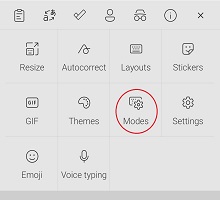
既定の設定では、Microsoft SwiftKeyは従来の全幅キーボードとして表示されます。 ただし、他にもキーボード モードオプションがあります。また、ツール バーを開くには、3 つのドットをタップするだけでかまいません。をクリックし、[モード] を選択します。
片手モード
これは、片手で入力するために設計されたコンパクトで幅の小さなキーボードです。
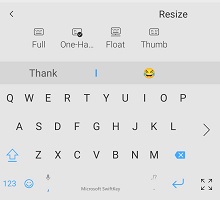
片手モードの詳細については、こちらをご覧ください。
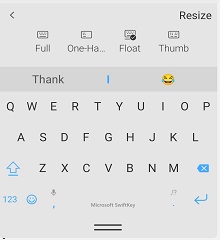
キーボードの Float/undock
このオプションを使用すると、画面のベースからキーボードを "フローティング" できるため、キーボードを好きな場所に移動して配置する自由が提供されます。
サム/スプリット キーボード モード
サム レイアウトには、分割キーボードが用意されています。
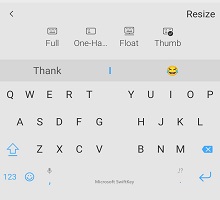
サム/スプリット キーボードの詳細については、こちらをご覧ください。
タブレット レイアウト
タブレットまたは大画面デバイスでSwiftKeyを使用している場合は、[レイアウト] & キーの設定からアクセスできる追加の [拡張レイアウト] オプションと [サム レイアウト] Numpad オプションもあります。
タブレットでのMicrosoft SwiftKeyの使用の詳細
サイズ変更
Microsoft SwiftKeyを使用すると、独自のキーボード サイズを指定できます。ツールバーを開くだけで、3 つのドット ... をタップします。をクリックし、[サイズ変更] を選択します。
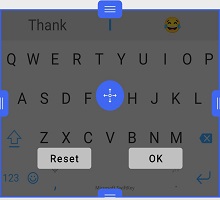
Microsoft SwiftKey キーボードのサイズ変更の詳細
3 - キーボードテーマ
テーマについて
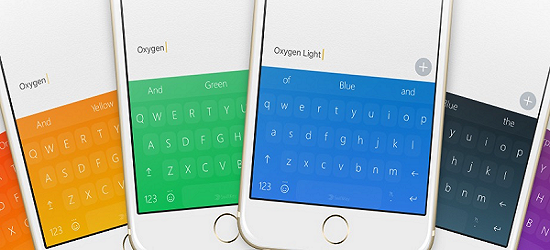
私たちは本当にあなたのユニークさを表現することを容易にしたいと思っているので、私たちはあなたのキーボードのための非常に最高品質のテーマを設計し、作成することに投資することにしました。
Microsoft SwiftKeyは、あなたのスタイルが何であっても、あなたのキーボードのためのテーマの多くを持っています! 私たちは美しい、スタイリッシュな、最小限の、楽しい、クレイジー、そしてその間のすべてのものを持っています。
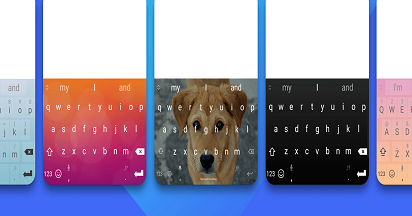
既にMicrosoft SwiftKey アカウントにサインアップしているユーザーは、ツールバーを開き、[テーマ] ウィンドウに移動し、[その他のテーマを表示] をタップします。 ここから、あなたの心の内容に私たちのテーマを閲覧することができ、あなたが好きなものを見たときに、単にダウンロードするためにタップします。 次にキーボードを開くと、あなたのブランドの新しいテーマは、その栄光の中であなたに輝くでしょう。
Microsoft SwiftKeyアカウントをまだ作成していない場合は、今すぐそれを行うための良い時期です。
サインアップする前にMicrosoft SwiftKey アカウントの詳細を確認する場合は、こちらを参照してください。
テーマの変更
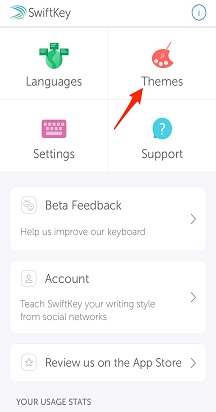
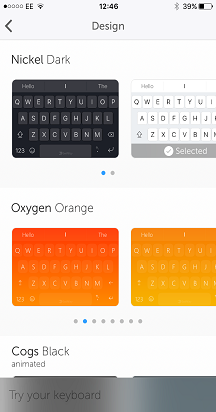
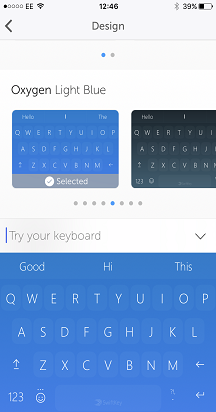
ツールバーを開き、[テーマ] ウィンドウに移動すると、テーマ カルーセルが表示されます。 ここでは、ダウンロードしたテーマの一部をスクロールし、画像をタップして新しいテーマに切り替えることができます。
- 3 つのドット ..をタップします。
- [テーマ] オプションをタップします
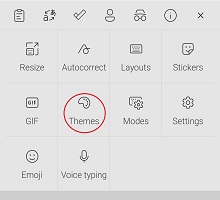
Microsoft SwiftKey キーボードの詳細については、こちらをご覧ください。 この便利なチュートリアルに従ってください。
お 問い合わせ
詳細については、Microsoft SwiftKey サポートのサポートにお問い合わせください - お問い合わせください