
2026 年 3 月
共有メールボックスのオンライン アーカイブ
新しい Outlook で共有メールボックス アーカイブに直接アクセスします。 メールボックスのフォルダーの一覧で、[オンライン アーカイブ] フォルダーを探します。
検索フォルダーを使用して整理するその他の方法
検索フォルダーの構成が [設定] に移動されました。 追加の検索フォルダーの種類が導入され、特定のフォルダーに結果をスコープ設定できるため、必要なメールを正確に表示しやすくなります。
フォルダーの切り替え時に場所を保持する
フォルダーを変更するときにメッセージの選択とスクロール位置が保持されるようになりました。そのため、フォルダーに戻ってもリストの先頭に戻りません。
新しい署名設定
[Accounts > Signatures settings]\(アカウント署名設定\) ページが再設計され、アカウント全体で署名を管理および編集するためのオプションが追加されました。
2025 年 11 月
リボンの [ファイル] タブ
[ホーム] の横にある [ファイル] タブを見つけます。 これを使用して、印刷、アカウントの管理などの使い慣れたコマンドにすばやくアクセスできます。
電子メール テンプレートを作成して保存する
新しいメールを作成するときに、[ファイル] タブを開いてテンプレートを保存または共有します。 テンプレートを使用するには、[テンプレートから新しい > メール] に移動します。
2025 年 10 月
アカウントのニックネーム
[設定] ("Work" や "Personal" など) でアカウントにカスタム ニックネームを付ける
Copilot を使用して長いメール スレッドを要約する
Copilot を使用してボタンをクリックして、長いメール スレッドをすばやく要約して、より多くのユーザーを試すことができます。
複数の添付ファイルをメールにドラッグ アンド ドロップする
メール メッセージに複数のファイルを添付する方が簡単です。 Ctrl + クリックを使用して複数の添付ファイルを選択し、メールの下書きにドロップします。
iCloud アカウントのセットアップが簡単
より効率的な認証エクスペリエンスを実現するには、Apple アカウントでサインインします。
2025 年 9 月
ニュースレターを作成する
Outlook のニュースレターは、社内メール ニュースレターの作成、配布、成功の追跡に役立ちます。 Outlook のニュースレター - Microsoft サポート
独自のトーンを作成する
新しいメールや予定表のリマインダーの通知には、カスタム サウンドを使用します。
受信トレイの任意の部分にスキップする
メッセージ リストの上部にある [並べ替え順] ボタンを使用して、メッセージ リストの別のセクションに移動します。 たとえば、日付で並べ替えて [先月] にジャンプしたり、[差出人] で並べ替えたり、送信者にジャンプしたりします。
クイック操作
ポップアウトされたウィンドウで電子メールを読むときに簡単な手順にアクセスします。 この機能をまだ試していない場合は、簡単な手順で複数のアクションを電子メール メッセージに同時に適用します 。たとえば、メッセージをピン留めして未読としてマークします。 Outlook のクイック ステップを使用して一般的なタスクまたは繰り返しタスクを自動化する - Microsoft サポート
2025 年 8 月
オフライン時に添付ファイルを開く
インターネットに接続せずに、同期したメールの添付ファイルを開いて保存します。 Outlook で受信した添付ファイルを開き、保存、編集します。
共有メールボックスへのアクセスが容易になりました
フォルダー ウィンドウと新しい [自分と共有] 設定ページから、共有メールボックスと委任されたメールボックスを簡単に管理できるようになりました。 Outlook で共有メールボックスまたは共有フォルダーを表示、非表示、または削除します。
Ctrl + F キーを押してテキストを検索する
この使い慣れたショートカットを使用して、メール内のテキストを検索します。
送信されたメールの [返信先] オプション
作成したメールへの返信の受信者として使用される 1 つまたは複数のアドレスを追加します。
2025 年 7 月
Copilot による添付ファイルの概要
AI の概要を使用して、Outlook で受け取った添付ファイルをすばやく確認します。 Copilot は、閲覧ウィンドウに添付されたWord、PowerPoint、または PDF ファイルを要約できるため、アプリを切り替える必要はありません。
オフライン時にフォルダーを整理する
オフラインの間でも整理を続ける - 今、フォルダを作成して削除するか、インターネット接続なしでそれらを再構成します。
.pst ファイルから連絡先を表示する
.pst ファイル内に保存されているメールを表示するときに、送信者または受信者を選択して連絡先の詳細を表示できるようになりました。
2025 年 6 月
Outlook での Copilot の共有
Microsoft 365 Personalまたはファミリー サブスクリプションを介してCopilot Proまたは AI クレジットにアクセスできるアカウントで Outlook にログインすると、接続されているすべてのメール アカウントで Copilot 機能を使用できるようになります。 これには、Outlook.com、Hotmail.com、Live.com、MSN.com、および Gmail、Yahoo、iCloud などのサードパーティ プロバイダーが、同じデバイスで Outlook にログインしている限り、そのプロバイダーが含まれます。 詳細については、「 Outlook での Copilot の共有」を参照してください。
Copilot でメール コーチングを受ける
重要な電子メールを作成する必要があり、こちらの意図が間違いなく効果的に伝わるようにしたいと思っていますか? Outlook の Copilot では、[送信] をクリックする前に、トーン、明確さ、読み手の気持ちを調整する方法について役立つ提案を得ることができます。 詳細については、「 Outlook で Copilot でメール コーチングを受ける」を参照してください。
PST ファイルでメールの返信と転送を行う
新しい Outlook for Windows の .pst ファイル (Outlook データ ファイルとも呼ばれます) のサポートを更新すると、ユーザーは .pst ファイル内のメールに返信および転送できるようになります。 新しい Outlook の今後のリリースでは、.pst ファイル機能のサポートが拡張されます。
アカウント間でメールを移動する
コンシューマー ユーザーは、個人用アカウント間でメールをシームレスに移動し、organizationと生産性を合理化できるようになりました。
Enterprise ユーザーの場合、この機能は既定ではオフであり、管理者が管理するポリシーによって制御されます。 このポリシーを有効にすると、管理者は、組織のニーズやポリシーに合わせて、アカウント間でメールを移動する機能をユーザーに付与できます。
オフラインの "保存するメールの日数" が 30 日に拡大されました
オフライン モードの既定のメール同期ウィンドウが 7 日から 30 日に拡張されました。
オフライン検索フォルダー
ユーザーが特定の条件に基づいてメールをグループ化するのに役立つ検索フォルダーをオフラインで使用できるようになりました。
オフライン中に送信を元に戻す
[送信] を選択した後にメール メッセージを取り消す機能がオフラインでサポートされるようになりました。
共有フォルダーを [お気に入り] に追加する
共有フォルダーを [お気に入り] に追加できるようになりました。 この機能強化により、柔軟性と利便性が向上し、お気に入りリストから重要な共有コンテンツに直接簡単にアクセスできます。
連絡先候補の外部タグ
メール作成フォームに連絡先を入力すると、ドロップダウンに表示される連絡先候補に 外部 タグが追加されます。
Outlook で Copilot を無効にする
Copilot を無効にするには、[設定] ウィンドウを開き、 Copilot>Copilot コントロール ページに アクセスします。 そこから、[ Copilot をオンにする] コントロールをオフに切り替えることができます。
2025 年 5 月
メッセージを PST ファイルの会話としてグループ化する
これで、メッセージを .pst ファイル内のメールの会話としてグループ化できるようになりました。
メールを として保存します。Msg
メールをファイルとして.msg保存するには、メールを (メッセージ 一覧で) 右クリックし、[名前を付けて保存>MSG として保存] を選択します。
Teams にメールを共有する
Outlook から Teams の任意のチャットまたはチャネルにメール (添付ファイルを含む) を共有できます。 詳細については 、「Teams にメールを共有する」を参照してください。
デリゲートのカテゴリ管理
代理人は、アクセス許可を付与したユーザーに代わって新しいカテゴリを作成できるようになりました。 また、アクセス許可を付与した同じユーザーのCalendarに、上記のカテゴリを適用することもできます。
代理人は、[設定] ウィンドウの [アカウント>カテゴリ ] ページにアクセスし、ドロップダウンから委任者のアカウントを選択することで、委任者のカテゴリの一覧を表示できます。 詳細については、 エグゼクティブ管理者と代理人向けの新しい Outlook のヒントに関するページを参照してください。
バックグラウンドカレンダーイベント通知
新しい Outlook が起動または開かされていないときに、予定表のイベント通知を受信できるようになりました。
この機能を有効にするには、ユーザーは次の 3 つの手順をすべて実行する必要があります。
- 新しい Outlook で [Outlook が閉じられたときに通知を送信 する] 設定を有効にします。
- Windows 11設定で新しい Outlook のアクセス許可をバックグラウンドで実行できるようにします。
- Windows の [通知バナーの表示 ] 設定も有効にします。
[ロック画面で通知を表示する] Windows 設定を有効にした場合は、 ロック画面にこれらの通知を 表示することもできます。
Outlook のニュースレター (プレビュー)
Outlook のニュースレターを使用すると、構造化されたプロのニュースレターをすばやく作成して送信できます。 この機能は、チームの情報とエンゲージメントを維持するのに役立ちます。 プレビューでは、管理者はorganizationの一部またはすべてのユーザーに対して有効にすることができます。 詳細については、こちらを参照してください。
メールから Teams チャットを開始する
任意のメール内で、送信者との個々の Teams チャット セッション、またはすべての受信者との Teams グループ チャットを開始できます。 詳細については、こちらを参照してください。
通知のバッチ処理
バッチは、ユーザーの [通知] ウィンドウ内のカードのグループであり、件名で区切られています。 同じメール スレッド、ドキュメント、シートなどのアイテムは、1 つのバッチにグループ化されます。
2025 年 4 月
返信後に受信トレイから招待を削除する
この新しい会議出席依頼オプションを有効または無効にするには、[設定] ウィンドウの [Calendar>Events and invites>Invitations from other people]\(他のユーザーからの招待\) セクションにアクセスします。
フォルダーの整理と並べ替え
目的の位置にフォルダーをドラッグ アンド ドロップすることで、任意の順序でフォルダーを配置できるようになりました。
お気に入りをピン留めする
最も使い慣れたフォルダーに簡単にアクセスするには、左側のナビゲーション バーの上部にピン留めします。 この機能により、ナビゲーションが効率化され、重要なフォルダーが常に手の届くところに配置されます。
フォルダー アイコンの色
新しい Outlook でフォルダー アイコンの色をカスタマイズする機能が導入されています。 この機能を使用すると、フォルダー アイコンの色を変更できるため、フォルダーを視覚的に区別してカスタマイズしやすくなります。
メールとCalendarの "なし" カラー カテゴリ
この更新プログラムにより、メールと予定表のイベントを分類する柔軟性とカスタマイズが向上します。 [なし] オプションを選択すると、ユーザーは指定された色を持たない項目を選択できるようになり、よりクリーンなorganizationが可能になり、視覚的に目立つ項目をより詳細に制御できます。
2025 年 3 月
S/MIME 暗号化のサポート
S/MIME (Secure/多目的インターネット メール拡張機能) の署名と暗号化がサポートされるようになりました。 すべての新規および既存の S/MIME 構成は、管理者からの明示的なアクションなしで動作します。
S/MIME 暗号化を使用するように Outlook を設定する
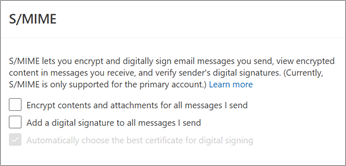
PST ファイルのメールを管理する
移動、コピー、削除、フラグ/フラグ解除、開封済み/未読としてマークし、.pst ファイル内のメールのカテゴリを設定します。 .pst ファイル内のフォルダーを作成、削除、移動、名前変更することもできます。
.pst ファイルを新しい Outlook に追加するには、設定 (⚙️) ウィンドウの [全般>Outlook データ Files] ページにアクセスします。
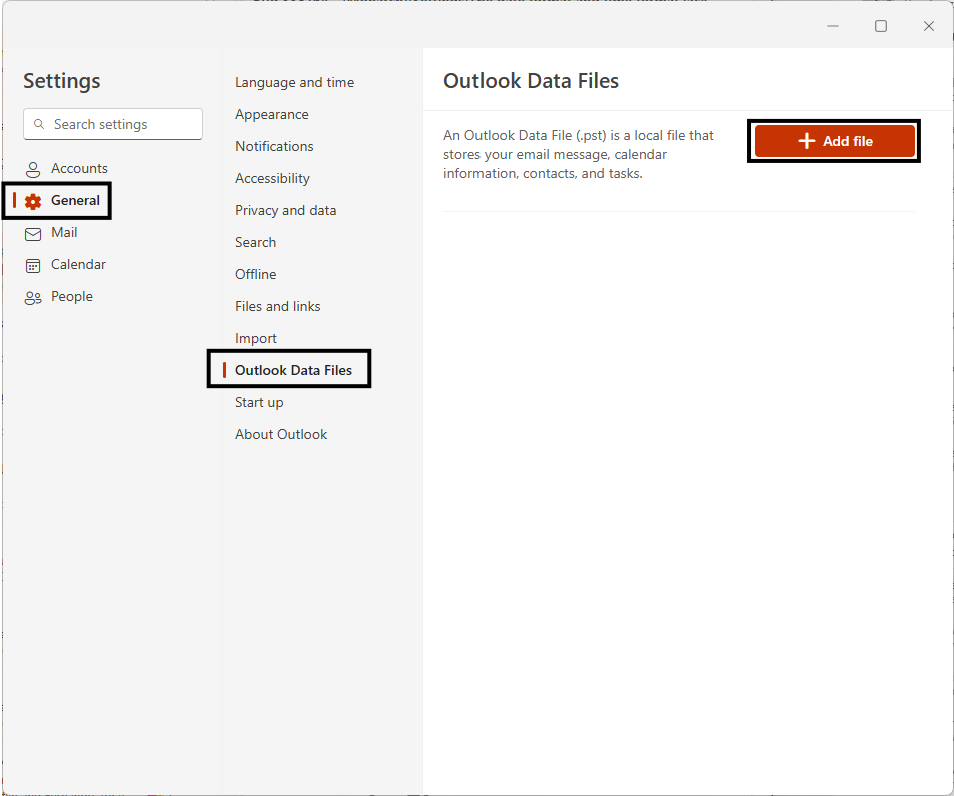
この機能は、Outlook on the webでは使用できません。
メールボックスと PST ファイルの間でメールを移動する
メールを .pst ファイルからメールボックスに移動 (ドラッグ アンド ドロップ) し、その逆を行います。
この機能は、Outlook on the webでは使用できません。
カスタム フォルダーの順序付け
ユーザーは、目的の位置にフォルダーをドラッグ アンド ドロップすることで、任意の順序でフォルダーを配置できます。
作業を開始するには、リボンの [表示] タブで、[フォルダー] ウィンドウ> [フォルダーの並べ替え>Custom フォルダーの順序] オプションが選択されていることを確認します。
![リボンの [表示] タブで [フォルダーの並べ替え] ウィンドウ > [カスタム フォルダーの順序 > 並べ替え] が選択されていることを確認して、カスタム フォルダーの順序を有効にします。](../media/custom-folder-ordering.png)
Outlook で Microsoft 365 または Copilot Pro サブスクリプションの利点をお楽しみください
Microsoft メールボックスを持たないアカウント (Microsoft 以外のメール アドレス (Gmail、Yahoo など) を使用して設定された個人の Microsoft アカウント、または職場または学校の管理者が提供するアカウントのいずれか) からサブスクリプションをアクティブ化します。 詳細については、「 Microsoft サブスクリプションを Outlook に接続する」を参照してください。
[設定] (⚙️) ウィンドウの [アカウント>アカウント ] ページにアクセスして作業を開始します。
![[アカウント] > [アカウントの設定] ページに Microsoft アカウントを追加する](../media/subscription-accounts.png)
この機能は、Outlook on the webでは使用できません。
Outlook が閉じられた場合でもCalendar通知を受け取る
Outlook が起動されていないときに、デスクトップでCalendar通知を受信できるようになりました。 その後、通知をクリックして、Calendarイベントの詳細を開くことができます。
この機能を有効にするには、次の手順を完了していることを確認します。
- Outlook (新規) で、設定 (⚙️) ウィンドウの [通知] ページを開き、[Outlook の通知] セクション>展開>Outlook が閉じられたときに通知を送信できるようにします。
- [通知について] で、[Calendar] セクションを展開> [デスクトップ] を選択> [保存] をクリックします。
- [Windows 11設定] で、[システム>通知] に移動し>Outlook (新規)を選択>通知バナーの表示を有効にします。
- [Windows 11設定] で、[アプリ>インストールされているアプリ] を開き、Outlook (新規) を検索します。 Outlook (新規) の横にある 3 ドット メニューを選択>[詳細オプション] を選択します>このアプリをバックグラウンドで実行できるようにする>Always。
この機能は、Outlook on the webでは使用できません。
2025 年 2 月
出席者の並べ替えと検索
イベント追跡ウィンドウでは、出席者をアルファベット順に並べ替えたり、表示名で出席者を検索したりできます。
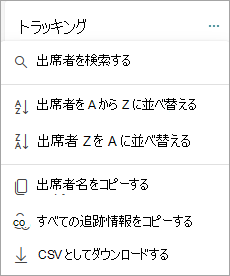
出席者をコピーしてダウンロードする
イベント追跡ウィンドウでは、予定表イベントから出席者の一覧をコピーまたはダウンロードできます。
共有および委任された予定表の招待の会議の詳細カード
代理人は、会議出席依頼メッセージに関する会議の詳細カードに、プリンシパル予定表を含む共有予定表イベントの詳細を表示できます。
2025 年 1 月
ナレーターを使用したメールの自動読み取り
Windows ナレータースクリーン リーダー ツールを使用して、メールを開いた後にメッセージを自動的に読み上げることができます。
この機能は、Ctrl + WindowsKey + Enter キーボード ショートカットを使用して有効にすることができます。 その後、メールを開くと、自動読み取りナレーター ツールが自動的に適用されます。
この機能は、Outlook on the webでは使用できません。
2024 年 12 月
メッセージの一覧でスワイプする
メッセージ一覧で、左からスワイプと右からスワイプの操作 (タッチ スクリーン デバイスの場合) がサポートされるようになりました。 その結果、(カーソルを使用して) ホバー アクションに対する軽微なorganizationの変更も行われています。
スワイプ アクションをカスタマイズするには、[設定] ウィンドウの [メール>カスタマイズアクション] ページの [スワイプ![]](../media/settings.png) セクションにアクセスします。
セクションにアクセスします。
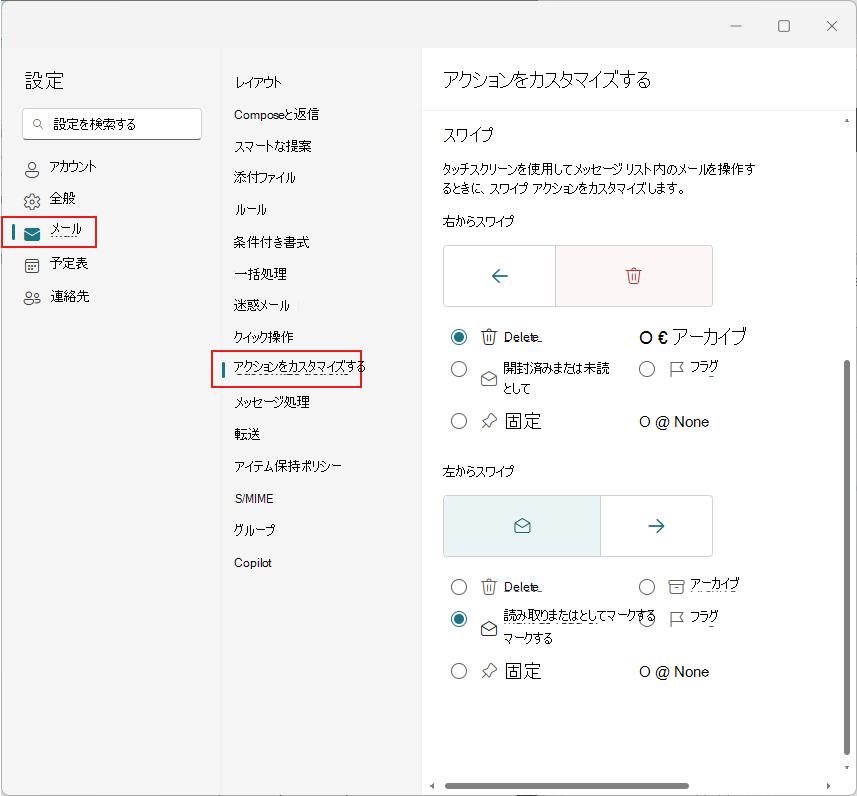
[自分の日] ウィンドウで完了/過去のイベントを非表示にする
"今日の" イベントが完了すると、[ マイ デイ ] ウィンドウの [議題] ビューから非表示になります。
![[マイ デイ] ウィンドウを [今日] と [議題ビュー] に設定する](../media/my-day-pane.png)
OS タイム ゾーンの変更が検出されました
タイム ゾーンを切り替えると、プロンプトが表示され、Outlook を再起動してタイム ゾーンを更新できます。
2024 年 11 月
新しいモダン テーマ
4 つの新しいモダン テーマが追加されました。これにより、受信トレイにパーソナル化と表現力が高くなります。 テーマにアクセスするにはGeneral>Appearance>Modern テーマ] を選択します。
![[設定] > [全般] > 外観から受信トレイのテーマにアクセスする](../media/new-outlook-settings-themes.png)
[通知] ウィンドウで個々またはすべての通知を無視する
1 つの通知を無視するには、その上にマウス ポインターを置いて [ を閉じる] を選択するか、上部の [すべて削除] を使用してウィンドウ内のすべての通知を無視します。
![通知アイコンを使用し、[削除] を選択して通知を移動する](../media/new-outlook-notifications-dismiss.png)
デバイス上の特定のアカウントに対する通知を有効または無効にする
複数のアカウントを設定しているときに、デバイスで通知とサウンドを受信するアカウントを指定できるようになりました。 通知設定にアクセスするには、[設定][全般>通知] を選択します。 [![Expand ChevronDown]\(シェブロンダウンの](../media/chevrondown.png) 展開\) を選択すると、追加の設定が表示されます。
展開\) を選択すると、追加の設定が表示されます。
この機能は、Outlook on the webでは使用できません。
![[展開] を選択して、その他の通知オプションを表示する](../media/new-outlook-notifications-enable-for-different-accounts.png)
オフライン中に会話をコピーする
メッセージのコピーと会話のコピー操作を、インターネットに接続していないときに実行できるようになりました。他の使用可能なオフライン機能に参加します。 「Outlook でオフラインで作業する」を参照してください。
この機能は、Outlook on the webでは使用できません。
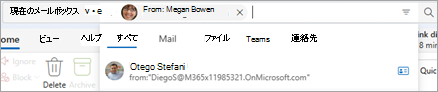
検索候補を特定のエンティティにスコープ指定する
検索候補をFiles、People、メールなどの特定のエンティティに絞り込んで、提案をより簡単に並べ替えることができるようになりました。 候補から検索結果のエンティティ タブに直接移動できます。
2024 年 9 月
追加または削除された出席者にのみ更新プログラムを送信する
会議の出席者を更新すると、開催者は、追加または削除された出席者にのみ更新を送信するか、すべての出席者に更新プログラムを送信するかを選択するように求められます。
詳細については、「 Outlook で会議またはイベントをスケジュールする」を参照してください。
会議の要約と会議成果物
会議が終了するとすぐに、会議参加者は予定表のすべての会議成果物のセットを自動的に取得します。 これには、次のものが含まれます。
- 会議の要約ページへのエントリ ポイント
- トランスクリプト
- レコーディング
- 共有ファイル
インテリジェントな会議の要約にアクセスできるユーザーの場合は、Outlook 内に次のハイライトが直接表示されます。
- スピーカーの数
- 名前メンションの数
- 推奨されるタスク
詳細については、「 Outlook での会議のまとめ」を参照してください。
[スケジュール] アシスタントでの読みやすさと可用性の組み合わせビューの改善
スケジュール アシスタント ビューがアップグレードされ、読みやすくなっています。 グリッド線、可用性ビューなどを改善しました。 また、結合された可用性バーも追加されました。
キーボードの矢印キーを使用してCalendarグリッドを移動する
カレンダー グリッドにフォーカスを合わせると、カレンダーのタイム スロットを、日、週、および仕事の週ビューの左/右/上/下方向キーを使用して移動できます。
プライマリ アカウントが Windows のサインオン ID と一致することを確認するための新しいポリシー
この新しいポリシーにより、Windows サインイン ID がプライマリ アカウントになります。 これにより、新しいマネージド デバイスのセットアップ プロセスが容易になり、会社のポリシーが常に尊重されることを保証できます。
この機能は、Outlook on the webでは使用できません。
2024 年 8 月
Word、Excel、PowerPointローカル ファイルを共有する
Microsoft Word、Excel、または PowerPoint アプリを使用していて、(クラウドの場所に保存されていない) デバイスにローカルに保存されているファイルを共有する場合、新しい Outlook for Windows が共有ターゲットとして表示され、メールでファイルを簡単に共有できるようになります。
この機能は、Outlook on the webでは使用できません。
デスクトップ アプリで添付ファイルを開く
それぞれのデスクトップ アプリ内のすべての種類の添付ファイルをダブルクリックして開きます。
この機能は、Outlook on the webでは使用できません。
並べ替えとフィルターの機能強化
[並べ替え] と [フィルター] は、メッセージ 一覧の個別のボタンになります。 これにより、[並べ替え] と [フィルター処理] の値を個別に変更しやすくなります。
並べ替えの詳細については、「 Outlook でメール メッセージを並べ替える」を参照してください。
閲覧ウィンドウの会議の詳細
メールでの会話が会議の一部である場合、閲覧ウィンドウには、より効率的で最新の RSVP フローを実現するために、新しく改善された [会議の詳細] カードが表示されます。
"フォルダーに移動" ショートカット
フォルダー ウィンドウにフォーカスを合わせるときに、Ctrl + Y キーを押してフォルダーにすばやく移動できるようになりました。 フォルダー名の最初の文字を押すだけで、そのフォルダーに直接フォーカスを移動できます。
詳細については、「 Outlook のキーボード ショートカット」を参照してください。
Alt キーを使用してキーヒントを表示する
Alt キーを使用して、キーボード ナビゲーションを使用するときにキーヒントを表示します。 この動作は、以前は Win + Alt でした。
2024 年 7 月
メール、予定表、設定のオフライン サポート
新しい Outlook for Windows のオフライン機能の最初のセットが利用可能になり、インターネットに接続していない場合でも生産性を維持できます。 メール、予定表のイベント、連絡先、設定はデバイスに保存されるため、オフラインでも表示できます。 さらに、メッセージのフラグ付け、移動、削除、作成など、メールに対して重要なアクションを実行できます。
詳細については、「 Outlook でオフラインで作業する」を参照してください。
この機能は、Outlook on the webでは使用できません。
ショートカットを使用してフォルダー間で電子メールをコピー (Ctrl + C) して貼り付ける (Ctrl + V)
Ctrl + C キーと Ctrl + V ショートカットを使用すると、メールをすばやく目的のフォルダーに転送できます。 これにより、ワークフローを合理化し、生産性を向上させることができます。
詳細については、「 Outlook のキーボード ショートカット」を参照してください。
会議に従う
[フォロー ] は、従来の [承諾]、[仮]、[辞退] の選択肢を超えた新しい会議応答 (RSVP) オプションです。 これは、高い会議負荷と競合する会議を毎日持つ個人に向けられます。 フォロー は、出席できないが、引き続きエンゲージメントを維持し、情報を受け取りたい会議に理想的なRSVPオプションです。 他の出席者は、会議に従っているかどうかを確認できます。
詳細については、「 Outlook で会議をフォローする」を参照してください。
Peopleとカテゴリのフォルダーを検索する
検索フォルダーは、特定の検索条件に一致するすべてのメール アイテムを表示する仮想フォルダーです。 次の 2 つの新しい検索フォルダーが導入されました。
- 分類されたメール検索フォルダーを使用すると、割り当てられたカテゴリでメールを簡単にフィルター処理し、受信トレイのorganizationを強化できます。
- 特定のユーザー検索フォルダーからのメール を使用すると、指定された送信者または連絡先からのメールを自動的に収集して整理できます。
検索の詳細については、「 検索フォルダーを使用してメッセージやその他の Outlook アイテムを検索する」を参照してください。