
Excel ワークシート、Word ドキュメント、または PowerPoint プレゼンテーションでグラフを作成する場合、さまざまな選択肢があります。 使用するグラフがデータに推奨されているグラフ、すべてのグラフの一覧から選ぶグラフ、または厳選された グラフ テンプレートのいずれを使用する場合でも、グラフの種類についてもう少し理解しておくと役立つ場合があります。
Windows Excel の各グラフの種類の説明については、次のドロップダウン リストからオプションを選択してください。
縦棒グラフ
縦棒グラフには、ワークシートの列または行に配置されたデータをプロットできます。 次のグラフに示したように、縦棒グラフでは通常、横 (項目) 軸に沿って項目が表示され、縦 (数値) 軸に沿って数値が表示されます。
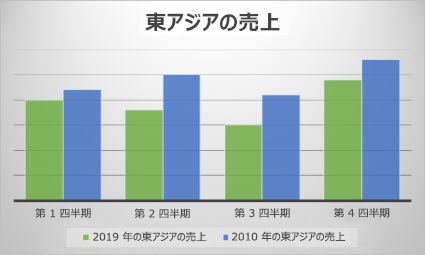
縦棒グラフの種類
集合縦棒グラフと 3-D 集合縦棒グラフ
集合縦棒グラフでは、数値が 2-D の縦棒として表現されます。 3-D 集合縦棒グラフでは、縦棒が 3-D 形式で表示されますが、第 3 数値軸 (奥行き軸) は使用されません。 このグラフは、次のような対象を項目として表示する場合に使います。- さまざまな範囲の値 (項目数など)
- 特定の配列の尺度 (たとえば、"強くそう思う"、"そう思う"、"どちらともいえない"、"そう思わない"、"まったくそう思わない" などの項目を持つリッカート尺度)
- 順不同の名前 (項目名、地名、人名など)
積み上げ縦棒グラフと 3-D 積み上げ縦棒グラフ 積み上げ縦棒グラフでは、数値が 2-D の積み上げ縦棒として表現されます。 3-D 積み上げ縦棒グラフには、積み上げ縦棒が 3-D 形式で表示されますが、深度軸は使用されません。 このグラフは、データ系列が複数あり、合計を強調したい場合に使用します。
100% 積み上げ縦棒グラフと 3-D 100% 積み上げ縦棒 グラフ100% 積み上げ縦棒グラフでは、積み上げ合計が 100% になる 2-D の縦棒として数値が表現されます。 3-D 100% 積み上げ縦棒グラフでは、縦棒が 3-D 形式で表示されますが、奥行き軸は使用されません。 このグラフは、データ系列が 2 つ以上あり、かつ全体に対する各要素の寄与度を強調したい場合 (特に各項目の合計値が同じ場合) に使用します。
3-D 縦棒 グラフ 3-D 縦棒グラフでは、変更可能な 3 つの軸 (横軸、縦軸、深度軸) が使用され、横軸と深度軸に沿ってデータ ポイントを比較します。 このグラフは、カテゴリとデータ系列の両方でデータを比較する場合に使用します。

折れ線グラフ
ワークシートの列または行に配置されたデータは、折れ線グラフにプロットできます。 折れ線グラフでは、項目データが横軸に沿って等間隔に配置され、数値データが縦軸に沿って等間隔に配置されます。 折れ線グラフでは、時間の経過に伴う連続データを均等にスケーリングされた軸に表示できるため、月、四半期、会計年度など、データの傾向を等間隔で表示するのに最適です。
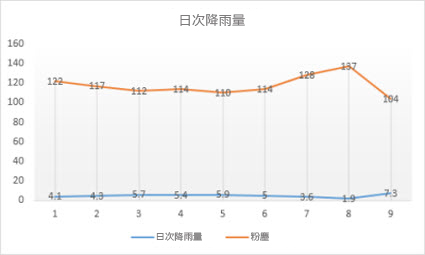
折れ線グラフの種類
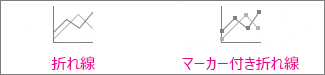
マーカー付きの線と線 個々のデータ値を示すマーカーの有無にかかわらず、折れ線グラフでは、時間の経過と共に傾向を示したり、均等に間隔を置いたカテゴリを表示したりできます。特に、多くのデータ ポイントがあり、それらが表示される順序が重要な場合です。 カテゴリが多い場合、または値が近似値の場合は、マーカーのない折れ線グラフを使用します。
積み上げ折れ線グラフとマーカー付き積み上げ折れ線グラフ積み上げ折れ線グラフでは、個々のデータ値を示すためのマーカーを表示することも非表示にすることもできます。どちらの場合も、時間など等間隔に配置された項目に関する各値の寄与度の傾向を示すのに適しています。
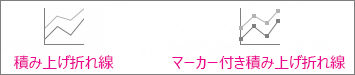
100% 積み上げ線とマーカー付き 100% 積み上げ線 個々のデータ値を示すマーカーの有無にかかわらず、100% 積み上げ折れ線グラフでは、時間の経過と共に、または均等に間隔を空けたカテゴリの各値が寄与する割合の傾向を示すことができます。 カテゴリが多い場合、または値が近似値である場合は、マーカーのない 100% 積み上げ折れ線グラフを使用します。

3-D 折れ線 グラフ 3-D 折れ線グラフには、各行または各列のデータが 3-D の線として表示されます。 3-D 折れ線グラフでは、変更可能な横軸、縦軸、奥行き軸が使われます。

注
- グラフ内にデータ系列が複数存在する場合には、折れ線グラフが最適です。データ系列が 1 つしかない場合は、散布図の利用を検討してください。
- 積み上げ折れ線グラフではデータが加算されるため、場合によっては目的にそぐわないことがあります。 積み上げられた折れ線が見づらい場合は、別の種類の折れ線グラフか、積み上げ面グラフの使用を検討してください。
円グラフとドーナツ グラフ
円グラフには、ワークシートの列または行に配列されたデータをプロットすることができます。 円グラフでは、1 つのデータ系列内のアイテムのサイズがアイテムの合計に比例して表示されます。 円グラフのデータ要素は、全体に対する割合 (パーセンテージ) として表示されます。
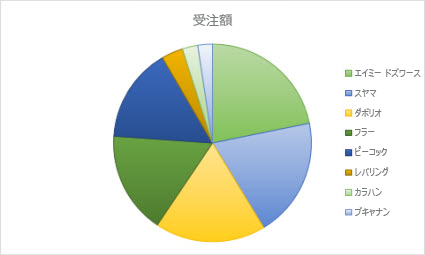
次のような場合は、円グラフの使用を検討してください。
- データ系列が 1 つしかない。
- データ内の値がいずれも負の値ではない。
- データ内の値に 0 がほとんどない。
- 項目数が 7 以下で、そのいずれの項目も全体の一部分を表すものである。
円グラフの種類
-
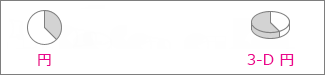
円と 3-D 円 円グラフは、合計に対する各値の貢献度を 2-D または 3-D 形式で示します。 円グラフのスライスを手動で引き出して、スライスを強調することができます。
-
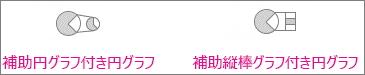
補助円グラフ付き円グラフと補助縦棒グラフ付き円グラフ補助円グラフ付き円グラフと補助縦棒グラフ付き円グラフでは、円グラフの 1 つの要素について、その内訳を見やすくするため、さらに補助的な円グラフまたは積み上げ縦棒グラフとして別途表示することができます。
ドーナツ グラフ
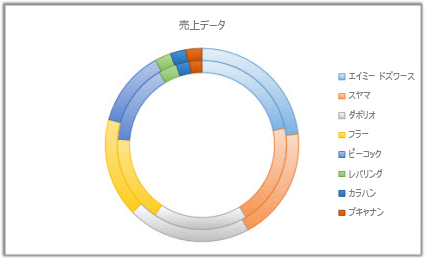
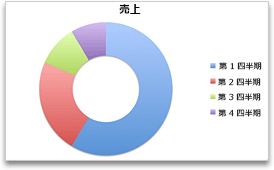
ドーナツ グラフには、ワークシートの列または行のどちらか一方に配列されたデータのみをプロットすることができます。 円グラフのように、ドーナツ グラフは全体に対する部分部分の関係を示しますが、複数のデータ系列を含めることができます。
ドーナツ グラフの種類
ドーナツ 各リングが 1 のデータ系列を表します。 データ ラベルにパーセンテージが表示されている場合、各リングは全体で 100% になります。

注
ドーナツ グラフは、決して見やすくはありません。 代わりに、積み上げ縦棒グラフまたは積み上げ横棒グラフを使用できます。
横棒グラフ
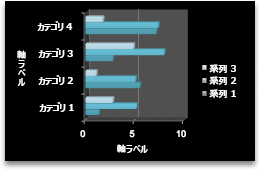
横棒グラフには、ワークシートの列または行に配列されたデータをプロットすることができます。 横棒グラフは、各項目を比較できる形で表示したものです。 横棒グラフでは通常、項目が縦軸に表示され、数値が横軸に表示されます。
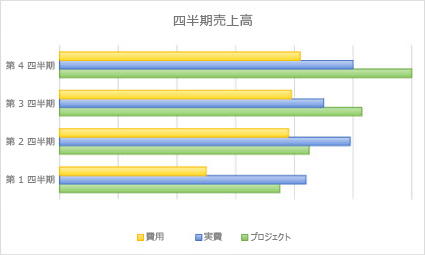
次のような場合は、横棒グラフの使用を検討してください。
- 軸ラベルが長い。
- 表示する値が期間である。
横棒グラフの種類
-
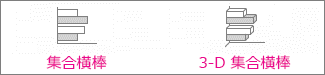
クラスター化バーと 3-D クラスター化バー 集合横棒グラフでは、横棒が 2-D 形式で表示されます。 3-D 集合横棒グラフには、横棒が 3-D 形式で表示されます。深度軸は使用されません。
-
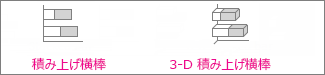
積み上げ横棒と 3-D 積み上げ横棒 積み上げ横棒グラフでは、個々の項目と全体の関係が 2-D 横棒で表示されます。 3-D 積み上げ横棒グラフには、横棒が 3-D 形式で表示されます。深度軸は使用されません。
-
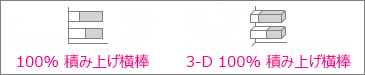
100% 積み上げ横棒と 3-D 100% 積み上げ横棒 100% 積み上げ横棒グラフでは、それぞれの項目について各値が合計に対して寄与する割合が 2-D の横棒で表示されます。 3-D 100% 積み上げ横棒グラフでは、横棒が 3-D 形式で表示されます。深度軸は使用されません。
面グラフ
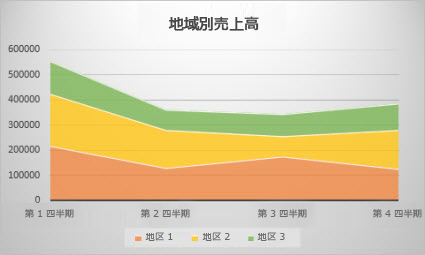
面グラフには、ワークシートの列または行に配列されたデータをプロットすることができます。 面グラフは、時間に関する変動をプロットし、傾向全体の合計値を強調するのに適しています。 また、プロットされた値の合計が表示されるため、全体と部分との関係も示されます。
面グラフの種類
-
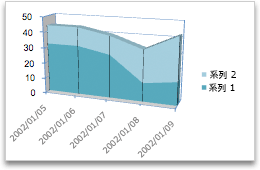
面と 3-D 面 面グラフでは 2-D または 3-D 形式で表示され、時間の経過に伴う値の傾向やその他のカテゴリ データが表示されます。 3-D 面グラフでは、変更可能な 3 つの軸 (横軸、縦軸、奥行き軸) が使われます。 積み上げ式でない面グラフでは、ある系列のデータが別の系列のデータに隠れてしまうことがあるため、一般的には、積み上げ式でない面グラフよりも折れ線グラフの利用をお勧めします。
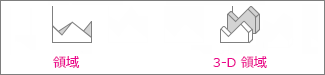
-
積み上げ領域と 3-D 積み上げ領域 3-D 積み上げ面グラフまたは面が 3-D 形式で表示されることを除けば、その特性は同じです。 奥行き軸は使用されません。
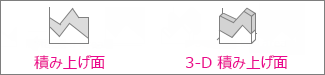
-
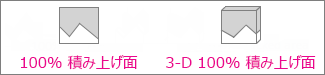
100% 積み上げ面グラフと 3-D 100% 積み上げ面グラフ 100% 積み上げ面グラフでは、時間などのカテゴリ データに関する各値の寄与率の傾向が示されます。 3-D 100% 積み上げ面グラフでも同じですが、深度軸を使用せずに 3-D 形式の領域が表示されます。
XY (散布図) とバブル チャート
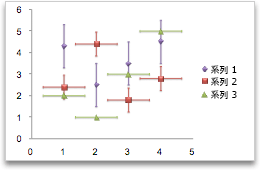
散布図には、ワークシートの列または行に配列されたデータをプロットすることができます。 1 つの行または列に x 値を入力し、それに対応する y 値を隣の行または列に入力します。
散布図では、横 (x) 軸、縦 (y) 軸の 2 つの数値軸が使われます。 x 値と y 値の組み合わせを 1 つのデータ要素とし、それらを不規則な間隔で (クラスターとして) 表示します。 散布図は通常、科学データや統計データ、工学データなどの数値データを表示あるいは比較する場合に使われます。
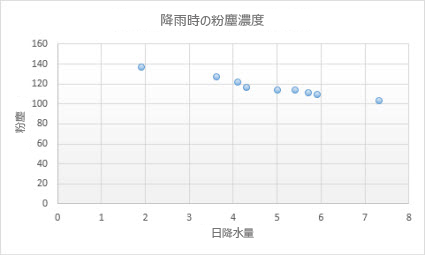
次のような場合は、散布図の使用を検討してください。
- 横軸の尺度を変更する必要がある場合。
- 横軸を対数目盛にする場合。
- 横軸の値が等間隔でない場合。
- 横軸のデータ要素が多い場合。
- 値の組または集合を含むデータについてより詳しい内容を明示できるように軸の目盛を調整する必要がある場合。
- データ要素間の相違点ではなく、大量のデータ セット間の類似点を示す場合。
- 大量のデータ要素を時間とは無関係に比較する場合。散布図内のデータ量が多いほど、比較の精度は高くなります。
散布図の種類
-
散布図このグラフは、値の組を比較する場合に適しています。データ要素のみ表示され、接続線は表示されません。

-
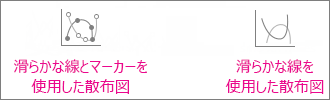
滑らかな線とマーカーを含む散布図と、滑らかな線を含む散布図 このグラフには、データ要素間を接続する滑らかな曲線 (平滑線) が表示されます。 平滑線はマーカー付きで表示することもマーカーなしで表示することもできます。 データ要素が多数存在する場合は、マーカーなしの平滑線を使用します。
-
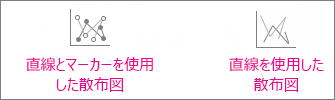
直線付き散布図(マーカー付きとマーカーなし) このグラフには、データ要素間を接続する直線が表示されます。 直線はマーカー付きで表示することもマーカーなしで表示することもできます。
バブル チャート
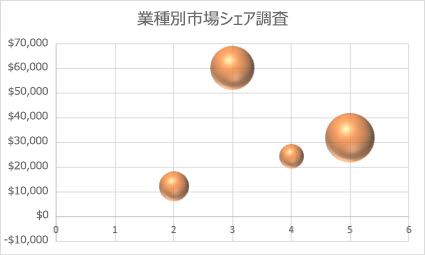
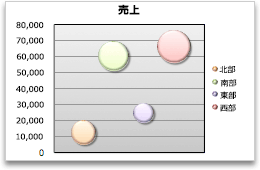
バブル チャートでは、散布図と同じように値を入力しますが、さらに第 3 の列を追加して、データ系列内のデータ要素を表すバブルのサイズを指定します。
バブル チャートの種類
-
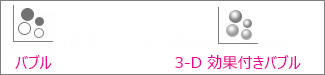
バブルまたは 3-D 効果付きバブル どちらのバブル チャートでも、2 つの値ではなく 3 つの値のセットが比較され、(深度軸を使用せずに) 2-D または 3-D 形式のバブルが表示されます。 3 番目の値は、バブル マーカーのサイズを指定します。
株価チャート
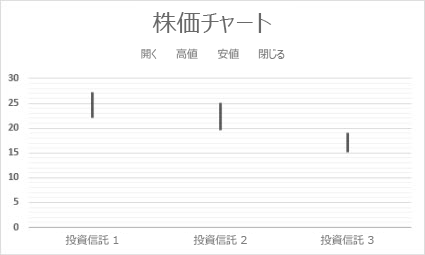
株価チャートには、ワークシートの列または行に特定の順序で配列されたデータをプロットすることができます。 その名前が示すとおり、株価チャートには株価変動のようすが示されます。 ただし、日降水量や年間気温など、その他のデータに関する変動を示すこともできます。 株価チャートを作成する場合は必ず、データを正しい順序に配列してください。
たとえば、高値 - 安値 - 終値の株価チャートを作成する場合は、列見出しを高値、安値、終値と入力し、データをその順に配列します。
株価チャートの種類
-
高値 - 安値 - 終値の株価チャートこの株価チャートでは、高値、安値、終値という 3 系列の値がその順序で使用されます。

-
始値 - 高値 - 安値 - 終値の株価チャートこの株価チャートでは、始値、高値、安値、終値という 4 系列の値がその順序で使用されます。

-
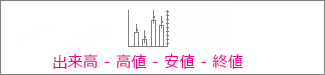
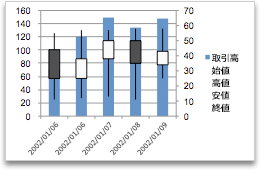
出来高-高値-安値-終値 この株価チャートでは、出来高を表すのに 4 つの数値軸が使用されます。 1 つは出来高を表す縦棒に対しての数値軸、もう 1 つは株価に関する数値軸です。
-
出来高 - 始値 - 高値 - 安値 - 終値の株価チャートこの株価チャートでは、出来高、始値、高値、安値、終値という 5 系列の値がその順序で使用されます。

等高線グラフ
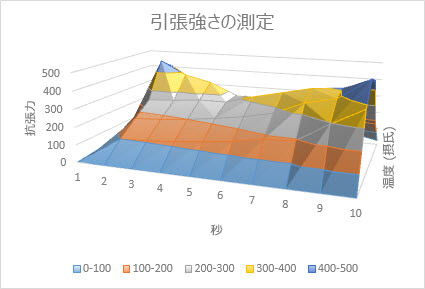
等高線グラフには、ワークシートの列または行に配列されたデータをプロットすることができます。 このグラフは、2 組のデータの間で最適な組み合わせを見つける場合に適しています。 地形図の場合と同じように、値が同一の範囲にある各領域を色やパターンで表します。 等高線グラフを作成できるのは、項目とデータ系列が共に数値をとる場合です。
等高線グラフの種類
-
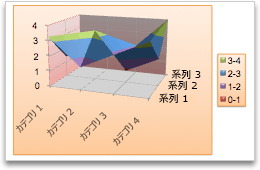
3-D 等高線 ゴム シートを伸ばして 3-D 縦棒グラフを覆ったような画像です。 このグラフを使用すれば、他の方法では表示できないような大量のデータがある場合でも、それらの間の関係を明示することができます。 等高線グラフのカラー バンドは、データ系列を表すものではなく、値の差異を示したものです。

-
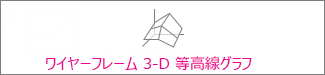
ワイヤーフレーム 3-D 等高線グラフ 表面に色なしで表示される 3-D 面グラフは、ワイヤーフレーム 3-D サーフェイス チャートと呼ばれます。 このグラフには線のみが表示されます。 ワイヤーフレームの 3-D 面グラフは読み取りが容易ではありませんが、3-D 面グラフよりもはるかに高速に大きなデータ セットをプロットできます。
-
輪郭 2-D 等高線グラフは、2-D の地形図のように、等高線グラフを真上から見たものです。 2-D 等高線グラフでは、カラー バンドにより特定の値の範囲が表されます。 2-D 等高線グラフ上の線は、値が等しい補完点をつないだものです。

-
ワイヤーフレーム等高線グラフ ワイヤーフレーム等高線グラフも、真上から見た等高線グラフです。 ワイヤーフレーム等高線グラフでは、表示されるのは線のみで、表面のカラー バンドは表示されません。 ワイヤーフレーム等高線グラフは読み取りが容易ではありません。 必要に応じて、3-D 等高線グラフを使ってください。

レーダー チャート
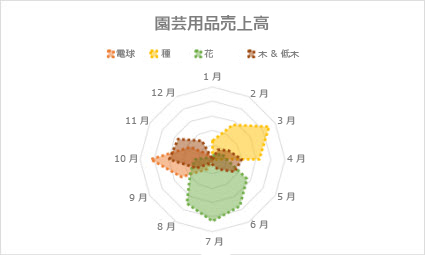
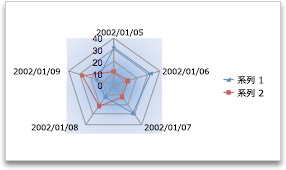
レーダー チャートには、ワークシートの列または行に配列されたデータをプロットすることができます。 レーダー チャートは、複数のデータ系列の集計値を比較します。
レーダー チャートの種類
-
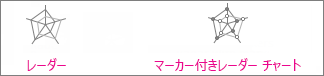
レーダー チャートとマーカー付きレーダー チャート レーダー チャートでは、個々のデータ要素を示すためのマーカーを表示することも非表示にすることもできます。どちらの場合も、中心点を基準にして値の変動が示されます。
-
塗りつぶしレーダー チャート塗りつぶしレーダー チャートでは、1 つのデータ系列が占める領域を色で塗りつぶすことができます。

ツリーマップ図
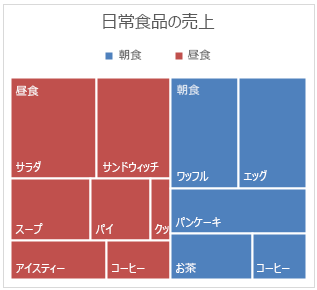
ツリーマップ図では、データを階層構造で表示したり、分類のさまざまなレベルを簡単に比較したりすることができます。 ツリーマップ図は、色と近接性によってカテゴリを表示し、他のグラフでは表現することが難しい大量のデータをまとめて表示できます。 ツリーマップ図は、空の (ブランクの) セルが階層構造内に存在するときにプロットでき、階層内の割合を比較する場合に便利です。
注
ツリーマップ図に形式はありません。
サンバースト図
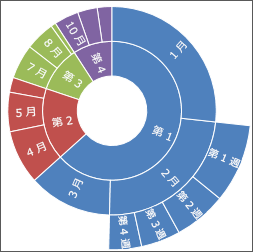
サンバースト図は、階層データを表示するのに最適であり、階層構造内に空の (空白の) セルが存在する場合にプロットできます。 階層の各レベルを 1 つのリング (円) が表し、最も内側の円が階層の最上位に相当します。 階層を持たない (1 階層しかない) サンバースト図は、ドーナツ グラフのように見えます。 一方、複数レベルのカテゴリを持つサンバースト図は、外側のリングと内側との関係を示します。 サンバースト図は、1 つのリングが複数の構成情報に分割される様子を示すには最適です。
注
サンバースト図に形式はありません。
ヒストグラム図
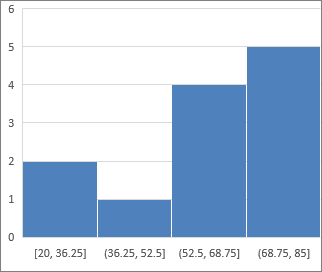
ヒストグラム図にプロットしたデータは、分布内での頻度を示します。 グラフの各縦棒はビンと呼ばれ、この縦棒を変更してデータをさらに分析することができます。
 ヒストグラム図の種類
ヒストグラムヒストグラム図では、データの分布が頻度のビンにグループ化されて示されます。

パレート図パレートは並べ替えられたヒストグラム図であり、降順で並べ替えられた縦棒と、累積合計比率を示す折れ線の両方が含まれます。
箱ひげ図
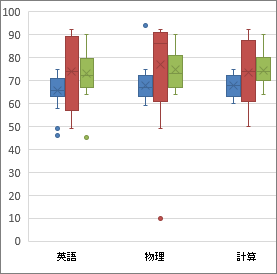
箱ひげ図では、データが四分位に分けて示され、平均と特異ポイントが強調されます。 ボックスには、"ひげ" と呼ばれる垂直方向に伸びる線がある場合もあります。 これらの線で、第 1 四分位数と第 3 四分位数の外側のばらつきを示し、これらの線、つまり、ひげよりも外側にある点はすべて特異ポイントと見なされます。 複数のデータ セットがあり、相互に何らかの関係があるときは、この種類のグラフを使ってください。
注
箱ひげ図に形式はありません。
ウォーターフォール図
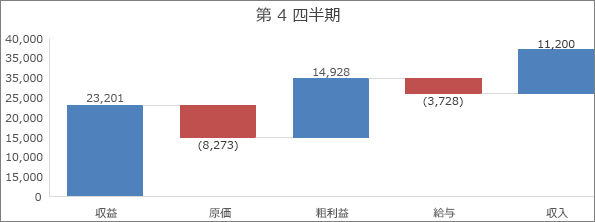
ウォーターフォール図には、値の増減が示される金融データの累計が表示されます。 これは、最初の値が、一連の正の値または負の値によって、どのように増減するのかを把握するのに役立ちます。 それぞれの縦棒は、正の値を示すか負の値かがわかるように、色分けされます。
注
ウォーターフォール図に形式はありません。
じょうごグラフ
じょうごグラフでは、プロセス内の複数のステージ間で値が表示されます。
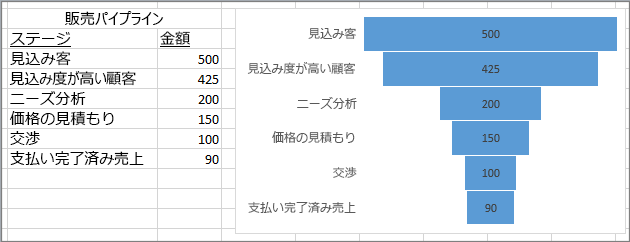
一般的に、値は段階的に減り、バーがじょうごの形に似ています。 じょうごグラフの詳細については、こちらを参照してください。
複合グラフ
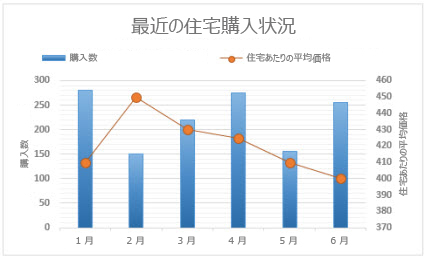
列と行に配置されたデータは、複合グラフにプロットできます。 複合グラフは、2 つ以上のグラフの種類を組み合わせて、データを理解しやすくします。特に、データが大きく変化する場合に便利です。 第 2 軸で表示すると、このグラフがさらに読みやすくなります。 この例では、縦棒グラフを使用して 1 月から 6 月の間に販売された住宅の数を表示し、折れ線グラフを使用して、読者が月別の平均売上高をすばやく識別できるようにしました。
複合グラフの種類
-
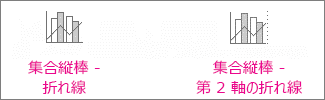
集合縦棒グラフ – 折れ線グラフ (第 2 軸なしと第 2 軸あり) この複合グラフは集合縦棒グラフと折れ線グラフを組み合わせたもので、一方のデータ系列が縦棒グラフとして表示され、もう一方のデータ系列が折れ線グラフとして表示されます。必要であれば、第 2 軸を使用することもできます。
-
積み上げ面グラフ – 集合縦棒グラフこの複合グラフは、積み上げ面グラフと集合縦棒グラフを組み合わせたもので、一方のデータ系列が積み上げ面グラフとして表示され、もう一方のデータ系列が縦棒グラフとして表示されます。

-
カスタムの組み合わせ このグラフでは、さまざまなグラフの種類を組み合わせて、必要に応じて個別の軸に割り当てることができます。 これにより、標準の組み合わせよりも柔軟性が高くなり、データに合わせてグラフを調整できます。

マップ グラフ
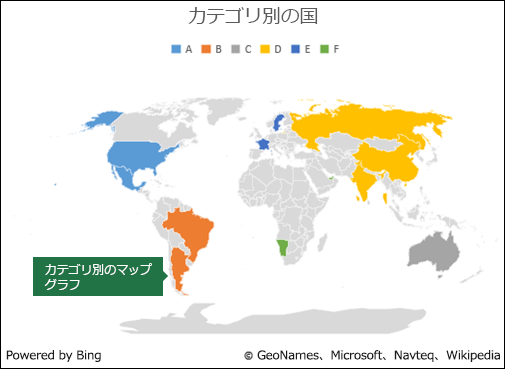
マップ グラフを使用して、地理的領域全体の値を比較したり、分類項目を表示したりできます。 国/地域、市町村、郵便番号など、データ内に地理的領域がある場合に使用します。
たとえば、人口別の国では値が使用されます。 値は、各国の総人口を示しており、それぞれがグラデーション付きの 2 色のスペクトルを使用して描かれています。 各領域の色は、その値が他の領域に対してどの範囲に沿って下がったかによって決まります。
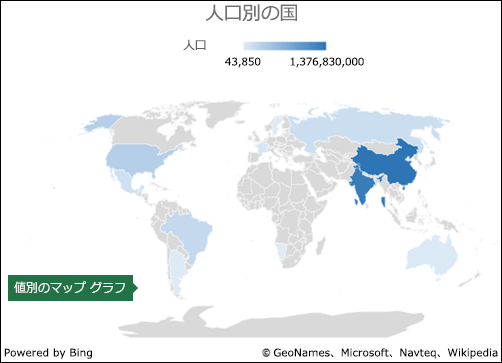 次の例 [カテゴリ別の国] では、カテゴリは標準凡例を使用して表示され、グループまたは所属が表示されます。 各データ ポイントは、まったく別の色で示されます。
注
マップ グラフは、Windows 版、Mac 版、Web 版の Excel for Microsoft 365 で利用できます。
動的グラフ
Office 2024 の Excel で導入され、Microsoft 365 で利用できる動的グラフを使用すると、グラフを自動的に更新して、基になるデータの変更を反映できます。 この動作は通常、Excel テーブル、動的配列、ピボットテーブルなどの機能を使用して実現されます。これらの機能を使用すると、データの追加や変更に応じてグラフのデータ範囲を拡張または再計算できます。 動的グラフは、手動更新の必要性が減るため、大規模なデータセットや頻繁に変更されるデータセットを扱う場合に特に便利です。 詳細については、「 ピボットグラフの作成」を参照してください。
グラフの種類を変更する
既にグラフがあるが、その種類のみを変更したい場合:
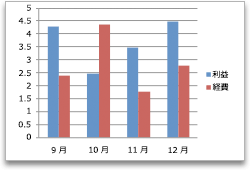
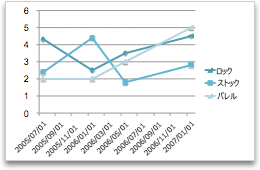
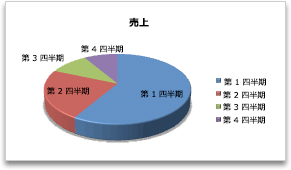
- グラフを選び、[デザイン] タブをクリックし、[グラフの種類の変更] をクリックします。
![[グラフの種類の変更] のスクリーンショット。](media/c848c6a2-31b1-4425-8ab0-1361fd8c5131.png)
- [グラフの種類の変更] ボックスで新しいグラフの種類を選びます。
![[グラフのデザイン] タブの右半分](media/excel-for-mac-chart-design-right-half.png)
おすすめグラフ
推奨グラフ機能を使用すると、データに適したグラフの種類をすばやく特定できます。 Excel は選択したデータに基づいてパターンを分析し、グラフ オプションを提案するため、使用可能なすべてのグラフの種類を手動で確認しなくても、効果的なビジュアルを簡単に作成できます。
おすすめグラフ機能を使用してグラフを挿入します。
- 視覚化するデータを選択します。
- [挿入] タブに移動します。
- おすすめグラフを選択します。
- 推奨されるグラフの種類を確認します。
- グラフを選び、[ OK] を選択します。
Copilot グラフの支援
Excel の Copilot グラフ支援は、グラフをより迅速に作成するのに役立ちます。 Copilot は、データを分析し、適切なグラフの種類を推奨し、自然言語プロンプトから自動的にビジュアルを作成できるため、グラフ設定を手動で構成しなくても情報を簡単に視覚化できます。
注
Excel の Copilot を使用して、データに適したグラフの種類を提案することもできます。 Copilot にグラフの推奨を依頼するか、視覚化の目標を説明してグラフを作成します。