
マップ チャートを使用して、地理的地域全体の値を比較したり、分類項目を表示したりできます。 国/地域、市町村、郵便番号など、データ内に地理的領域がある場合に使用します。
注
この機能は、 Microsoft 365 サブスクリプションをお持ちの場合に使用できます。 Microsoft 365 サブスクリプションをお持ちの場合は、最新バージョンの Office をインストールしているかどうか確認してください。
サンプルをダウンロードする
この記事に記載されているような マップ チャートの例をいくつか含むブックをダウンロード できます。
値の表示 VS. 分類項目の表示
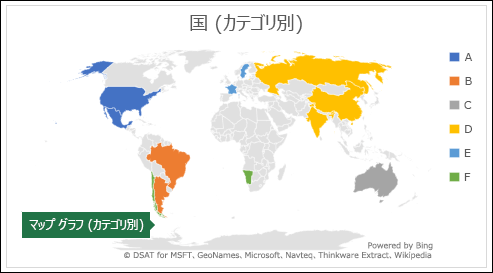
マップ グラフでは、値とカテゴリの両方を表示できますが、それぞれ色の表示方法が異なります。 値は、2 から 3 色の異なるグラデーションで示されます。 分類項目は、さまざまな色で示されます。
たとえば、次の [税収別国 %] グラフでは値が使用されています。 値は各国の税収を表しており、それぞれがグラデーション付きの 2 色のスペクトルを使用して描かれています。 各領域の色は、スペクトルに沿ってその値が落ちる場所によって決まります。 既定では、値が大きいほど、対応する色が暗くなります。
税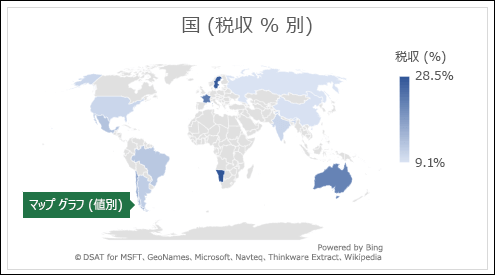 次の例 [カテゴリ別の国] では、カテゴリは標準凡例を使用して表示され、グループまたは所属が表示されます。 国ごとに異なる色で表されます。
データ型を使用してマップ グラフを作成する
地理データ型を使用すると、マップ グラフがさらに簡単になりました。 国、都道府県、郡、市、郵便番号などの地理的値のリストを入力し、リストを選択して [ データ ] タブ >データ型>地理] に移動します。 Excel では、データが自動的に地理データ型に変換され、マップ グラフに表示できるそのデータに関連するプロパティが含まれます。 次の例では、国のリストを地理データ型に変換し、[ 列 の追加] コントロールから [税収 (%)] フィールドを選択してマップで使用します。
![[列の追加] ボタンからプロパティを選択して、geography データ型に列を追加します。](media/add-a-column-to-a-geography-data-type-001.png)
次にマップ グラフを作成するので、データ範囲内の任意のセルを選択し、[ 挿入 ] タブ >グラフ>マップ>塗りつぶされたマップに移動します。
![マップ グラフを挿入するには、データ範囲内の任意のセルを選択し、[ > グラフの挿入] > [マップ] に移動し > 塗りつぶしマップ アイコンを選択します。](media/insert-a-map-chart-002.png)
プレビューの見た目が問題なければ、[ OK] をクリックします。 データに応じて、Excel は値マップまたはカテゴリ マップを挿入します。
ヒント
データを Excel のテーブルとして設定している場合、リストに国を追加すると、地理データ型としてその国が自動的に更新され、リンクされたマップ グラフも更新されます。 同様に、国を削除すると、Excel はその国もグラフから削除します。
マップ グラフを書式設定する
マップ チャートが作成されたら、デザインを簡単に調整できます。 マップを選択し、リボンの [グラフのデザイン ] タブまたは [書式 ] タブから選択するだけです。 グラフをダブルクリックして、Excel ウィンドウの右側に表示される [ オブジェクトの書式設定] 作業ウィンドウを起動することもできます。 これにより、マップ チャート固有の [系列] オプション も表示されます (以下を参照)。
注
マップ チャート固有の系列オプションがいくつかありますが、Android デバイスまたは Excel Mobile ではサポートされていません。 マップ系列オプションの一部が必要な場合は、Excel for Windows または Mac でグラフを作成し、Android デバイスまたは Excel Mobile で表示できます。
![Excel マップ グラフ [オブジェクトの書式設定] 作業ウィンドウの系列オプション](media/excel-mapchart-fotp-seriesoptions.png)
マップ投影法 - マップの投影スタイルを変更します。 既定では、Excel は最も効率的なスタイルを表示します。
マップ エリア - マップのズーム レベルを、州/都道府県ビューからワールド ビューまで変更します。
マップ ラベル - 国/地域の地理名を表示します。 ラベルに収まるように名前を表示させるか、またはラベルすべてを表示させるようにするかを選択します。
詳細については、「Formatting Map Charts (マップ グラフの書式設定)」を参照してください。
よく寄せられる質問
質問: 特定のテキストベースの場所を使用すると、空白の地図とエラーが表示されたり、他の国のポイント地図の一部が表示されたりします。
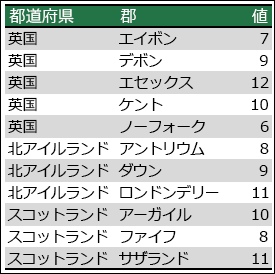
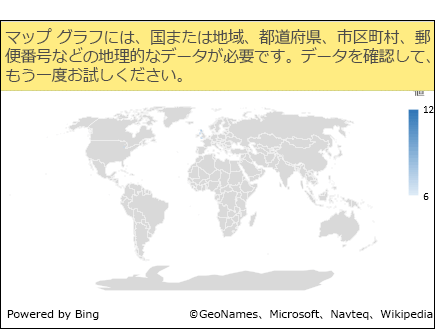 回答: 世界に同じような場所が複数ある可能性のあるデータを使用する場合、マップ グラフはさらなるガイダンスなしでは必ずしも違いを見分けることができません。 可能であれば、より上位レベルの詳細列をデータに追加してください。 たとえば、次の場所は、世界に有効な郡名である場所が数多くあるため、必ずしも期待どおりにマッピングされるとは限りません。
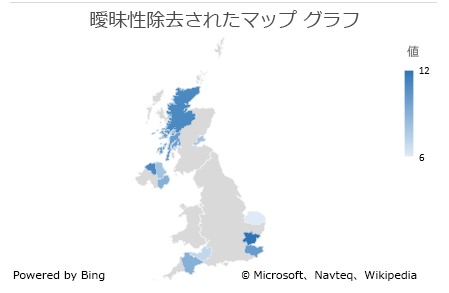
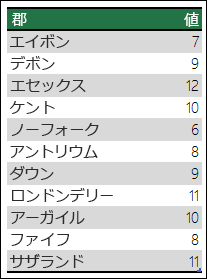 ただし、より高いレベルの詳細、この場合は Province – これは曖昧さ回避と呼ばれる別の列を追加すると、データは正しくマッピングされるはずです。
地理的な詳細のレベルが複数ある場合は、各レベルを個別のセル/列に分ける必要があります。 たとえば、"ワシントン州、米国" (州、国) の場合、地図は正常に生成されません。 この例では、"ワシントン" と "米国" を別々の列に配置すると、データは正常にマップされます。

マッピングされないデータ (都道府県と国は組み合わさったもの)

ワシントン州の地図を作成するデータ
制限事項
- マップ チャートは高レベルの地理的詳細しかプロットできないため、緯度/経度および住所のマッピングはサポートされていません。 マップ グラフも 1 次元表示のみをサポートしていますが、多次元の詳細が必要な場合は、 Excel の 3D マップ 機能を使用できます。
- 新しいマップを作成したり、既存のマップにデータを追加したりするには、オンライン接続 (Bing マップのサービスに接続するなど) が必要です。
- オンライン接続がない場合でも、既存のマップを表示できます。
- 地理データ型を使用するマップ グラフが正しくマップされないことがあるという既知の問題があります。 問題が解決されるまでプロットしようとするときは、都道府県や国などの管理フィールドを含めてみてください。
補足説明
Excel 技術コミュニティの専門家にいつでも質問するか、コミュニティでサポートを受けることができます。