
Excel は、膨大な量のデータから意味を引き出すための非常に強力なツールです。 しかし一方で、単純な計算やほとんどあらゆる種類の情報の管理にも十分に対応します。 その能力をすべて発揮するための鍵となるのは、一面に並んだセルです。 セルには、数値やテキスト、数式を入力できます。 セルにデータを入力し、行と列でグループ化します。 この操作を行うと、データの加算、減算、並べ替え、フィルター処理、表の作成、見栄えのするグラフの作成などができるようになります。 では、最初に基本的な手順について説明しましょう。
新しいブックを作成する
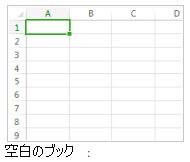
Excel ドキュメントはブックと呼ばれます。 それぞれのブックには、通常スプレッドシートと呼ばれるシートがあります。 ブックに必要なだけシートを追加したり、新しいブックを作成してデータを分離したりできます。
- [ファイル] をクリックし、[新規作成] をクリックします。
- [新規] で [空白のブック] をクリックします。
データを入力する
- 空のセルをクリックします。
たとえば、新しいシートのセル A1 をクリックします。 セルはシートの行と列の位置で参照されるため、セル A1 は第 1 行の列 A にあります。 - セルに、テキストか数値を入力します。
- Enter キーまたは Tab キーを押して、次のセルに移動します。
セルの罫線を適用する
- 罫線を追加するセルまたはセル範囲を選択します。
- [ ホーム ] タブの [フォント] グループで [罫線] の横にある矢印をクリックし、目的の罫線のスタイルをクリックします。
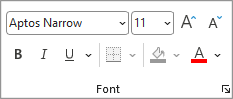
詳細については、「 ワークシートのセルの罫線を設定、削除する 」を参照してください。
セルの網かけを適用する
- セルの網かけを適用するセルまたはセル範囲を選択します。
- [ホーム] タブの [フォント] グループで、[塗りつぶしの色]
 の横にある矢印を選択し、[テーマの色] または [Standard Colors] で目的の色を選びます。
ワークシートに書式を設定する方法の詳細については、「 ワークシートを書式設定する」を参照してください。
オート SUM を使ってデータを合計する
シートにいくつか数値を入力して、合計したいとします。 この操作をすばやく行うには、オート SUM を使います。
- 合計する数値の右側または下にあるセルを選びます。
- [ホーム] タブをクリックし、[編集] で [オート SUM] をクリックします。
![[ホーム] タブの [オート SUM]](media/xl-15-ediitinggroup-autosum.jpg)
オート SUM は、数値を合計して、その結果を選んだセルに表示します。
詳細については、「オート SUM を使用して数値を合計する」を参照してください
簡単な数式を作成する
数値を加算することは実行できることの 1 つにすぎませんが、Excel では他の計算も行うことができます。 簡単な数式を試して、数字を加算、減算、乗算、または除算します。
- セルを選び、等号 (=) を入力します。
これにより、そのセルに数式が含まれることを Excel に指示します。 - 数値と計算演算子を組み合わせて入力します。演算子には、加算の正符号 (+)、減算の負符号 (-)、乗算のアスタリスク (*)、除算のスラッシュ (/) などがあります。
たとえば、「=2+4」、「=4-2」、「=2*4」、「=4/2」と入力します。 - Enter キーを押します。
これで計算が実行されます。
カーソルを作業中のセルに留めておきたい場合は、Ctrl キーを押しながら Enter キーを押します。
詳細については、「 簡単な数式を作成する」を参照してください。
数値の表示形式を適用する
さまざまな数値の種類を区別するには、通貨、パーセンテージ、日付などの書式設定を追加します。
- 表示形式を設定する数値のあるセルを選択します。
- [ ホーム] タブをクリックし、[ 全般 ] ボックスの矢印をクリックします。
![[ホーム] タブの [数値の書式設定] ボックス](media/o15-xl-homenumber-generalarrow.jpg)
- 数値の表示形式を選びます。
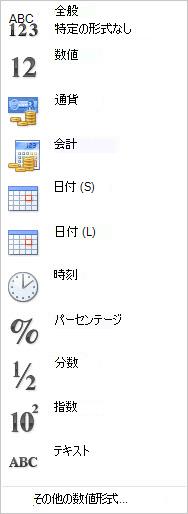
探している数値の書式設定がない場合は、[その他の表示形式] をクリックします。 詳細については、「利用可能な表示形式」を参照してください。
データをテーブルに変換する
Excel の機能を活用する近道は、データをテーブルに入力することです。 これだけで、データのフィルター処理や並べ替えをすばやく行うことができるようになります。
- データの先頭のセルをクリックし、そのままデータの最後のセルまでドラッグして、データ全体を選びます。
キーボードを使う場合、Shift キーを押しながら矢印キーを押して、データを選択します。 - 選択範囲の右下隅にある [クイック分析] ボタンをクリックします。

![選んだデータと [クイック分析レンズ] ボタンが表示される](media/o15-xl-quickanalysislens.jpg)
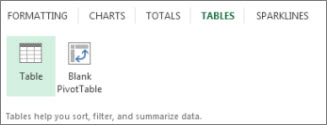
- [表] をクリックして、カーソルを [表] ボタンに移動してデータをプレビューしてから [表] ボタンをクリックします。
- 列のテーブル ヘッダーにある矢印 [
![フィルター] ドロップダウン矢印](media/drpdwnfilterarrow.gif) をクリックします。
をクリックします。 - データをフィルター処理するには、[すべて選択] チェック ボックスをオフにして、テーブルに表示するデータを選びます。
![並べ替えとフィルター ギャラリーで [すべて] ボックスを選ぶ](media/o15-xl-sortfiltergallery-selectall.jpg)
- データを並べ替えるには、[昇順] または [降順] をクリックします。
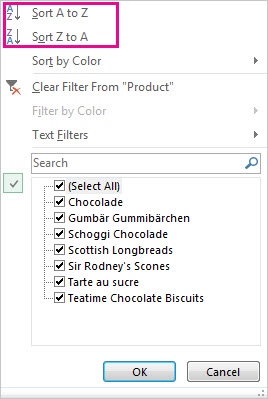
- [OK] をクリックします。
詳細については、「Excel テーブルを作成または削除する」を参照してください
クイック分析を使用して数値の合計を表示する
クイック分析ツール (Excel 2016) を使用すると、数値をすばやく合計できます。 合計、平均、個数などの計算結果は、数値のすぐ下か横に表示されます。
- 数値の合計や個数を計算したいセルを選びます。
- 選択範囲の右下隅にある [クイック分析] ボタンをクリックします。
- [合計] をクリックし、各ボタンにカーソルを合わせて計算結果を確認して、目的に応じたボタンをクリックすると、集計値が入力されます。
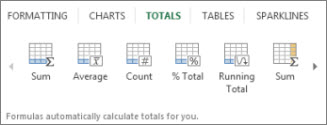
クイック分析を使用してデータに意味を追加する
条件付き書式やスパークラインを使うと、最も重要なデータを強調表示したり、データの傾向を示したりできます。 ライブ プレビュー用のクイック分析ツール (Excel 2016) を使用して試してみてください。
- 詳しく確認したいデータを選びます。
- 選択範囲の右下隅にある [ クイック分析 ] ボタン ボタンの
 をクリックします。
 - [書式] タブと [スパークライン] タブの各オプションで、データにどのような影響が出るかを確認してみましょう。
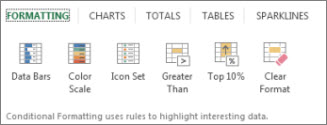
たとえば、書式ギャラリーのカラー スケールを選んで、高温、中温、低温を区別します。
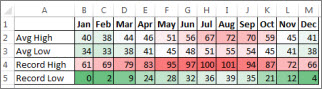
- 最適な効果が見つかったら、それをクリックします。
詳細については、「スパークラインを使ってデータの傾向を分析する」を参照してください。
クイック分析を使用してグラフにデータを表示する
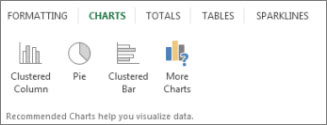
クイック分析ツール (Excel 2016) では、データに適したグラフが推奨され、数回クリックするだけで視覚的に表示できます。
グラフで表示するデータを含むセルを選びます。
選択範囲の右下隅にある [ クイック分析 ] ボタン ボタンの
をクリックします。[グラフ] タブをクリックして、提案された各グラフのボタンにカーソルを合わせて表示を確認し、データに適したものが見つかったらクリックします。
注
選択中のデータに何が適しているかに応じて、このギャラリーにさまざまなグラフが表示されます。
その他の方法については、「グラフを作成する」を参照してください。
データを並べ替える
データをすばやく並べ替えるには
- A1:L5 (複数の行と列) や C1:C80 (1 つの列) など、データの範囲を選びます。 この範囲には、列または行を識別するために作成したタイトルを含めることができます。
- 並べ替えの基準とする列のセルを 1 つ選びます。
- A から
 ] をクリックして、昇順 (A から Z または最小値から最大値) を実行します。
 - Z から
 ] をクリックして、降順 (Z から A、または最大値から最小値) で並べ替えます。
特定の条件で並べ替えるには
- 並べ替える範囲内にある任意のセルを 1 つ選びます。
- [ データ ] タブの [ 並べ替え & フィルター ] グループで、[ 並べ替え] を選びます。
- [並べ替え] ダイアログ ボックスが表示されます。
- [最優先されるキー] ボックスの一覧で、最初に並べ替えの基準となる列をクリックします。
- [並べ替えのキー] ボックスの一覧で、[値]、[セルの色]、[フォントの色]、[セルのアイコン] のいずれかをクリックします。
- [順序] ボックスの一覧で、並べ替え操作に使用する順序をクリックします。 たとえば、アルファベット順や数字順の昇順または降順 (つまり、文字列の場合は A から Z または Z から A へ、数値の場合は小さい値から大きい値または大きい値から小さい値へ) で並べ替えます。
データの並べ替え方法の詳細については、「 範囲またはテーブル内のデータを並べ替える」 を参照してください。
データをフィルター処理する
- フィルター処理するデータを選択します。
- [データ] タブの [並べ替えとフィルター] グループで、[フィルター] をクリックします。
![[データ] タブの [並べ替えとフィルター] グループ](media/xl-14-r-sortfilter.jpg)
- 列見出しの矢印 [ をクリックすると、フィルターを選択できるリストが表示されます。
- 値で選択するには、リストで [(すべて選択)] チェック ボックスをオフにします。 これにより、すべてのチェック ボックスからチェック マークが削除されます。 次に、表示する値だけを選択し、[OK] をクリックして結果を表示します。
データをフィルター処理する方法の詳細については、「 範囲またはテーブル内のデータをフィルター処理する」を参照してください。
作業内容を保存する
クイック アクセス ツール バーの [上書き保存] ボタンをクリックするか、Ctrl キーを押しながら S キーを押します。
![クイック アクセス ツール バーの [上書き保存]](media/o15-xl-qat-savebtn.jpg)
既に作業内容を保存したことがある場合は、これで終了です。このファイルを初めて保存する場合は、次のように操作します。
- [名前を付けて保存] で、ブックの保存場所を選び、保存先のフォルダーに移動します。
- [ファイル名] ボックスに、ブックの名前を入力します。
- [保存] をクリックします。
作業内容を印刷する
- [ファイル] をクリックし、[印刷] をクリックするか、Ctrl + P キーを押します。
- [次のページ] や [前のページ] の矢印を使って、各ページのプレビューを表示します。
![[印刷プレビュー] ウィンドウの [次へ] と [前へ]](media/o15-xl-printpreview-nextpreviousbtns.jpg)
プレビュー ウィンドウには、各ページがプリンターの設定に応じて、モノクロまたはカラーで表示されます。
印刷プレビューで問題が見つかった場合、ページ余白を変更したり、改ページを追加したりできます。 - [印刷] をクリックします。
アドインをアクティブにして使用する
- [ ファイル ] タブで [ オプション] を選び、[ アドイン] カテゴリを選びます。
- [Excel のオプション] ダイアログ ボックスの下部付近にある [管理] ボックスで [Excel アドイン] が選択されていることを確認し、[設定] をクリックします。
- [アドイン] ダイアログ ボックスで、使用するアドインのチェック ボックスをオンにし、[OK] をクリックします。
このアドインを実行できないことを示すメッセージと、インストールを促すメッセージが表示されたら、[ はい ] をクリックしてアドインをインストールします。
アドインの使用方法の詳細については、「 アドインの追加と削除」を参照してください。
テンプレートを検索して適用する
Excel では、組み込みテンプレートを適用したり、独自のカスタム テンプレートを適用したり、Office.com 上のさまざまなテンプレートから検索したりできます。 Office.com には、予算を含む、人気のある Excel テンプレートの幅広い選択肢が用意されています。
テンプレートを検索して適用する方法の詳細については、「 無料の事前構築済みテンプレートをダウンロードする」を参照してください。