
関連するデータ グループの管理と分析を容易にするために、セル範囲を Excel テーブル (以前は Excel リストと呼ばれていました) に変換できます。
注
Excel テーブルを what-if 分析と呼ばれるコマンド群の一部であるデータ テーブルと混同しないようにしてください。 データ テーブルの詳細については、「データ テーブルを使って複数の結果を計算する」を参照してください。
Excel のテーブルの要素について
テーブルには、次の要素を含めることができます。
-
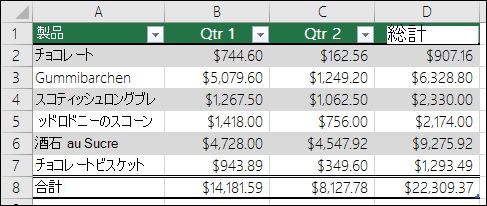
ヘッダー行 既定では、テーブルには見出し行があります。 すべてのテーブルの列でフィルター処理が有効になっているので、テーブルのデータのフィルター処理または並べ替えをすばやく行うことができます。 詳細については、「 データのフィルター処理 」または「 データの並べ替え」を参照してください。
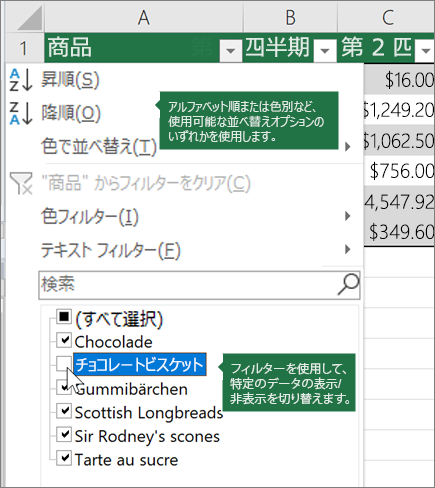
表の見出し行を無効にすることができます。 詳細については、「 Excel の表見出しをオンまたはオフにする」を参照してください。 -
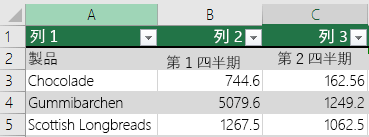
縞模様の行 行の代替の網かけまたは縞模様は、データを区別しやすくするのに役立ちます。
-
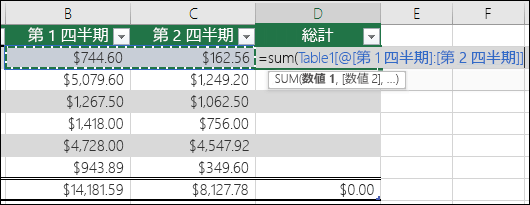
集計列: テーブルの列の 1 つのセルに式を入力することで、そのテーブルの列内の他のすべてのセルに式を直ちに適用する集計列を作成できます。 詳細については、「 Excel テーブルで集計列を使用する」を参照してください。
-
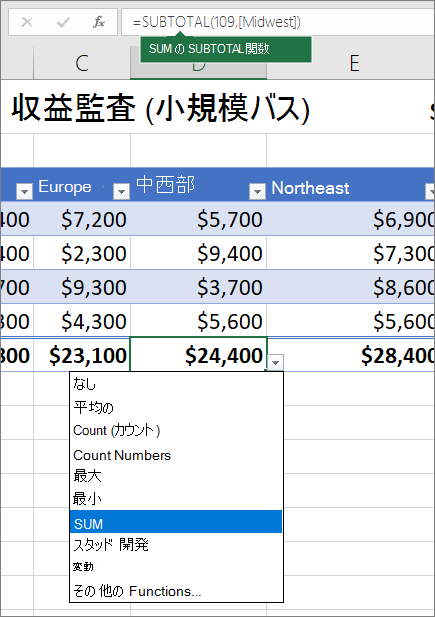
合計行 テーブルに集計行を追加すると、Excel には [オート SUM] ドロップダウン リストが表示され、SUM、AVERAGE などの関数から選択できます。 これらのオプションのいずれかを選択すると、テーブルは自動的に SUBTOTAL 関数に変換され、既定でフィルターで非表示になっている行は無視されます。 非表示の行を計算に含める場合は、 SUBTOTAL 関数の引数を変更できます。
詳細については、「 Excel テーブルのデータを集計する」も参照してください。
-
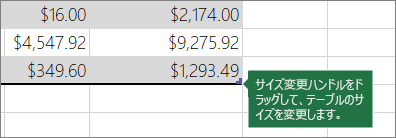
サイズ変更ハンドル: テーブルの右下にあるサイズ変更ハンドルを使うと、必要なサイズになるようにテーブルをドラッグすることができます。
テーブルのサイズを変更するその他の方法については、「 行と列を追加してテーブルのサイズを変更する」を参照してください。
テーブルを作成する
スプレッドシートには必要な数の表を作成できます。
Excel でテーブルをすばやく作成するには、次の操作を行います。
- データ内のセルまたは範囲を選択します。
- [ ホーム>テーブルとして書式] を選択します。
- 表のスタイルを選びます。
- 範囲の最初の行を見出し行にする場合は、[ テーブルとして書式設定 ] ダイアログ ボックスで [ マイ テーブルを見出しとして 使用する] の横にあるチェック ボックスをオンにし、[ OK] をクリックします。
また、Excel でのテーブルの作成に関するビデオもご覧ください。
テーブル データを効率的に操作する
Excel には、テーブル データを効率的に操作するためのいくつかの機能があります。
- 構造化参照を使用する: A1、R1C1 などのセルの参照を使用する代わりに、式内でテーブル名を参照する構造化参照を使用できます。 詳細については、「 Excel テーブルでの構造化参照の使用」を参照してください。
- データ整合性の確保 Excel で組み込みのデータ入力規則機能を使用できます。 たとえば、テーブルのある列でのみ数字と日付を許可することを選択できます。 データ整合性を確保する方法の詳細については、「 セルにデータ入力規則を適用する」を参照してください。
Excel テーブルを SharePoint サイトにエクスポートする
SharePoint サイトへの作成アクセス権がある場合は、それを使用して Excel テーブルを SharePoint リストにエクスポートできます。 これにより、他のユーザーが SharePoint リストのテーブル データを表示、編集、および更新できます。 ワークシートのテーブル データを更新して、SharePoint リスト内のデータに加えられた変更を組み込むことができるように、SharePoint リストへの一方向の接続を作成できます。 詳細については、「Excel テーブルを SharePoint にエクスポートする」を参照してください。
補足説明
Excel 技術コミュニティの専門家にいつでも質問するか、コミュニティでサポートを受けることができます。