
Excel には、表をすばやく書式設定するために使用できる定義済みの表スタイルが多数用意されています。 定義済みのテーブル スタイルが目的に合わない場合は、ユーザー設定のテーブル スタイルを作成して適用できます。 削除できるテーブル スタイルはユーザー設定のテーブル スタイルだけですが、テーブルに適用されなくなった定義済みのテーブル スタイルはいずれも解除することができます。
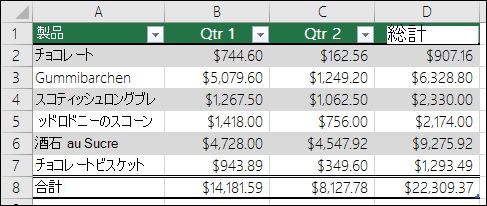 [ヘッダー行と合計行]、[最初と最後の列]、[縞模様の行と列]、[自動フィルター処理] などのテーブル要素のクイック スタイル オプションを選択することで、表の書式設定をさらに調整できます。
注
この記事のスクリーンショットは Excel 2016 で撮られたものです。 別のバージョンでは表示が少し異なる場合がありますが、特に記載がない限り、機能は同じです。
表のスタイルを選択する
テーブルとして書式設定されていないデータ範囲が含まれている場合にテーブル スタイルを選択すると、Excel が自動的にその範囲をテーブルに変換します。 別の書式を選択して、既存のテーブルの書式を変更することもできます。
- テーブル内のセル、またはテーブルとして書式設定するセル範囲を選択します。
- [ ホーム] タブで、[ テーブルとして書式設定] を選択します。
![Excel の [テーブルとして書式設定] のスタイル ギャラリーで選択できるスタイル](media/excel-table-format.png)
- 使用する表スタイルを選びます。
注
- 自動プレビュー - Excel では、選択したスタイルのプレビューでデータ範囲またはテーブルが自動的に書式設定されますが、Enter キーを押すか、マウスで選択して確認した場合にのみ、そのスタイルが適用されます。 マウスまたはキーボードの矢印キーでスクロールして、テーブルの書式を確認することができます。
- [テーブルとして書式設定] を使用すると、データ範囲がテーブルに自動的に変換されます。 テーブル内のデータを操作する必要がない場合は、適用したテーブル スタイル書式を維持したまま、テーブルを通常のデータ範囲に戻すことができます。 詳細については、「Excel のテーブルをデータ範囲に変換する」を参照してください。
ユーザー設定のテーブル スタイルを作成または削除する
重要
- ユーザー設定のテーブル スタイルは、一度作成されると [ユーザー設定] セクションの下の [テーブル スタイル] ギャラリーから利用できるようになります。
- ユーザー設定の表スタイルは現在のブックにのみ保存され、他のブックでは使用できません。
ユーザー設定のテーブル スタイルを作成する
ユーザー設定のスタイルの作成に使用するテーブル内のセルを選択します。
[ホーム] タブで [テーブルとして書式設定] を選択するか、[テーブル デザイン] タブ (Mac では [テーブル] タブ) から [テーブル スタイル] ギャラリーを展開します。
[ 新しい表スタイル] を選択すると、[ 新しい表スタイル ] ダイアログが起動します。
![テーブルにユーザー設定のスタイルを適用するための [新しいテーブル スタイル] ダイアログ オプション](media/excel-table-newstyle.png)
[名前] ボックスに、新しいテーブル スタイルの名前を入力します。
[テーブル要素] ボックスで、次のいずれかの操作を行います。
- 要素の書式を設定するには、要素を選択し、[ 書式] を選択し、[ フォント]、[ 罫線 ]、または [塗りつぶし ] タブから必要な書式設定オプションを選択します。
- 要素から既存の書式設定を削除するには、要素を選択してから、[ クリア] を選択します。
[プレビュー] では、書式の変更がどのようにテーブルに影響するかを確認できます。
新しいテーブル スタイルを現在のブックの既定のテーブル スタイルとして使用するには、[このドキュメントの既定のテーブル スタイルに設定する] チェック ボックスをオンにします。
ユーザー設定のテーブル スタイルを削除する
ユーザー設定のテーブル スタイルを削除する表の任意のセルを選択します。
[ホーム] タブで [テーブルとして書式設定] を選択するか、[テーブル デザイン] タブ (Mac では [テーブル] タブ) から [テーブル スタイル] ギャラリーを展開します。
[ カスタム] で、削除する表スタイルを右クリックし、ショートカット メニューの [削除 ] を選択します。
注
現在のブックに含まれているテーブルのうち、指定したテーブル スタイルを使用しているすべてのテーブルが、既定のテーブルの書式で表示されます。
テーブル スタイルを解除する
- 現在のテーブル スタイルを解除する表の任意のセルを選択します。
- [ホーム] タブで [テーブルとして書式設定] を選択するか、[テーブル デザイン] タブ (Mac では [テーブル] タブ) から [テーブル スタイル] ギャラリーを展開します。
-
[クリア] を選びます。
テーブルが既定の書式で表示されます。
注
テーブル スタイルを削除しても、テーブルは削除されません。 テーブル内のデータを操作する必要がなくなった場合、テーブルを通常のデータ範囲に変換することができます。 詳細については、「Excel のテーブルをデータ範囲に変換する」を参照してください。
テーブル スタイルのオプションを選択してテーブル要素の書式を設定する
いくつかのテーブル スタイルのオプションでは、オンとオフの切り替えが可能です。 オプションを適用する場合:
テーブルの任意のセルを選びます。
Mac では [表のデザイン] または [表] タブに移動し、[表のスタイルのオプション] グループで、次のいずれかをチェックまたはオフにします。
- [見出し行] - テーブルの 1 行目の書式設定を適用または解除します。
- [集計行] - SUM、AVERAGE、COUNT、MIN/MAX などの SUBTOTAL 関数を、ドロップダウンの選択肢からテーブルにすばやく追加します。 SUBTOTAL 関数では、計算で非表示の行を含めたり無視したりできます。
- [最初の列] - テーブルの 1 列目の書式設定を適用または解除します。
- [最後の列] - テーブルの最後の列の書式設定を適用または解除します。
- [縞模様 (行)] - 読みやすくするため、奇数行と偶数行に交互に網かけを設定します。
- [縞模様 (列)] - 読みやすくするため、奇数列と偶数列に交互に網かけを設定します。
- [フィルター ボタン] - オート フィルターのオンとオフを切り替えます。
補足説明
Excel 技術コミュニティの専門家にいつでも質問するか、コミュニティでサポートを受けることができます。