
Excel での乗算と除算は簡単ですが、それを行うには簡単な数式を作成する必要があります。 Excel のすべての数式は等号 (=) で始まり、数式バーを使用して作成できることを覚えておいてください。
数値の積を求める
顧客との電話会議に必要なボトル入り飲料水の量を計算したいとします (4 日間の合計出席者数×× 1 日あたり 3 本) または出張の出張費用の払い戻し (合計マイル × 0.46) を計算したいとします。 数字を乗算するにはいくつかの方法があります。
セル内の数値を乗算する
このタスクを実行するには、 * (アスタリスク) 算術演算子を使用します。
たとえば、セルに「 =5*10 」と入力すると、セルには結果 "50" が表示されます。
数値の列に定数を乗算する
7 つの数値の列の各セルに別のセルに含まれる数値を掛けたいとします。 この例では、乗算する数値は 3 で、セル C2 に含まれます。
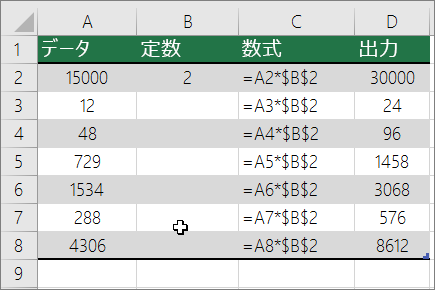
スプレッドシートの新しい列に「 =A2*$B$2 」と入力します (上記の例では列 D を使用します)。 数式の B の前と 2 の前に必ず $ 記号を含めて、Enter キーを押します。
注
$ 記号を使用すると、Excel では B2 への参照は "絶対" であることが示されます。つまり、数式を別のセルにコピーすると、セル B2 が常に参照されます。 数式に $ 記号を使用していないときに、数式をセル B3 までドラッグすると、Excel は数式を =A3*C3 に変更しますが、B3 に値がないため、機能しません。
数式を列内の他のセルまで下にドラッグします。
注
Excel 2016 for Windows では、セルは自動的に入力されます。
数式を使用して異なるセルの数値を乗算する
PRODUCT 関数を使用して、数値、セル、および範囲を乗算できます。
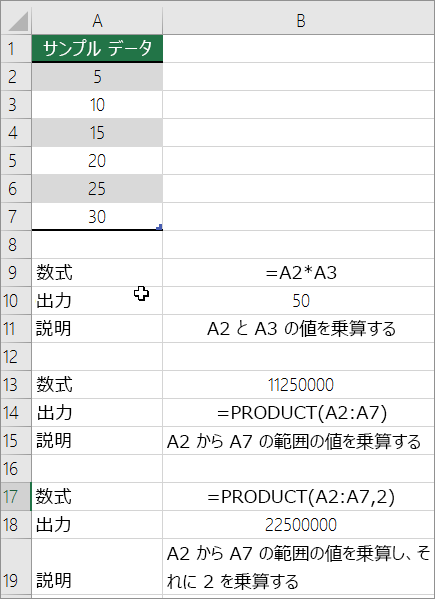 PRODUCT 関数では、最大 255 個の数値またはセル参照の任意の組み合わせを使用できます。 たとえば、数式 =PRODUCT(A2,A4:A15,12,E3:E5,150,G4,H4:J6) は、2 つの単一セル (A2 と G4)、2 つの数値 (12 と 150)、および 3 つの範囲 (A4:A15、E3:E5、H4:J6) を乗算します。
数値を除算する
たとえば、プロジェクトを完了するのにかかった人時間 (プロジェクト全体の作業時間÷プロジェクトに参加している合計人数) や、最近のクロスカントリー旅行の実際のマイル数 (合計マイル数÷合計ガロン数) を調べたいとします。 数字を除算するにはいくつかの方法があります。
セル内の数値を分割する
このタスクを実行するには、 / (スラッシュ) 算術演算子を使用します。
たとえば、セルに「 =10/5 」と入力すると、セルには 2 が表示されます。
重要
数値と / 演算子を入力する前に、必ずセルに等号 (=) を入力してください。それ以外の場合、Excel は入力した内容を日付として解釈します。 たとえば、「7/30」と入力すると、Excel のセルに 30-Jul と表示されることがあります。 また、「12/36」と入力すると、Excel は最初にその値を 12/1/1936 に変換し、セルに 1-Dec を表示します。
注
Excel には DIVIDE 関数はありません。
セル参照を使用して数値を除算する
数式に直接数値を入力する代わりに、A2 や A3 などのセル参照を使用して、除算と除算の対象となる数値を参照できます。
例:
使用例を新規のワークシートにコピーすると、計算結果を確認できます。
使用例をコピーする方法
新しいブックまたはワークシートを作成します。
ヘルプ トピックから使用例を選びます。
注
行見出しまたは列見出しは選択しないでください。

ヘルプから使用例を選択するCtrl キーを押しながら C キーを押します。
ワークシートのセル A1 を選択し、Ctrl キーを押しながら V キーを押します。
結果の表示と結果を返す数式の表示を切り替えるには、Ctrl+' (グレープ アクセント) を押すか、[ 数式 ] タブで [数式の表示] ボタンを選択します。
| A | B | C | |
|---|---|---|---|
| 1 | データ | 数式 | 説明 (計算結果) |
| 2 | 15000 | =A2/A3 | 15000 を 12 で除算します (1250) |
| 3 | 12 |
数値の列を定数で除算する
7 つの数値の列の各セルを別のセルに含まれる数値で除算するとします。 この例では、除算する数値は 3 で、セル C2 に含まれます。
| A | B | C | |
|---|---|---|---|
| 1 | データ | 数式 | 定数 |
| 2 | 15000 | =A2/$C$2 | 3 |
| 3 | 12 | =A3/$C$2 | |
| 4 | 48 | =A4/$C$2 | |
| 5 | 729 | =A5/$C$2 | |
| 6 | 1534 | =A6/$C$2 | |
| 7 | 288 | =A7/$C$2 | |
| 8 | 4306 | =A8/$C$2 |
- セル B2 に「=A2/$C$2 」と入力します。 数式の C の前と 2 の前に $ 記号を必ず含めます。
- B2 の数式を列 B の他のセルまでドラッグします。
注
$ 記号を使用すると、Excel では C2 への参照は "絶対" であることが示されます。つまり、数式を別のセルにコピーすると、セル C2 への参照は常に行われます。 数式に $ 記号を使用していないときに、数式をセル B3 までドラッグすると、Excel は数式を =A3/C3 に変更しますが、C3 に値がないため、機能しません。
補足説明
Excel 技術コミュニティの専門家にいつでも質問するか、コミュニティでサポートを受けることができます。