
テーブルを作成するたびに、Excel はこの命名規則に従ってテーブルに既定の名前 (Table1、Table2、Table3 など) を割り当てます。 テーブルを参照しやすくするために、たとえば多くのテーブルを含むブックでは、各テーブルに名前を付けることができます。
注
この記事のスクリーンショットは Excel 2016 で撮られたものです。 異なるバージョンの Excel を使用するとビューが若干異なる場合がありますが、特に明記されない限り、機能は同じです。
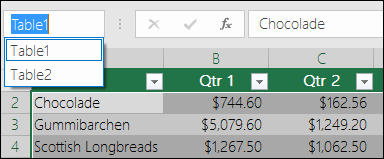
テーブルの名前を変更するには:
表をクリックします。
[テーブル ツール]>[デザイン]>[プロパティ]>[テーブル名] に移動します。
Mac の場合は、[ 表] タブ >表名] に移動します。テーブル名を強調表示し、新しい名前を入力します。
![Excel の数式バーの [名前ボックス] でテーブルの名前を変更する画像](media/excel-tablerename.png)
ヒント
すべてのテーブルがアドレス バーに表示され、数式バーの左側に表示されます。 一覧からテーブルを選択すると、Excel は、テーブルが別のワークシート上にある場合でも、そのテーブルに自動的にジャンプします。
名前に関する重要な注意事項
-
有効な文字を使用する 名前は常に文字、アンダースコア文字 (_)、またはバックスラッシュ (\) で始めてください。 先頭文字以外には、文字、数字、ピリオド、アンダースコアを使います。
例外: "C"、"c"、"R"、"r" は、[名前] または [移動] ボックスに入力したときにアクティブ セルの列または行を選択するショートカットとして既に指定されているため、名前に使用することはできません。 - セル参照を使わない 名前は、Z$100 や R1C1 など、セル参照と同じにすることはできません。
- 単語を区切るのにスペースを使わないでください。 名前にスペースは使用できません。 スペースを使わずに名前を書く方法を検討してください。 または、単語の区切り記号としてアンダースコア文字 (_) またはピリオド (.) を使用します。 例: DeptSales、Sales_Tax、First.Quarter。
- 最大 255 文字テーブル名は 255 文字以内で指定します。
- 一意のテーブル名を使用する 名前で大文字と小文字が区別されません。 Excel では名前において大文字と小文字が区別されないため、「売上」と入力したとき、既に「売上」という名前の別の名前が同じブックに存在する場合は、一意の名前を選択するように求められます。
Excel for the web でテーブルの名前を変更する
注
これはベータ版機能の 1 つであり、現在は 一部の Office Insider のみが利用できます。 今後数か月にわたり、これらの機能の最適化を行う予定です。 準備ができたら、すべての Office Insider および Microsoft 365 サブスクライバーにリリースします。
- 表をクリックします。
- [ テーブル デザイン ] タブで、[ テーブル名] をダブルクリックし、新しい名前を入力します。
補足説明
Excel 技術コミュニティの専門家にいつでも質問するか、コミュニティでサポートを受けることができます。