
Excel のテーブルを作成すると、テーブルのヘッダー行がテーブルの最初の行として自動的に追加されますが、オフまたはオンにするには選択する必要があります。
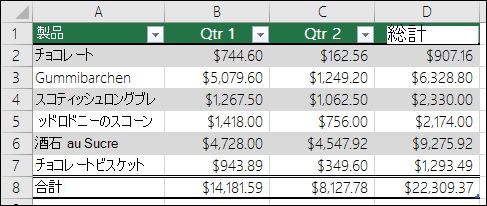
初めてテーブルを作成すると、データの独自の先頭行をヘッダー行として使用するには、[先頭行をテーブルの見出しとして使用する] オプションをオンにします。
![[ホーム] タブで [テーブルとして書式設定] オプションを利用し、データ範囲を自動選択する例](media/excel-table-data.png)
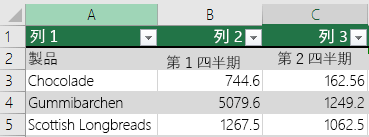
独自のヘッダーを使用しない場合、Excel は Column1、 Column2 などの既定のヘッダー名を追加しますが、これらはいつでも変更できます。 データに見出し行が含まれているにもかかわらず使用しない場合、Excel ではその行がデータとして扱われることに注意してください。 次の例では、行 2 を削除し、既定のヘッダーの名前を変更する必要があります。そうしないと、Excel では誤ってデータの一部として認識されてしまいます。
注
- テーブル ヘッダー行とワークシートの列見出しや印刷ページのヘッダーを混同しないでください。 詳細については、「 すべてのページの上部に列見出しがある行を印刷する」を参照してください。
- ヘッダー行をオフにすると、オートフィルターがオフになり、適用されているフィルターがすべてテーブルから削除されます。
- テーブル ヘッダーが表示されていないときに新しい列を追加すると、新しい列のすぐ左側にあるテーブル ヘッダーの値を基にする系列フィルによって新しいテーブル ヘッダーの名前を決定できません。 これは、テーブルヘッダーが表示されている場合にのみ機能します。 代わりに、既定のテーブル ヘッダーが追加され、テーブル ヘッダーを表示するときに変更できます。
- 数式でオフになっているテーブル ヘッダーを参照することはできますが、これらを選択して参照することはできません。 テーブル内の非表示のテーブル ヘッダーへの参照はゼロ (0) の値が返されますが、参照は変更されずに、テーブル ヘッダーが再度表示されるとそのテーブル ヘッダーの値が返されます。 テーブル ヘッダーへのその他のすべてのワークシート参照 (A1 または RC スタイル参照など) は、テーブル ヘッダーがオフになると調整され、数式で予期しない結果が返される場合があります。
ヘッダー行の表示と非表示を切り替える
- テーブルの任意の場所をクリックします。
- リボンの [テーブル デザイン ] に移動します。
- [テーブル スタイルのオプション] グループの [ヘッダー行] チェック ボックスで、テーブル ヘッダーの表示/非表示を切り替えます。
- ヘッダー行の名前を変更して、ヘッダー行をオフにすると、ヘッダー行を再度オンにした場合に入力した元の値が保持されます。
補足説明
Excel 技術コミュニティの専門家にいつでも質問するか、コミュニティでサポートを受けることができます。