
重要
Excel for Microsoft 365 と Excel 2021 では、Power View は 2021 年 10 月 12 日に削除されます。 代わりに、無料でダウンロードできる Power BI Desktop によって提供される対話型ビジュアル エクスペリエンスを使用できます。 Excel ブックを Power BI Desktop に簡単にインポートすることもできます。
要約: これはシリーズの 3 番目のチュートリアルです。 最初のチュートリアル「 Excel 2013 にデータをインポートする」と「データ モデルの作成」では、複数のソースからインポートしたデータを使用して Excel ブックを一から作成し、そのデータ モデルは Excel によって自動的に作成されています。 2 番目のチュートリアル「Excel 2013、Power Pivot、DAX を使用してデータ モデルの関係を拡張する」では、データ モデルを拡張し、データ内に階層を作成する方法について説明しました。
このチュートリアルでは、拡張データ モデルを使用して、Power View を使用した複数の視覚エフェクトを含む説得力のあるレポートを作成します。
このチュートリアルのセクションは次のとおりです。
- Power View レポートを作成する
- Power View とピボットテーブルの集計フィールドを作成する
- フィールドの既定値、テーブルの動作、およびデータ カテゴリを設定する
- チェックポイントと確認テスト
このチュートリアルの最後にある確認テストで、学習したことを確認できます。
このシリーズでは、オリンピックのメダル、ホスト国、さまざまなオリンピック競技種目について説明するデータを使います。 このシリーズのチュートリアルの内容は,次のとおりです。
- Excel 2013 にデータをインポートして、データ モデルを作成する
- Excel 2013、Power Pivot、DAX を使ってデータ モデルのリレーションシップを拡張する
- マップベースの Power View レポートを作成する
- インターネット データを取り込んで Power View レポートの既定値を設定する
- PowerPivot のヘルプ
- 効果的な Power View レポートを作成する - パート 2
チュートリアルは順番に進めることをお勧めします。
これらのチュートリアルでは、Power Pivot が有効になっている Excel 2013 を使用します。 Power Pivot を有効にするガイダンスについては、 ここをクリックしてください。
Power View レポートを作成する
前のチュートリアルでは、オリンピックのメダルとイベントに関するデータを含むピボットテーブルを含む Excel ブックを作成しました。 前のチュートリアルを完了していない場合は、 ここから前のチュートリアルの最後にあるブックをダウンロードできます。
このセクションでは、オリンピック データを視覚的に表現する Power View レポートを作成します。
Excel で、[Power View レポート] > [レポート>挿入] をクリックします。
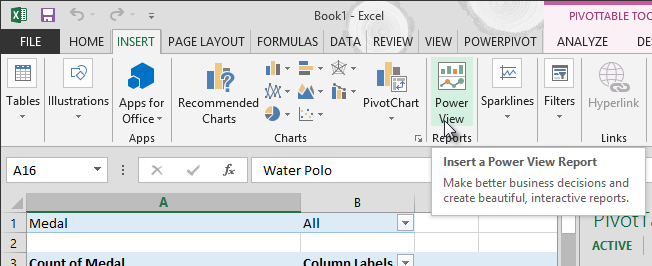
空白の Power View レポートがブックのシートとして表示されます。
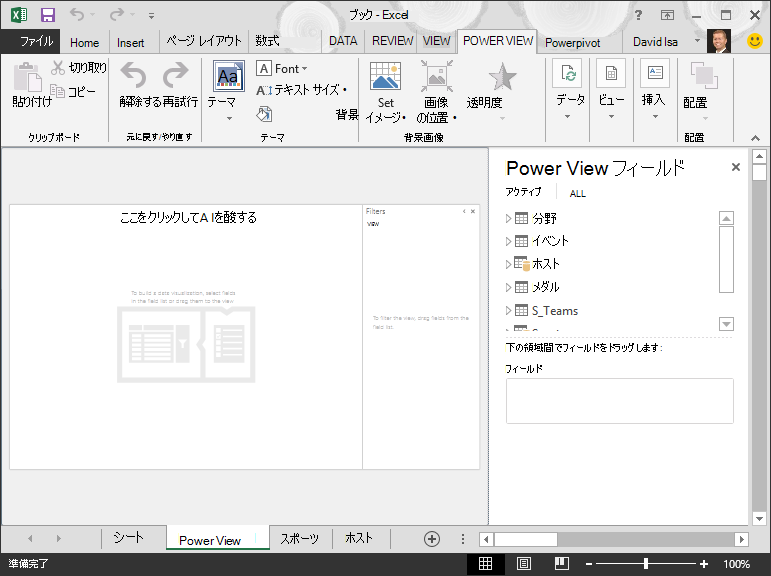
[Power View フィールド] 領域で、[ホスト] の横にある矢印をクリックして展開し、[市区町村] をクリックします。
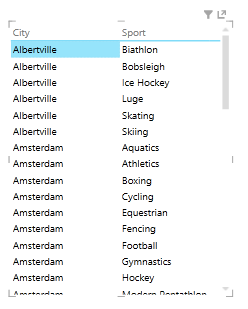
[ メダル] テーブルを展開し、[スポーツ] をクリックします。 これにより、Power View では、次の画面に示すように、市区町村の横にスポーツが一覧表示されます。
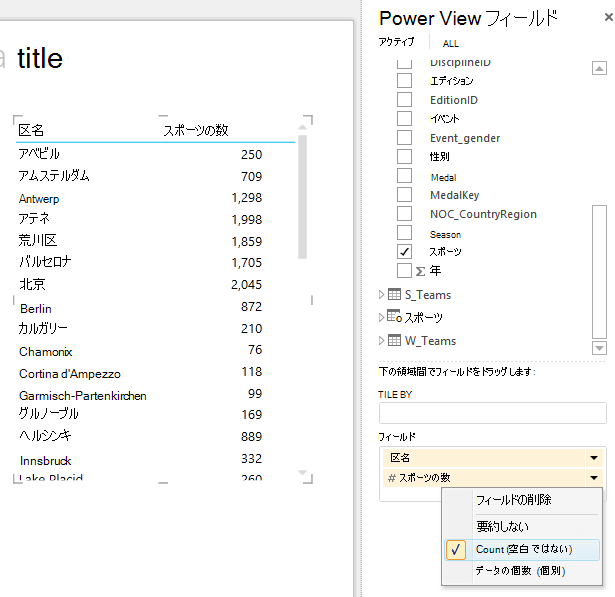
Power View フィールドの [フィールド] 領域で、[スポーツ] の横にある矢印をクリックし、[カウント (空にしない)] を選択します。 これで、次の画面に示すように、Power View はスポーツを一覧表示するのではなく、スポーツをカウントするようになります。
リボンで、[ デザイン] > [視覚化 > マップの切り替え] を選択します。 [ デザイン] タブは、Power View テーブルが選択されている場合にのみ使用できます。 マップの視覚化に切り替えると、外部コンテンツの有効化に関する警告が表示される場合があります。
マップは、視覚化としてテーブルに置き換わります。 地図上には、大きさの異なる青い円が、各オリンピック開催地で開催されるさまざまなスポーツイベントの数を示しています。 しかし、どれが夏のイベントで、どれが冬のイベントかを確認する方が興味深いかもしれません。
レポート領域を最大限に活用するために、[ フィルター] 領域を折りたたみましょう。 [ フィルター ] 領域の右上隅にある矢印をクリックします。
[Power View フィールド] で、[メダル] を展開します。 [シーズン] フィールドを [色 ] 領域にドラッグします。 次の画面に示すように、マップには夏のスポーツ用の青いバブルとウィンター スポーツ用の赤いバブルが表示されるようになりました。 視覚化のサイズを変更するには、その角をドラッグします。
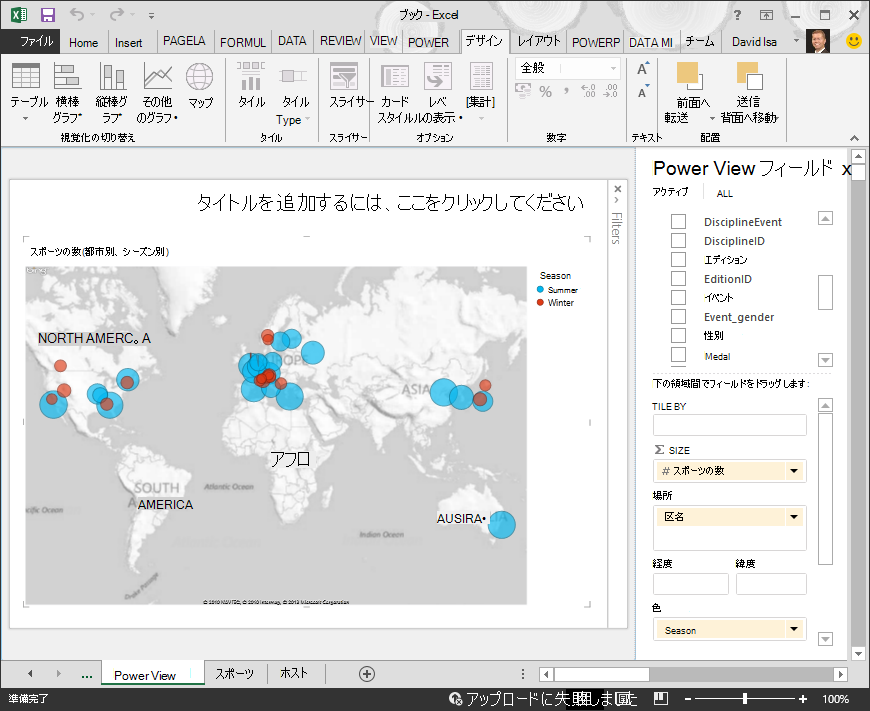
これで、シーズンに基づいて色分けされたマップを使用して、さまざまな場所のスポーツ イベントの数を視覚化する Power View レポートが作成されました。 数回クリックするだけで済みました。
Power View とピボットテーブルの集計フィールドを作成する
Power View では、基になるデータ モデルを使用して視覚エフェクトを作成します。 Power Pivot と DAX を使用すると、カスタム数式を作成してデータ モデルを拡張し、ピボットテーブルと Power View でそれらの数式と計算に基づいてレポートを作成できます。
集計フィールドを作成するPower Pivot
Excel で、[ Power Pivot > データ モデル] > [管理 ] をクリックして、[Power Pivot] ウィンドウを表示します。
[ メダル] テーブルを選択します。 計算領域が表示されていることを確認します。 計算領域はテーブル データの下にあり、集計フィールドの作成、編集、および管理に使用されます。 計算領域を表示するには、次の画面に示すように、[ ホーム] > [計算領域 > 表示] を選択します。
![PowerPivot の [計算領域] ボタン](media/o15-xl-pvtutorial3-sd06.png)
オリンピックの開催回数を計算してみましょう。 計算領域で、[エディション] 列のすぐ下のセルを選択します。 次の画面に示すように、リボンから [ オート SUM > 個別個数] を選択します。
![Power Pivot で [カウント (一意の値のみ)] を作成する](media/o15-xl-pvtutorial3-sd07.png)
Power Pivot は、計算領域内のアクティブ セルの DAX 式を作成します。 この場合、Power Pivot は自動的に次の DAX 数式を作成しました。
Distinct Count of Edition:=DISTINCTCOUNT([Edition])オート SUM での追加の計算も同様に簡単です (Sum、Average、Min、Max など)。
Excel ブックを保存します。 新しい集計フィールドでデータ モデルが更新されます。 Excel の [Power View] タブに戻ると、次の画面に示すように、データ モデルが更新されたことを示す警告が表示されます。
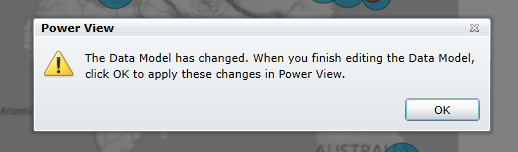
この Distinct Count of Edition 計算フィールドは、チュートリアルの後半で使用します。
で DAX を使用して集計フィールドを作成するPower Pivot
オート SUM の計算は便利ですが、よりカスタマイズされた計算が必要になる場合があります。 Excel で数式を作成するのと同じように、計算領域で DAX 数式を作成できます。 DAX 数式を作成し、それがデータ モデルでどのように表示され、その結果、ピボットテーブルと Power View で使用できることを確認します。
PowerPivot ウィンドウを開きます。 次の画面に示すように、計算領域で、前のセクションで完了したオート SUM 計算の直下のセルを選択します。
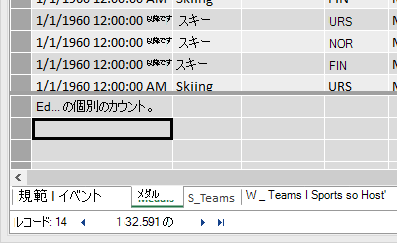
すべてのメダルの割合を計算してみましょう。 数式バーに、次の DAX 数式を入力します。 IntelliSense では、入力内容に基づいてコマンドが使用可能になり、Tab キーを押して強調表示された IntelliSense オプションを選択できます。
Percentage of All Medals:=[Count of Medal]/CALCULATE([Count of Medal],ALL(Medals))Excel ウィンドウに切り替えると、データ モデルが更新されたことが Excel に通知されます。 Excel で、 Sheet1 のピボットテーブルを選択します。 [ピボットテーブル フィールド] で、[メダル] テーブルを展開します。 次の画面に示すように、フィールド リストの下部には、先ほど作成した 2 つの集計フィールドがあります。 すべてのメダルの割合を選択します。
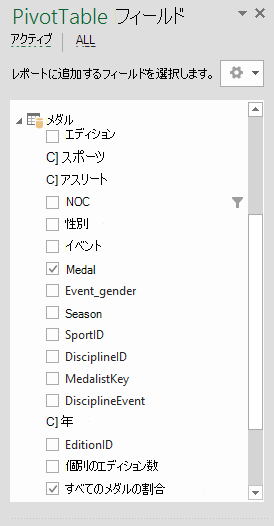
ピボットテーブルで、[メダル数] の後ろに [全メダルの割合] フィールドが表示されます。 パーセンテージとして書式設定されていないため、それらのフィールドを選択します (カーソルが下矢印になるまで、[すべてのメダルの割合] フィールドの上部にカーソルを合わせてクリックすることで、一度にすべて選択できます)。 選択したら、[ ホーム] > [数値] > [パーセンテージ] をクリックします。 リボンの同じセクションで、小数点以下の桁数を 2 に調整します。 ピボット テーブルは次の画面のように表示されます。
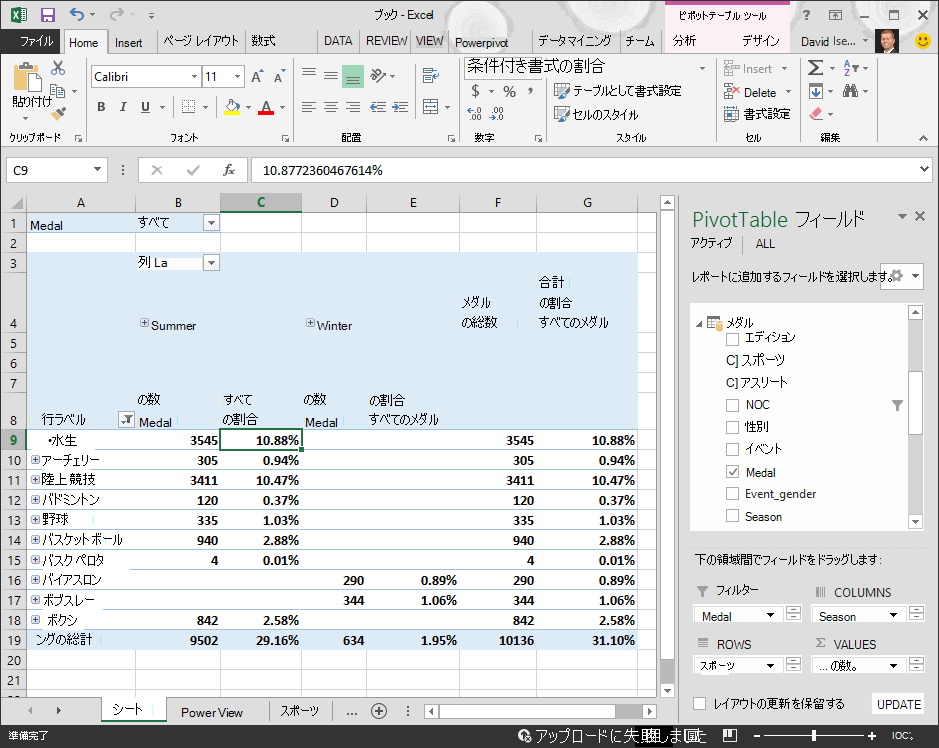
前回のチュートリアルでは、スポーツ フィールドをアルファベット順の最初の 10 個にフィルター処理しました。これが、ボクシングを通じてのみ水泳を表示する理由であり、総計の割合が 100% ではなく 29.16% である理由です。 もちろん、これが私たちに教えてくれるのは、これらの最初の10種目が夏季オリンピックで授与されるすべてのメダルの29.16%を占めているということです。 また、水泳が全メダルの10.88%を占めていることもわかります。
[全メダルの割合] フィールドはデータ モデルにあるため、Power View でも使用できます。
Power View で [Power Pivot] タブから集計フィールドを作成することもできます。 Power Pivot で集計フィールドを作っても、Power View で作っても、結果は同じです。集計フィールドが含まれるようにデータ モデルが更新され、すべてのクライアント ツールで使用できるようになります。
フィールドの既定値、テーブルの動作、およびデータ カテゴリを設定する
Power View でのレポート作成を効率化するもう 1 つの方法は、既定のフィールド セットを設定することです。 テーブルに既定のフィールド セットを設定する場合は、Power View でそのテーブルをクリックするだけで、既定のフィールド セットが新しいレポートに自動的に追加されます。
このセクションでは、ブックの既定値を設定すると、レポート作成時の時間を節約できます。
テーブルの既定のフィールド セットを作成する
[Power Pivot] ウィンドウは引き続き使用できるはずです。 受け取っていない場合は、[ PowerPivot > データ モデル]> [管理] をクリックします。 Power Pivot で、[ ホーム] > [表示] > [データ ビュー ] の順に選択して、データ ビューが選択されていることを確認します。 [ メダル] テーブルを選択します。
[ 詳細設定 ] タブで、[ レポート プロパティ] > [既定のフィールド セット] をクリックします。 ウィンドウが表示され、Power View などのクライアント ツールを使用して作成されたテーブルの既定のフィールドを指定できます。
左側のウィンドウで [Sport]、[Event]、[EditionID]、[Athlete]、[Medal] の順に選択し、[ 追加] -> をクリックして既定のフィールドにします。 右側のウィンドウの既定のフィールドに、一覧表示されている順序で表示されていることを確認します。 [ 既定のフィールド セット] ウィンドウは、次の画面のようになります。
![[既定のフィールド セット] ウィンドウ](media/o15-xl-pvtutorial3-sd12.png)
[OK] をクリックして、[ メダル] テーブルの既定のフィールド セットを保存します。
この動作を確認するには、Excel で Power View シートに切り替えます。
空白のレポート キャンバス上の任意の場所をクリックして、既存の視覚化が選択されていないことを確認します。 現在、Power View シートには、先ほど作成したマップの視覚エフェクトが 1 つしかありません。
[Power View フィールド] リストで、メダル テーブル名をクリックします。 Power View によってテーブルが作成され、次の画面に示すように、 メダル テーブルから 5 つの既定のフィールドが指定した順序で自動的に追加されます。 [ メダル] の横にある三角形を誤ってクリックした場合、既定のフィールドを持つ新しいテーブルが追加されるのではなく、テーブルが単に展開されます。
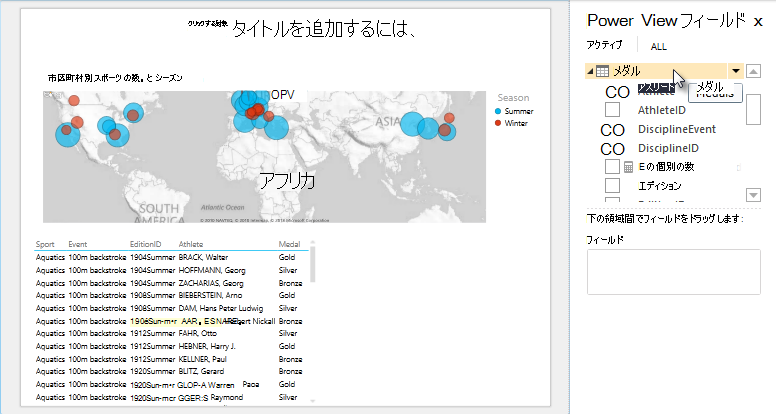
テーブルを設定する動作
また、既定のテーブル動作を設定することもできます。Power View はこれを使用してテーブルのレポート ラベルを自動的に作成します。 これは、同じテーブルから、おそらく多くの異なるレポートに対してビジュアライゼーションを作成する場合に便利です。 次のいくつかの手順では既定のテーブル動作を使用するため、ここで設定しましょう。
Power Pivot に戻り、[ メダル] テーブルを選択した状態で、[詳細 設定] > [レポート プロパティ] > [テーブルの動作] を選択します。 テーブル動作を指定できるウィンドウが表示されます。
[ テーブルの動作 ] ウィンドウでは、 行識別子 は一意のキーのみを含み、空の値を含まない列です。 これは、多くの場合、テーブルの主キーですが、必ずしもそうである必要はありません。 ウィンドウで他の選択を行う前に、行識別子を選択する必要があります。 行識別子として [MedalKey] を選択します。
[ 一意の行を保持] セクションで、[AthleteID] を選択します。 ここで選択するフィールドには、一意である必要がある行値が含まれ、ピボット テーブルまたは Power View レポートの作成時に集計しないでください。
注: 必要な方法で集計されないレポートに問題がある場合は、集計するフィールドが [ 一意の行を保持 ] フィールドで選択されていないことを確認します。
[既定のラベル] で、既定のレポート ラベルとして使用するキーを選択します。 [スポーツ] を選択します。
[ 既定の画像] で、まだ画像を追加していないため、選択範囲を [列選択なし] のままにします。 [ テーブルの動作 ] ウィンドウは、次の画面のようになります。
![[テーブルの動作] ウィンドウ](media/o15-xl-pvtutorial3-sd14.png)
[OK] をクリックします。 Excel の Power View シートで、前の手順で作成したテーブルを選択します。 リボンから [デザイン] > [テーブル > カード] を選択します。 作成したテーブルがカードのコレクションに変更されます。データは同じですが、データの視覚化が変更されています。 テーブルは次の画面のようになります。
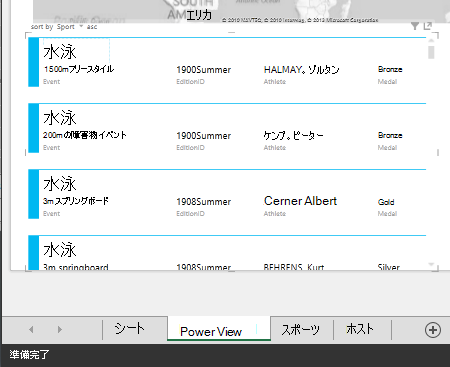
[スポーツ] フィールドは他のフィールドよりも大きく、各カードの見出しとして表示されていることに注意してください。 これは、Power Pivot を使用していたときに [テーブル 動作] ウィンドウで [既定のラベル] としてスポーツを設定していたためです。
フィールドのデータ カテゴリの設定
Power View で場所などの基になるデータに基づいてレポートを動的に作成するには、そのようなデータを含むフィールドが適切に分類されている必要があります。 オリンピック データの場合、いくつかのフィールドでカテゴリを指定します。
Power Pivot で、[ ホスト] を選択します。 NOC_CountryRegion フィールドを選択します。 [ 詳細 > レポート プロパティ] > [データ カテゴリ ] から: 次の画面に示すように、矢印をクリックして、使用可能なデータ カテゴリの一覧から [国/地域] を選択します。
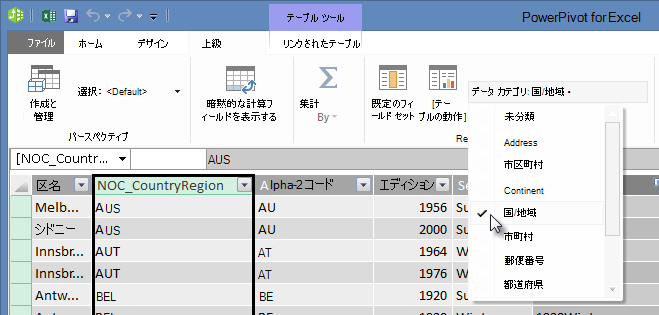
[ メダル] で、NOC_CountryRegion列を選択します。 もう一度、[データ カテゴリ] を [国/地域] に変更します。
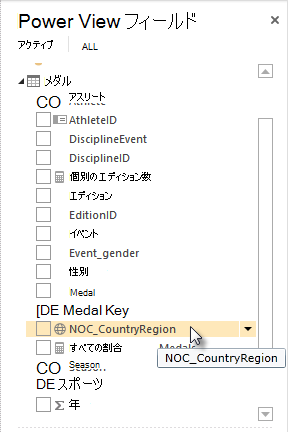
Excel に戻り、Power View シートを選択します。 Power View の[メダル] フィールドを展開すると、NOC_CountryRegionフィールドの横に小さな地球アイコンが表示されます。 次の画面に示すように、地球はNOC_CountryRegionに地理的な場所が含まれていることを示します。
今後のチュートリアルでは、その地理的位置を使用します。 作業を保存し、学習した内容を確認してから、次のチュートリアルに進む準備をしましょう。
チェックポイントと確認テスト
これまでの内容を復習する
このチュートリアルでは、マップベースの Power View 視覚エフェクトの作成方法と、データ モデルを拡張する計算フィールドの作成、別の方法でのデータ分析の方法について説明しました。 また、テーブルの既定のフィールド セットを作成する方法についても説明しました。これにより、既定のフィールド セットが事前に設定された新しい Power View テーブルを効率よく作成できるようになりました。 また、新しいテーブルの順序付けとラベル付けが迅速かつ一貫性のあるものになるように、既定のテーブルの動作を定義する方法も学習しました。
このシリーズの次のチュートリアルでは、ここで学習した内容を基に構築します。 世の中にはたくさんのデータがあります。次のチュートリアルでは、インターネット データをデータ モデルに追加し、Power View レポートを際立たせるように画像を取り込みます。
次のチュートリアルへのリンクを次に示します。
チュートリアル: インターネット データを取り込んで Power View レポートの既定値を設定する
確認テスト
学習内容についてどれくらい理解できましたか? ここで理解度を確認できます。 次のクイズでは、このチュートリアルで学習した機能や要件について質問します。 答えはページの最後に示されています。 それでは挑戦してください。
質問 1: Power View レポートを作成するために Power View からデータをどこから取得しますか?
A: Excel に含まれるワークシートからのみ。
B: データ モデルからのみ。
C: 外部ソースからインポートされたデータのみ。
D: データ モデルから、および Excel のワークシートに存在するデータから取得します。
質問 2: 既定のフィールド セットについて当てはまるのは、次のうちどれですか?
A: データ モデル全体に対して作成できる既定のフィールド セットは 1 つだけです。
B: Power View では、[フィールド] でテーブル名をクリックすると、既定のフィールド セットが自動的に設定されるテーブルの視覚化が作成されます。
C: テーブルの既定のフィールド セットを作成すると、そのテーブルの他のすべてのフィールドは無効になります。
D: 上記すべて。
質問 3: 集計フィールドについて当てはまるのは、次のうちどれですか?
A: Power Pivot で作成すると、作成元のテーブルで使用できるフィールドとして Power View に表示されます。
B: Power Pivot の計算領域で作成すると、すべてのクライアント ツールに表示されません。
C: Power Pivot で作成すると、すべてのクライアント ツールでそれぞれが個別のテーブルとして表示されます。
D: A と B の両方
質問 4:[既定の動作テーブル] ウィンドウで、[一意の行を保持] でフィールドを選択した場合、次のうち正しいのはどれですか。
A: フィールドを集計するには、[Power View フィールド] から [このフィールドを合計] を明示的に選択する必要があります。
B: Power View またはピボットテーブルで常にフィールドが集計されます。
C: Power View やピボットテーブルでフィールドが集計されることはありません。
D: [ 一意の行を保持 ] を選択しても、Power View またはピボットテーブルのフィールドの動作には影響しません。
クイズの正解
- 正答 B
- 正答 B
- 正しい答え: A
- 正答 C
注
このチュートリアル シリーズのデータおよびイメージは、次のデータが基になっています。
- Guardian News & Media Ltd. のオリンピック データセット
- CIA Factbook (cia.gov) の国旗イメージ
- 世界銀行 (worldbank.org) の人口データ
- Thadius856 および Parutakupiu 氏作成のオリンピック スポーツの絵文字