
重要
Excel for Microsoft 365 と Excel 2021 では、Power View は 2021 年 10 月 12 日に削除されます。 代わりに、無料でダウンロードできる Power BI Desktop によって提供される対話型ビジュアル エクスペリエンスを使用できます。 Excel ブックを Power BI Desktop に簡単にインポートすることもできます。
要約: 前回のチュートリアル「 マップベースの Power View レポートを作成する」の終わりに説明した Excel ブックには、さまざまなソースのデータ、Power Pivot を使用して確立されたリレーションシップに基づくデータ モデル、基本的なオリンピック情報を含むマップベースの Power View レポートが含まれていました。 このチュートリアルでは、より多くのデータや興味深いグラフィックを使用してブックを拡張および最適化し、優れた Power View レポートを簡単に作成できるようにブックを準備します。
注
この記事では、Excel 2013 のデータ モデルについて説明します。 ただし、Excel 2013 で導入されたのと同じデータ モデリングと Power Pivot 機能は、Excel 2016 にも適用されます。
このチュートリアルのセクションは次のとおりです。
- インターネットベースの画像リンクをデータ モデルにインポートする
- インターネット データを使用してデータ モデルを完成させる
- テーブルとフィールドを非表示にしてレポートの作成を容易にする
- チェックポイントと確認テスト
このチュートリアルの最後にある確認テストで、学習したことを確認できます。
このシリーズでは、オリンピックのメダル、ホスト国、さまざまなオリンピック競技種目について説明するデータを使います。 このシリーズのチュートリアルの内容は,次のとおりです。
- Excel 2013 にデータをインポートして、データ モデルを作成する
- Excel 2013、Power Pivot、DAX を使ってデータ モデルのリレーションシップを拡張する
- マップベースの Power View レポートを作成する
- インターネット データを取り込んで Power View レポートの既定値を設定する
- PowerPivot のヘルプ
- 効果的な Power View レポートを作成する - パート 2
チュートリアルは順番に進めることをお勧めします。
これらのチュートリアルでは、Power Pivot が有効になっている Excel 2013 を使用します。 Excel 2013 の詳細については、 ここをクリックしてください。 Power Pivot を有効にするガイダンスについては、 ここをクリックしてください。
インターネットベースの画像リンクをデータ モデルにインポートする
データの量は常に増加しており、それを視覚化できることへの期待も高まっています。 データが追加されると、さまざまな視点が生まれ、データがさまざまな方法でどのように相互作用するかを見直して検討する機会が得られます。 Power Pivot と Power View は、データと外部データをまとめ、楽しくて興味深い方法で視覚化します。
このセクションでは、データ モデルを拡張して、オリンピックに参加する地域または国の国旗の画像を含め、オリンピックで争われる種目を表す画像を追加します。
データ モデルにフラグ画像を追加する
画像により、Power View レポートの視覚的なインパクトが強化されます。 次の手順では、2 つの画像カテゴリ (各分野の画像と、各地域または国を表す国旗の画像) を追加します。
この情報を組み込むのに適した 2 つのテーブルがあります。規律イメージの Discipline テーブルとフラグの Hosts テーブルです。 これを興味深いものにするために、インターネットで見つかった画像を使用し、各画像へのリンクを使用して、レポートをどこからでも閲覧することができます。
インターネットを検索したところ、各国または地域の国旗画像の適切なソースが見つかります。それは CIA.gov World Factbook サイトです。 たとえば、次のリンクをクリックすると、フランスの国旗の画像が表示されます。
https://www.cia.gov/library/publications/the-world-factbook/graphics/flags/large/fr-lgflag.gif
さらに調査してサイト上で他のフラグ画像の URL を見つけると、URL には一貫性のある形式があり、唯一の変数は 2 文字の国または地域コードであることがわかります。 したがって、2 文字の国または地域のコードがわかっている場合は、その 2 文字のコードを各 URL に挿入するだけで、各フラグへのリンクを取得できます。 これはプラスであり、データをよく見ると、 Hosts テーブルには 2 文字の国コードまたは地域コードが含まれていることがわかります。 よかったです。
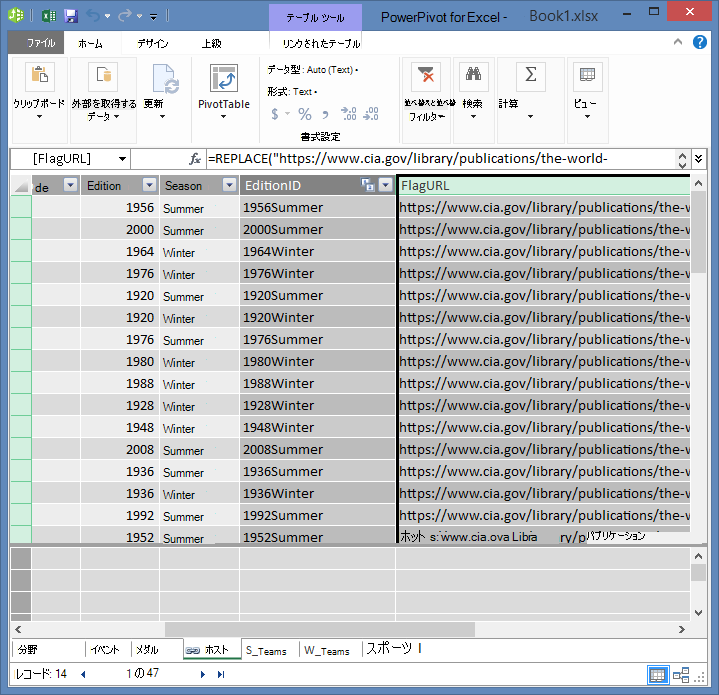
フラグ URL を格納するには、[ Hosts ] テーブルに新しいフィールドを作成する必要があります。 前のチュートリアルでは、DAX を使用して 2 つのフィールドを連結しました。フラグ URL についても同じ操作を行います。 Power Pivot で、[ホスト] テーブルの [列の追加] というタイトルの空の列を選択します。 数式バーに次の DAX 数式を入力します (または、これをコピーして数式列に貼り付けることができます)。 長く見えますが、そのほとんどは CIA Factbook から使用したい URL です。
=REPLACE("https://www.cia.gov/library/publications/the-world-factbook/graphics/flags/large/fr-lgflag.gif",82,2,LOWER([Alpha-2 code]))この DAX 関数では、いくつかのことをすべて 1 つの行で実行しました。 まず、DAX 関数 REPLACE は、特定のテキスト文字列内のテキストを置き換えるため、その関数を使用すると、フランスの国旗 (fr) を参照している URL の部分を、各国または地域に該当する 2 文字のコードに置き換えたことになります。 数字 82 は、REPLACE 関数に、文字列の 82 文字の置換を開始します。 続く 2 は、置き換える文字数を REPLACE に指示します。 次に、URL は大文字と小文字が区別され (もちろん最初にテストしました)、2 文字のコードが大文字になっているため、DAX 関数 LOWER を使用して URL に挿入したので、小文字に変換する必要があったことに気付いたかもしれません。
フラグ URL を含む列の名前を FlagURL に変更します。 Power Pivot の画面は次のようになります。
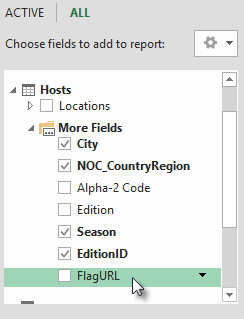
Excel に戻り、 Sheet1 でピボットテーブルを選択します。 [ ピボットテーブル フィールド] で、[ すべて] を選択します。 次の画面に示すように、追加した FlagURL フィールドが利用可能であることがわかります。
注
場合によっては、CIA.gov World Factbook サイトで使用されるアルファ 2 コードが 、ホスト テーブルで提供されている公式の ISO 3166-1 アルファ 2 コードと一致しないことがあります。これは、一部のフラグが正しく表示されないことを意味します。 この問題を修正し、適切なフラグ URL を取得するには、影響を受けるエントリごとに Excel の Hosts テーブルで次の置換を直接行います。 良いニュースは、Power Pivot が Excel に加えた変更を自動的に検出し、DAX 式を再計算することです。
- AT を AU に変更
データ モデルにスポーツ ピクトグラムを追加する
Power View レポートは、画像がオリンピックのイベントに関連付けられている場合にもっと興味深いものです。 このセクションでは、 分野 テーブルに画像を追加します。
インターネットを検索したところ、ウィキメディア・コモンズには、パルタクピウが提出したオリンピック種目ごとに素晴らしいピクトグラムがあることがわかります。 以下のリンクは、Parutakupiuの多くの画像を示しています。
http://commons.wikimedia.org/wiki/user:parutakupiu
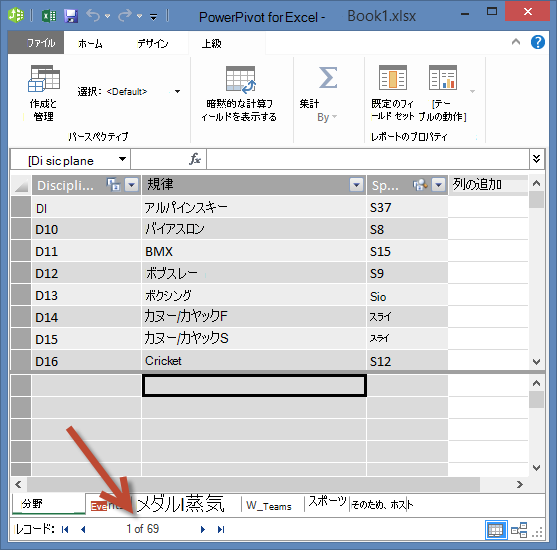
しかし、個々の画像を見ると、共通の URL 構造では DAX を使用して画像へのリンクを自動的に作成するのに適していないことがわかります。 リンクを手動で入力する必要があるかどうかを判断するために、データ モデルにいくつの分野が存在するかを知る必要があります。 Power Pivot で [分野 ] テーブルを選択し、PowerPivot ウィンドウの下部を確認します。 次の画面に示すように、レコード数は 69 です。
69 件のレコードは、特にレポートを作成するときに非常に説得力があるため、手動でコピーして貼り付けるには多すぎないと判断しました。
ピクトグラム URL を追加するには、[ 分野 ] テーブルに新しい列が必要です。 これは興味深い課題です。 分野 テーブルは、Access データベースをインポートすることによってデータ モデルに追加されたため、 分野 テーブルは Power Pivot にのみ表示され、Excel には表示されません。 ただし、Power Pivot では、個々のレコード (行とも呼ばれます) にデータを直接入力することはできません。 これに対処するために、 分野 テーブルの情報に基づいて新しいテーブルを作成し、それをデータ モデルに追加して、リレーションシップを作成します。
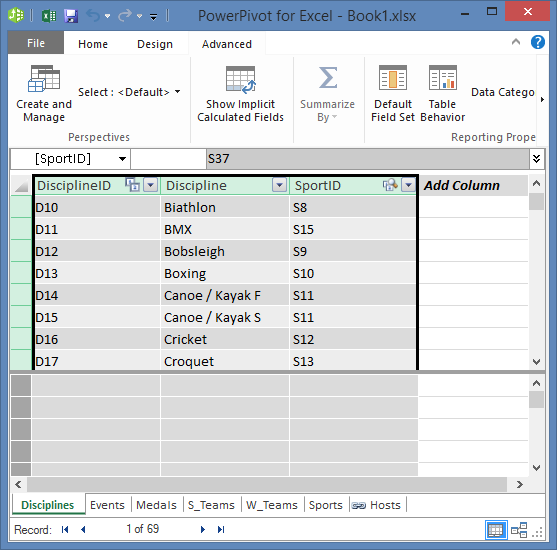
Power Pivot で、[ 分野 ] テーブルの 3 つの列をコピーします。 次の画面に示すように、[分野] 列にカーソルを合わせて [SportID] 列にドラッグして選択し、[ ホーム] > [クリップボード] > [コピー] をクリックします。
Excel で新しいワークシートを作成し、コピーしたデータを貼り付けます。 このシリーズの以前のチュートリアルと同じように、貼り付けたデータをテーブルとして書式設定し、一番上の行をラベルとして指定し、テーブルの名前を DiscImage にします。 ワークシートにも DiscImage という名前を付けます。
注
DiscImage_table.xlsx と呼ばれる、すべての手動入力が完了したブックは、このシリーズ の最初のチュートリアル でダウンロードしたファイルの 1 つです。 簡単にするために、 ここをクリックしてダウンロードできます。 以下の手順をお読みください。これらは、独自のデータを使用して同様の状況に適用できます。
SportID の横の列の 1 行目に「DiscImage」と入力します。 Excel は、行を含めるようにテーブルを自動的に拡張します。 DiscImage ワークシートは次の画面のようになります。
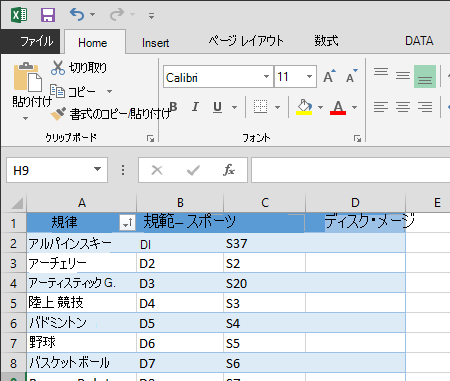
ウィキメディア・コモンズのピクトグラムに基づいて、各分野のURLを入力します。 既に入力されているブックをダウンロードした場合は、それらをコピーしてその列に貼り付けることができます。
引き続き Excel で、[ Power Pivot > テーブル] > [データ モデルに追加] を選択して、作成したテーブルをデータ モデルに追加します。
Power Pivot の ダイアグラム ビューで、 DisciplineID フィールドを Disciplines テーブルから DiscImage テーブルの DisciplineID フィールドにドラッグしてリレーションシップを作成します。
画像が正しく表示されるようにデータ カテゴリを設定する
Power View のレポートに画像が正しく表示されるようにするには、データカテゴリを画像 URL に正しく設定する必要があります。 Power Pivot は、データ モデルにあるデータの種類を特定しようとします。その場合は、自動選択されたカテゴリの後に用語 (候補) が追加されますが、確認することをお勧めします。 確認しましょう。
Power Pivot で、 DiscImage テーブルを選択し、次に DiscImage 列を選択します。
次の画面に示すように、リボンで [ Advanced > Reporting Properties] > [Data Category] の順に選択し、[ Image URL] を選択します。 Excel はデータ カテゴリの検出を試み、検出されると、選択したデータ カテゴリを (推奨) としてマークします。
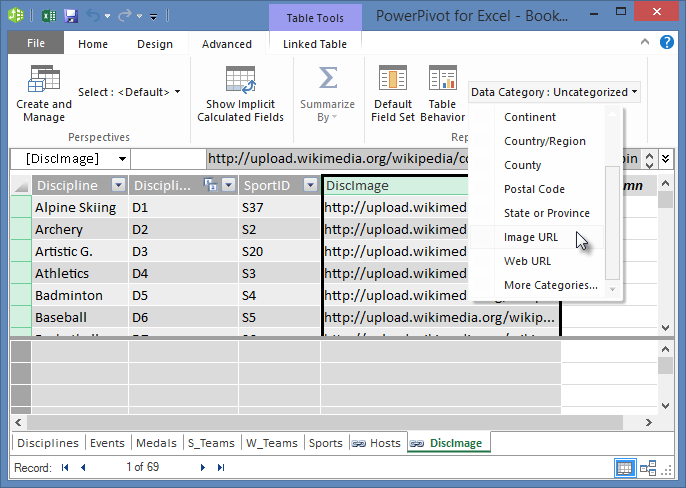
各分野に関連付けることができるピクトグラムの URL がデータ モデルに含まれ、データ カテゴリが画像 URL に正しく設定されるようになりました。
インターネット データを使用してデータ モデルを完成させる
インターネット上の多くのサイトでは、データが信頼でき有用であると思われる場合、レポートで使用できるデータを提供しています。 このセクションでは、データ モデルに人口データを追加します。
データ モデルへの個体数情報の追加
個体数情報を含むレポートを作成するには、個体数データを見つけて、データ モデルに含める必要があります。 このような情報の優れた情報源は、Worldbank.org データ バンクです。 サイトにアクセスすると、あらゆる種類の国または地域のデータを選択してダウンロードできる次のページが表示されます。
Worldbank.org からデータをダウンロードするための多くのオプションがあり、その結果、あらゆる種類の興味深いレポートを作成できます。 ここでは、データ モデル内の国または地域の人口に関心があります。 次の手順では、人口データのテーブルをダウンロードし、データ モデルに追加します。
注
Web サイトは時々変更されるため、Worldbank.org のレイアウトは以下の説明とは少し異なる場合があります。 または、ここをクリックして、次の手順で作成された Worldbank.org データが既に含まれている Population.xlsx という名前の Excel ブックをダウンロードすることもできます。
上記のリンクから worldbank.org の Web サイトに移動します。
ページの中央セクションにある [国] で、[すべて選択] をクリックします。
[ 系列] で、[ population]、[total] を検索して選択します。 次の画面には、検索ボックスを指す矢印が表示された検索の画像が表示されます。
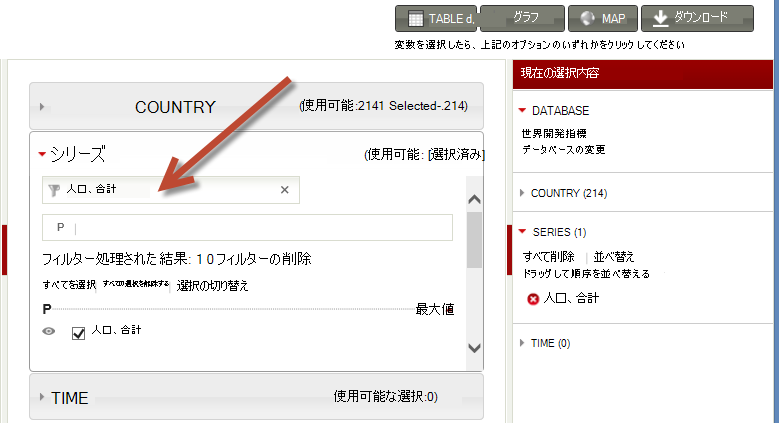
[TIME] で、[2008] を選択します (これは数年前のものですが、これらのチュートリアルで使用されているオリンピック データと一致します)
選択したら、[ ダウンロード ] ボタンをクリックし、ファイルの種類として [Excel] を選択します。 ダウンロードしたブック名は、あまり読みやすくありません。 ブックの名前を Population.xlsに変更し、次の一連の手順でアクセスできる場所に保存します。
これで、そのデータをデータ モデルにインポートする準備ができました。
オリンピックのデータを含む Excel ブックに新しいワークシートを挿入し、名前を Population とします。
ダウンロードした Population.xls ブックを参照して開き、データをコピーします。 データセット内の任意のセルが選択されている状態で、Ctrl + A を押して、隣接するすべてのデータを選択できます。 オリンピック ブックの [ 人口 ] ワークシートのセル A1 にデータを貼り付けます。
Olympics ブックでは、先ほどテーブルとして貼り付けたデータを書式設定し、テーブルに 「Population」という名前を付けます。 セル A1 など、データセット内の任意のセルを選択している状態で、Ctrl + A を押して隣接するすべてのデータを選択し、Ctrl + T を押してデータをテーブルとして書式設定します。 データには先頭行があるため、次のように [テーブルの作成] ウィンドウの [先頭行をテーブルの見出しとして使用する] チェック ボックスをオンにします。
![[テーブルの作成] ウィンドウ](media/o15-xl-pvtutorial4-sd08.png)
データをテーブルとして書式設定することには多くのメリットがあります。 名前をテーブルに割り当てることができるため、簡単に識別できます。 また、テーブル間のリレーションシップを確立して、ピボットテーブル、Power Pivot、Power View での閲覧と分析を行うこともできます。
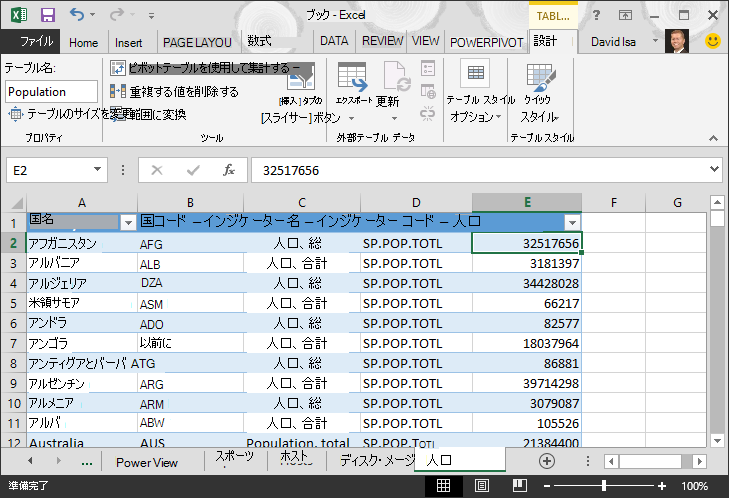
[ テーブル ツール] > [デザイン ] タブで [ テーブル名 ] フィールドを見つけ、「 Population 」と入力してテーブルの名前を付けます。 個数データは 2008 というタイトルの列にあります。 わかりやすくするために、[ Population ] テーブルの "2008" 列の名前を "Population" に変更します。 ブックは次の画面のように表示されます。
注
場合によっては、Worldbank.org サイトで使用される 国コード が 、メダル 表で提供されている公式の ISO 3166-1 Alpha-3 コードと一致しないことがあります。これは、一部の国地域が人口データを表示しないことを意味します。 この問題を解決するには、影響を受けるエントリごとに、Excel の Population テーブルで次の置換を直接行います。 良いニュースは、Power Pivot が Excel で行った変更を自動的に検出することです。
- NLD を NED に変更する
- CHE を SUI に変更する
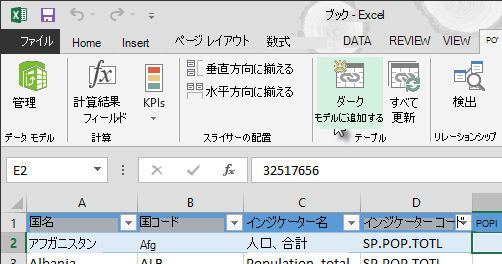
Excel で、次の画面に示すように、[ Power Pivot > テーブル] > [データ モデルに追加] の順に選択して、テーブルをデータ モデルに追加します。
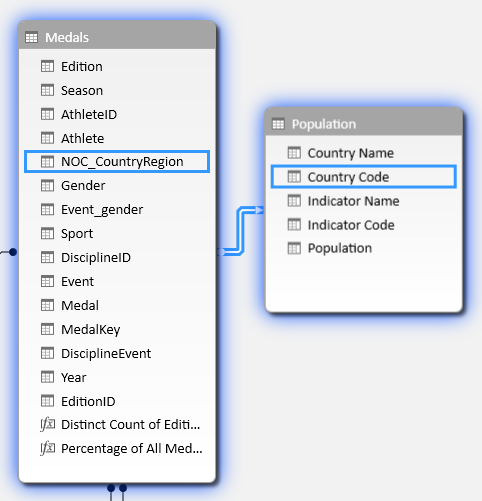
次に、リレーションシップを作成しましょう。 [人口] の [ 国 または地域コード] は、[ メダル] の [NOC_CountryRegion] フィールドにある 3 桁のコードと同じであることに気付きました。 これらのテーブル間のリレーションシップを簡単に作成できます。 Power Pivot のダイアグラム ビューで、[ Population] テーブルをドラッグして、 Medals テーブルの横に配置されます。 [ メダル] テーブルの [NOC_CountryRegion] フィールドを、[ 人口 ] テーブルの [国または地域コード] フィールドにドラッグします。 次の画面に示すように、関係が確立されます。
それはそれほど難しくありませんでした。 データ モデルに、フラグへのリンク、規律画像へのリンク (以前はピクトグラムと呼ばれていました)、および母集団情報を提供する新しいテーブルが含まれるようになりました。 あらゆる種類のデータを利用でき、レポートに含める魅力的な視覚化を作成する準備がほぼ整いました。
ただし、最初に、レポートで使用されないテーブルとフィールドを非表示にして、レポートの作成を少しだけ簡単にしましょう。
テーブルとフィールドを非表示にしてレポートの作成を容易にする
[ メダル] テーブルのフィールドがいくつあるかお気づきかもしれません。 レポートの作成に使用しないものも含めて、それらの数が非常に多くなります。 このセクションでは、Power View でのレポート作成プロセスを効率化するために、それらのフィールドの一部を非表示にする方法について説明します。
これを自分で確認するには、Excel で Power View シートを選択します。 次の画面は、 Power View フィールドのテーブルの一覧を示しています。 これは、選択できるテーブルの長いリストであり、多くのテーブルには、レポートで絶対に使用されないフィールドがあります。
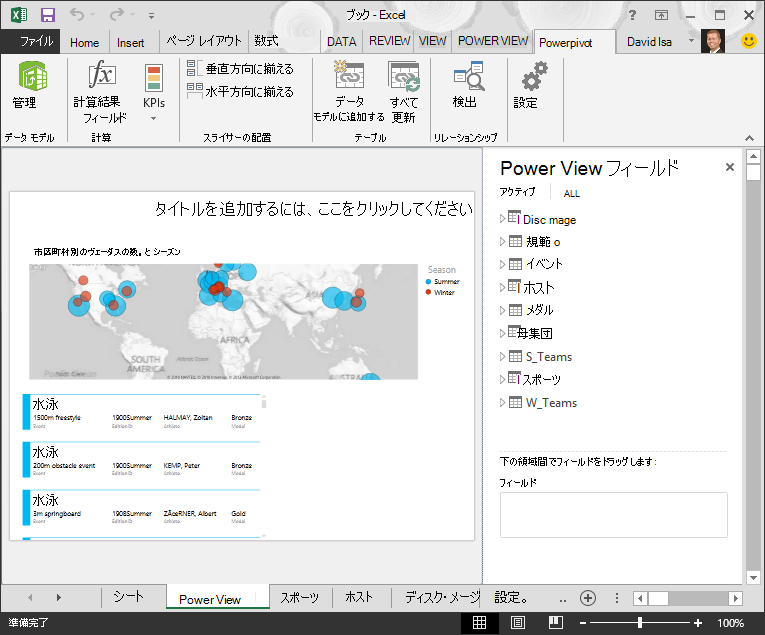
基になるデータは依然として重要ですが、テーブルとフィールドのリストが長すぎて、少しわかりにくいかもしれません。 データ モデルから基になるデータを削除せずに、ピボット テーブルや Power View などのクライアント ツールからテーブルとフィールドを非表示にすることができます。
次の手順では、Power Pivot を使用して、いくつかのテーブルとフィールドを非表示にします。 非表示にしていたテーブルやフィールドがレポートを生成する必要がある場合は、いつでも Power Pivot に戻って非表示を解除できます。
注
列またはフィールドを非表示にすると、その非表示のテーブルまたはフィールドに基づいてレポートまたはフィルターを作成できなくなります。
を使用してテーブルを非表示にするPower Pivot
Power Pivot で、[ ホーム] > [表示] > [データ ビュー ] の順に選択して、ダイアグラム ビューではなくデータ ビューが選択されていることを確認します。
レポートを作成する必要がないと思われる次のテーブル ( S_Teams と W_Teams) を非表示にしましょう。 1 つのフィールドしか役に立たないテーブルがいくつかあります。このチュートリアルの後半では、それらに対する解決策も見つけます。
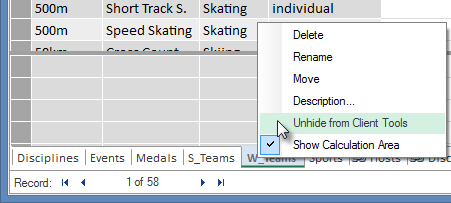
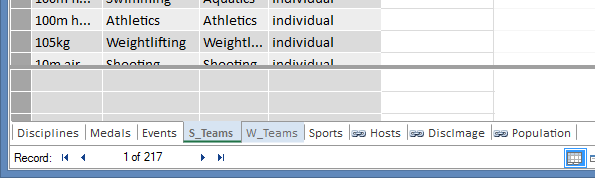
ウィンドウの下部にある [ W_Teams ] タブを右クリックし、[ クライアント ツールから非表示にする] を選択します。 次の画面は、PowerPivot の非表示の表タブを右クリックしたときに表示されるメニューを示しています。
もう一方のテーブル S_Teamsも非表示にします。 次の画面に示すように、非表示のテーブルのタブが灰色表示されていることに注意してください。
使用してフィールドを非表示にするPower Pivot
レポートの作成に役に立たないフィールドもあります。 基になるデータが重要であっても、ピボットテーブルや Power View などのクライアント ツールからフィールドを非表示にすることによって、レポートに含めるフィールドのナビゲーションと選択がより明確になります。
次の手順では、レポートに不要なフィールドのコレクションをさまざまなテーブルから非表示にします。
Power Pivot で、[ メダル] タブをクリックします。次の画面に示すように、[エディション] 列を右クリックし、[ クライアント ツールから非表示にする] をクリックします。
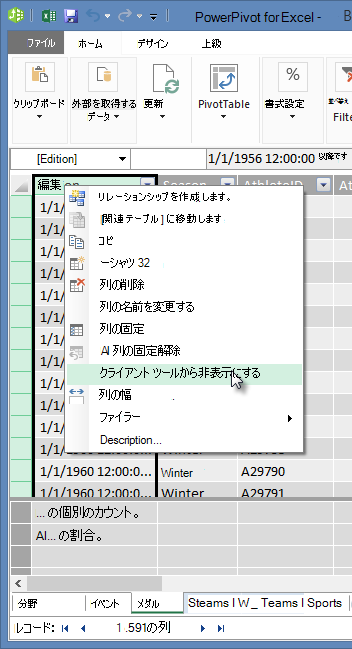
非表示のテーブルのタブが灰色になるのと同様に、列が灰色に変わります。
[ メダル] タブで、クライアント ツールから次のフィールドを非表示にします。Event_gender、メダルキー。
[ イベント] タブで、クライアント ツールから次のフィールドを非表示にします。EventID、SportID。
[ スポーツ] タブで、SportID を非表示にします。
Power View シートと Power View フィールドを見ると、次の画面が表示されます。 こちらがより管理しやすくなっています。
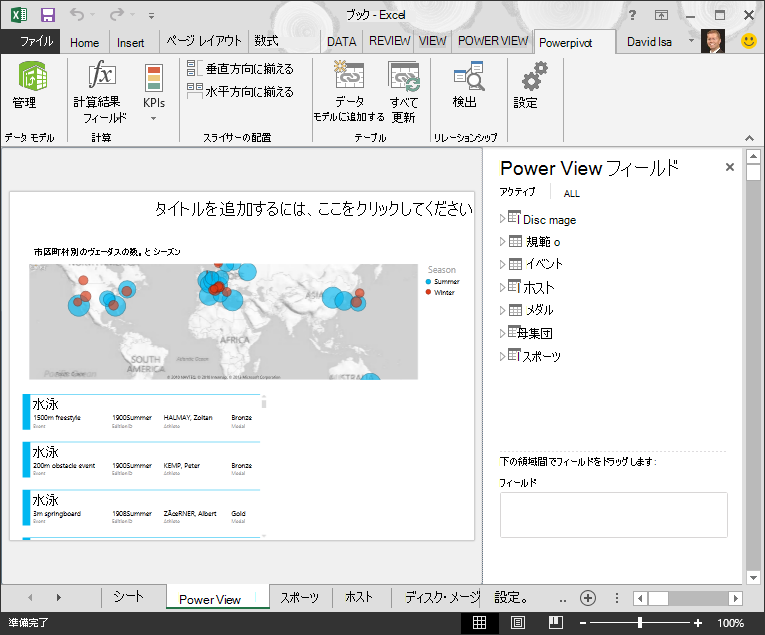
クライアント ツールからテーブルと列を非表示にすると、レポート作成プロセスがよりスムーズになります。 テーブルまたは列は必要な数だけ非表示にでき、必要に応じて後からいつでも非表示にできます。
データ モデルが完成したら、データを試すことができます。 次のチュートリアルでは、オリンピック データと作成したデータ モデルを使用して、あらゆる種類の興味深く説得力のあるビジュアライゼーションを作成します。
チェックポイントと確認テスト
これまでの内容を復習する
このチュートリアルでは、インターネットベースのデータをデータ モデルにインポートする方法を説明しました。 インターネット上には多くのデータがあり、データを見つけてレポートに含める方法を知っておくことは、レポートの知識セットに含めるための優れたツールです。
また、データ モデルに画像を含める方法と、DAX 数式を作成して URL をデータ マッシュアップに取得するプロセスをスムーズにし、レポートで使用できるようにする方法についても説明しました。 テーブルやフィールドを非表示にする方法について学びました。これは、レポートを作成する必要がある場合に便利で、使用する可能性が低いテーブルやフィールドのクラッターを減らすときに便利です。 テーブルやフィールドを非表示にすると、自分から提供されたデータから他のユーザーがレポートを作成している場合に特に便利です。
確認テスト
学習内容についてどれくらい理解できましたか? チャンスが来ました。 次のクイズでは、このチュートリアルで学習した機能や要件について質問します。 ページの下部に、答えが表示されます。 それでは挑戦してください。
質問 1: データ モデルにインターネット データを含める有効な方法は、次のうちどれですか?
A: 情報をコピーして Excel に生テキストとして貼り付けると、自動的に含まれます。
B: 情報をコピーして Excel に貼り付け、テーブルとして書式設定し、[ Power Pivot > テーブル] > [データ モデルに追加] を選択します。
C: PowerPivot で、インターネット データ リソースを指す URL を新しい列に設定する DAX 数式を作成します。
D: B と C の両方
質問 2: Excel でデータをテーブルとして書式設定する場合、次のうち当てはまるものはどれですか?
A: テーブルに名前を割り当てることができるため、簡単に識別できます。
B: データ モデルにテーブルを追加できます。
C: テーブル間のリレーションシップを確立し、それによってピボットテーブル、Power Pivot、および Power View でデータを探索および分析できます。
D: 上記のすべて。
質問 3: Power Pivot の非表示のテーブルに関しては、次のうち当てはまるものはどれですか?
A: Power Pivot でテーブルを非表示にすると、データ モデルからデータが消去されます。
B: Power Pivot でテーブルを非表示にすると、クライアント ツールにテーブルが表示されないため、そのテーブルのフィールドをフィルター処理に使用するレポートを作成できなくなります。
C: Power Pivot でテーブルを非表示にしても、クライアント ツールには影響しません。
D: Power Pivot のテーブルを非表示にすることはできません。非表示にできるのはフィールドのみです。
質問 4: True または False: Power Pivot でフィールドを非表示にすると、Power Pivot 自体からでも、そのフィールドを表示したりアクセスしたりできなくなります。
A: 正しい
B: 正しくない
クイズの正解
- 正答 D
- 正答 D
- 正答 B
- 正答 B
注
このチュートリアル シリーズのデータおよびイメージは、次のデータが基になっています。
- Guardian News & Media Ltd. のオリンピック データセット
- CIA Factbook (cia.gov) の国旗イメージ
- 世界銀行 (worldbank.org) の人口データ
- Thadius856 および Parutakupiu 氏作成のオリンピック スポーツの絵文字