
Excel テーブルの集計列は、数式を効率的に入力するための優れたツールです。 1 つのセルに 1 つの数式を入力すると、その数式が自動的に列の残りの部分に展開されます。 [フィル] コマンドまたは [コピー] コマンドを使用する必要はありません。 これにより、特に行数が多い場合は、時間を大幅に節約できます。 数式を変更すると、同じことが起こります。変更は集計列の残りの部分にも拡大されます。
集計列を作成する
表を作成します。 Excel の表に関する詳細は、Excel の表の概要にあります。
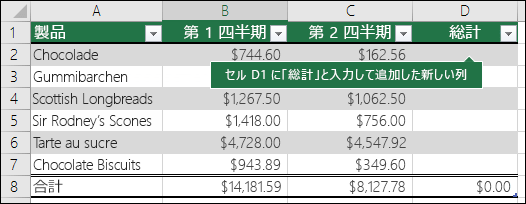
新しい列を表に挿入します。 表のすぐ右に入力すると、自動的に表が拡張されます。 この例では、セル D1 に "Grand Total" と入力し、新しい列を作成しています。
ヒント
[ホーム] タブからテーブル列を追加することもできます。左にある表列の挿入>挿入の矢印をクリックするだけです。
使用する数式を入力し、Enter キーを押します。
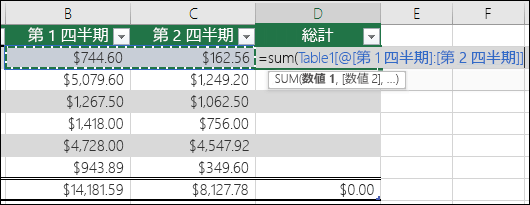
たとえば、「 =sum(」と入力し、[ 第 1 四半期 ] と [ 第 2 四半期 ] の列を選択します。 その結果、Excel は数式 =SUM(Table1[@[第 1 四半期]:[第 2 四半期]]) を作成します。 これは 構造化参照 数式と呼ばれ、Excel テーブルに固有のものです。 構造化参照形式を使用すると、テーブルで各行に同じ数式を使用できます。 この場合の通常の Excel 数式は、 =SUM(B2:C2) です。その後、列の残りのセルまでコピーまたは入力する必要があります
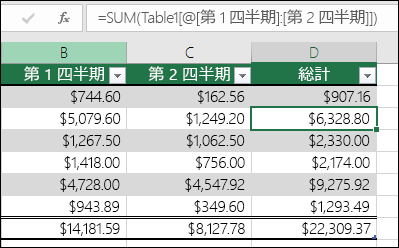
構造化参照に関する詳細については、「Excel の表で構造化参照を使用する」を参照してください。Enter キーを押すと、数式を入力したセルの上と下の両方の列のすべてのセルに数式が自動的に入力されます。 数式は各行で同じですが、構造化参照であるため、Excel はどの行がどれであるかを内部的に認識します。
ピボットテーブルで値を計算する
ピボットテーブルを使用してカスタム集計フィールドを作成することもできます。ここでは、1 つの数式を作成して列全体に数式を適用します。 詳細については、「ピボットテーブルの値の計算」を参照してください。
補足説明
Excel 技術コミュニティの専門家にいつでも質問するか、コミュニティでサポートを受けることができます。