Microsoft Family Safety を使用して、Windows、Xbox、Edge、およびモバイル デバイスで家族のメンバーが使用するアプリをブロックできます。
Microsoft Family Safety を使用してアプリをブロックする方法については、以下のタブを選択してください。
注
アプリをブロックまたはブロック解除できるのは、家族の代表者だけです。
account.microsoft.com/family でファミリー メンバーのアプリをブロックするには
account.microsoft.com で Microsoft アカウントにサインインします。
アプリをブロックするファミリ メンバーのタイルまたはカードを選択します。
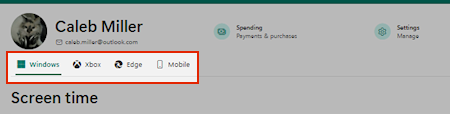
お子様の名前の下にあるタブから Windows、 Xbox、 Edge、 または [モバイル ] を選択して、アプリをブロックする場所を選択します。
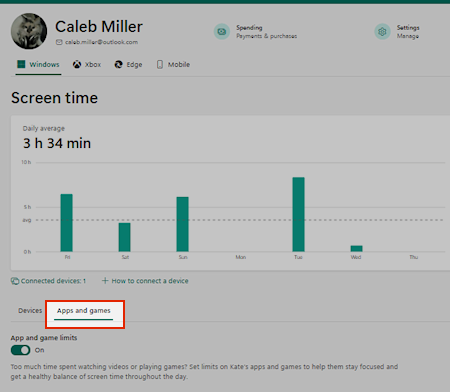
[ アプリとゲーム ] タブを選択して、インストールされているすべてのアプリの一覧を表示します。
そのメンバーに対してブロックするアプリの右側にある ![[MoreVertical] のアイコン](media/morevertical.png) を選択し、[ アプリをブロック] を選択します。
を選択し、[ アプリをブロック] を選択します。
制限を削除するには、 をもう一度選択してから、[ アプリのブロック解除] を選択します。
Microsoft Copilot をブロックする方法
account.microsoft.com で Microsoft アカウントにサインインします。
アプリをブロックするファミリ メンバーのタイルまたはカードを選択します。
お子様の名前の下にある [Windows ] タブを選択します。
[アプリとゲーム] で、Copilot やその他の AI アプリを見つけて、[アプリをブロック] を選択します。
一覧表示されている他の Web ブラウザーをすべてブロックします。
お子様の名前の下にある [Edge ] タブを選択します。
[ブロックされたサイト] で、copilot.microsoft.com を追加します。 ブロックを検討するその他の AI サイトには、chat.openai.com、claude.ai、gemini.google.com、huggingface.co/chat、otter.ai、www.perplexity.ai があります
Microsoft Family Safety アプリを使用してファミリー メンバーのアプリをブロックするには。
- Microsoft Family Safety を開きます。
- [ リスト] タブで、アプリをブロックする家族を選択します。
- [アプリとゲーム] セクションで、そのメンバーに対してブロックするアプリをタップし、[ アプリをブロック] を選択します。
- ブロックを解除するには、ブロックされたアプリをタップしてから、[ アプリのブロック解除] をタップします。
Microsoft Copilot をブロックする方法
- Microsoft Family Safety を開きます。
- アプリをブロックするファミリー メンバーをタップします。
-
[アプリとゲーム] で、Copilot やその他の AI アプリを見つけて、[アプリをブロック] を選択します。
- 一覧表示されている他の Web ブラウザーをすべてブロックします。
-
[Web と検索] で、[コンテンツ フィルター] をタップします。
-
[ブロックされたサイト] まで下にスクロールし、copilot.microsoft.com を追加します。 ブロックを検討するその他の AI サイトには、chat.openai.com、claude.ai、gemini.google.com、huggingface.co/chat、otter.ai、www.perplexity.ai があります
Microsoft Family Safety アプリを使用してファミリー メンバーのアプリをブロックするには。
- Microsoft Family Safety を開きます。
- [ リスト] タブで、アプリをブロックする家族を選択します。
- [アプリとゲーム] セクションで、そのメンバーに対してブロックするアプリをタップし、[ アプリをブロック] を選択します。
- ブロックを解除するには、ブロックされたアプリをタップしてから、[ アプリのブロック解除] をタップします。
Microsoft Copilot をブロックする方法
- Microsoft Family Safety を開きます。
- アプリをブロックするファミリー メンバーをタップします。
-
[アプリとゲーム] で、Copilot やその他の AI アプリを見つけて、[アプリをブロック] を選択します。
- 一覧表示されている他の Web ブラウザーをすべてブロックします。
-
[Web と検索] で、[コンテンツ フィルター] をタップします。
-
[ブロックされたサイト] まで下にスクロールし、copilot.microsoft.com を追加します。 ブロックを検討するその他の AI サイトには、chat.openai.com、claude.ai、gemini.google.com、huggingface.co/chat、otter.ai、www.perplexity.ai があります
注
ブロックするアプリ、デバイス/プラットフォーム、メンバーごとに、このプロセスを繰り返す必要があります。
関連項目
アプリとゲームの制限を設定する
Microsoft Family Safety を使用して Web サイトや検索結果をフィルター処理する
Microsoft ファミリ グループの役割、権限、データ共有
