
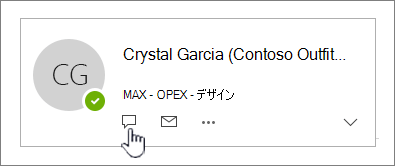
任意のメール内で、送信者との個別のチャット セッションを開始したり、すべての受信者とグループ チャットを開始したりできます。 または、メール受信者または連絡先から名前を選択して、Teams 通話を開始します。
使用している Outlook のバージョンに応じて、以下のタブ オプションを選択します。 所有している Outlook のバージョンが不明な場合。
注
この [新しい Outlook] タブの手順が機能していない場合は、新しい Outlook for Windows をまだ使用していない可能性があります。 [ クラシック Outlook ] を選択し、代わりにこれらの手順に従います。
新しい Outlook でメール受信者とチャットする
- 新しい Outlook でチャットするには、受信したメールを新しい Outlook 閲覧ウィンドウで開いてから始めます。
- リボン メニューの Teams グループで、[チャット] を選択 します。
- 結果のドロップダウン メニューで、 を選択して、メールの送信者のみとチャットするか、メールのすべての受信者とチャットします。
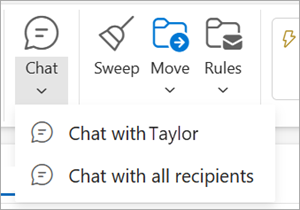
- 新しい Teams チャット ウィンドウが開き、会話が開始されます。
新しい Outlook から Teams 通話を行う
- 新しい Outlook 閲覧ウィンドウで開くメールを選択します。
- 受信者の名前を選択して、連絡先カードを開きます。
- [通話] ドロップダウンから、[ 音声通話 ] または [ ビデオ通話] を選択します。
![Outlook 連絡先カードの [通話] ドロップダウンのスクリーンショット](../media/new-outlook-teamscall.png)
![[IM] ドロップダウンが開かれ、[インスタント メッセージで返信] が強調表示された [返信] グループ](../media/outlook2016-respond-im-reply-with-im.png)
![] アイコン](../media/outlook-newchat.png)

