PC のオーディオの問題は、特にビデオを見たり、会議に参加したり、音楽を聴いたりするときに、非常にイライラする可能性があります。 幸いなことに、ほとんどのサウンドの問題は、一連のトラブルシューティング手順に従うことで解決できます。 この記事では、Windows のオーディオの問題を解決するための包括的なガイドを提供します。 ヒントは順番に記載されています。最初のヒントから始めて役に立ったかどうかを確認し、役に立っていない場合は次のヒントに進んでください。
Windows オーディオ トラブルシューティング ツールを実行する
Windows 11 デバイスを使用している場合は、最初に問い合わせアプリで自動オーディオ トラブルシューティング ツールを問い合わせします。 自動的に診断を実行し、ほとんどのオーディオの問題の修正を試みます。 以前のバージョンの Windows またはモバイル デバイスを使用している場合は、「一般的なトラブルシューティングの手順」にスキップしてください。
問い合わせ アプリでサウンドまたはオーディオの問題を解決できない場合は、次の解決策を試してください。
Windows 11 の一般的なオーディオ トラブルシューティング
オーディオの問題を解決するため、以下の一般的なトラブルシューティング手順を試してください。
手順 1。 Windows の設定でスピーカーの出力を確認する
複数のオーディオ出力デバイスが使用できる場合は、適切なデバイスが選択されていることを確認します。 操作手順を次に示します。
ビデオの再生に問題がありますか? YouTube で視聴してください。
- タスク バーの Speakers
 アイコンを選択します。
 - 次に、スピーカーの音量スライダーの右側にある
 ] を選択して、コンピューターに接続されているオーディオ デバイスの一覧を開きます。 矢印にカーソルを合わせると、ツール ヒントにサウンド 出力の選択 と表示されます。
 - スピーカーやヘッドフォンなど、オーディオ デバイスを使用してオーディオが再生されていることを確認します。
それでも問題が解決しない場合は、次のヒントに進んでください。
手順 2。 オーディオ ハードウェアと音量コントロールを確認する
次の手順を実行します。
スピーカーやヘッドホンの接続を調べ、コードまたはケーブルの接続が緩んでいないかどうかを確認します。 すべてのコードとケーブルが接続されていることを確認します。
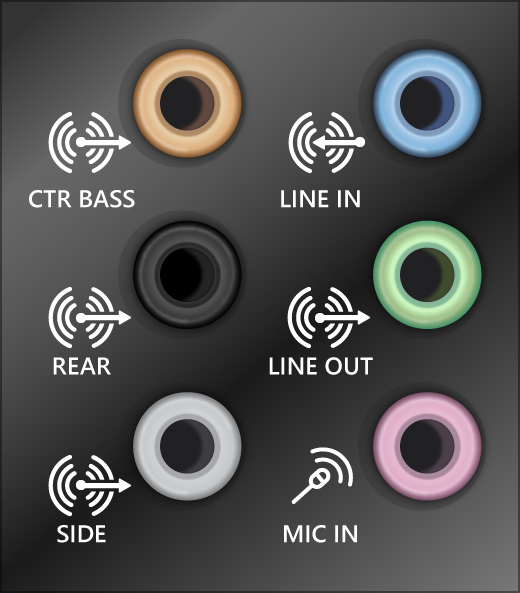
複数の 5mm 接続ジャックがある場合、特にサラウンド サウンド システムでは、すべてのコードとケーブルが正しいジャックに接続されていることを確認します。
どのジャックがどのコードに対応しているのか明確でない場合は、ハードウェアの製造元に問い合わせるか、一度に 1 つずつ最も分かりやすい出力を試して、機能するかどうかを確認してください。
注
一部のシステムでは、出力に緑のジャックが使用され、マイク入力にはピンク ジャックが使用されます。その他のシステムでは、"ヘッドホン" や "マイク" というラベルが付いています。
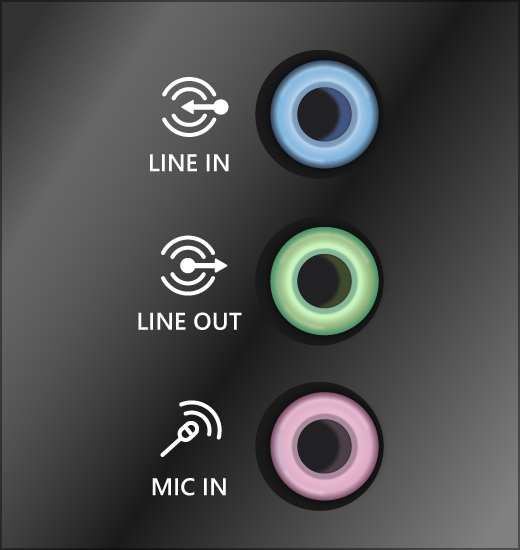
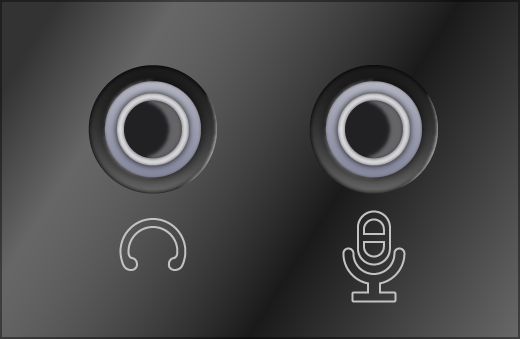
電源がオンになっていることを確認します。
ミュート設定がオンになっていないことを確認し、すべてのボリューム コントロールを上げてみます。
注
一部のスピーカーやアプリには、独自のボリューム コントロールがあります。 必ずすべて試してください。
スピーカーとヘッドホンを別の USB ポートに接続してみてください。
ヘッドホンが接続されているとスピーカーが動作しない場合があることに注意してください。 ヘッドフォンを外し、それで解決できるかどうかを確認します。
それでもオーディオの問題が発生する場合は、次のセクションで追加のトラブルシューティングを参照してください。
手順 3。 オーディオの音の明瞭化をオフにする
場合によっては、オーディオ拡張機能を有効にすると、オーディオの問題が発生することがあります。 無効にすると、問題が解決する場合があります。
- [スタート]>設定>サウンド] を選択します。
- [ 出力 ] セクションで、使用しているオーディオ デバイス (スピーカーやヘッドフォンなど) を選択します。
- 表示されたページで [ 詳細設定] までスクロールし、ドロップダウン メニューから [オーディオ拡張機能] を [オフ ] に設定します。
オーディオ拡張機能をオフにしても問題が解決しない場合は、その他のトラブルシューティングについて次のセクションをご覧ください。
手順 4. オーディオのトラブルシューティング ツールを実行する
- [スタート]>[設定]>[システム] を選択します。
- 下にスクロールし、[トラブルシューティング]>その他のトラブルシューティング ツール] を選択します。
- [ オーディオ] セクションに移動し、[ 実行 ] ボタンをクリックしてオーディオのトラブルシューティング ツールを起動します。
手順 5. サウンド設定を確認する
オーディオ デバイスがミュートになっておらず、無効になっていないことを確認します。
タスク バーの [スピーカー] アイコン
 ] を長押し (または右クリック) します。
次に、スピーカーの音量スライダーの右側にある
] を選択して、コンピューターに接続されているオーディオ デバイスの一覧を開きます。 矢印にカーソルを合わせると、ツール ヒントにサウンド 出力の選択 と表示されます。注
スピーカー
が表示されない場合は、オーバーフロー領域にある可能性があります。 [隠れているインジケーターを表示する ] を選択して、そこをチェックします。
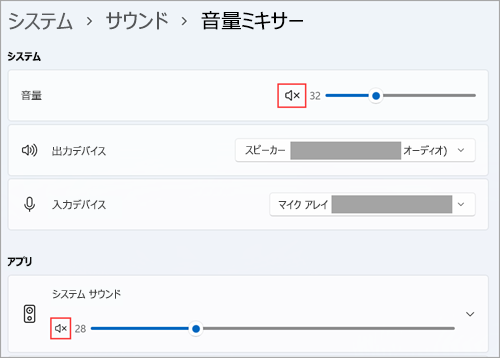
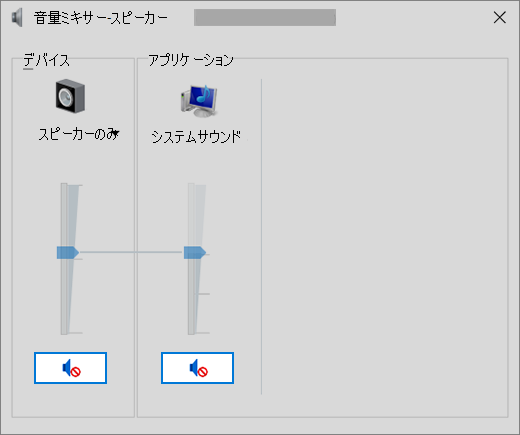
 [ボリューム ミキサー] スライダーの右にある設定アイコンを選択して、[ボリューム ミキサーの設定] を開きます。 設定アイコンにカーソルを合わせると、ヒントに [ その他のミキサー設定] と表示されます。
デバイスの一連のボリューム コントロールが表示されます。 いずれもミュートになっていないことを確認します。 それらのいずれかがミュートされている場合は、ボリューム コントロール ミュー
 の横に "x" が表示されます。 ミュートを解除するには、次のいずれかを実行します。
- ボリューム コントロールを選択し、目的のボリューム レベルに調整します。
-
[スピーカーのミュート解除] アイコンを選択します ミュー .
デバイスのプロパティを確認して、デバイスが誤って無効にされていないことを確認します。 [
 >Settings
 >System
 >Sound] の順に選択
[ 詳細設定] で、[ その他のサウンド設定 ] を選択し、[ 再生 (出力)] タブまたは [録音 (入力)] タブを選択します。
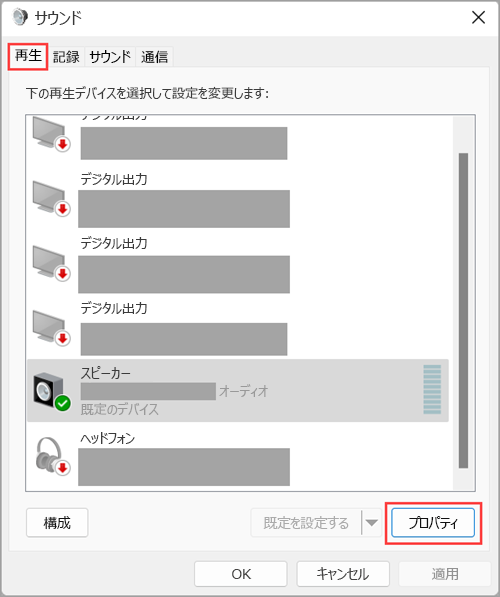
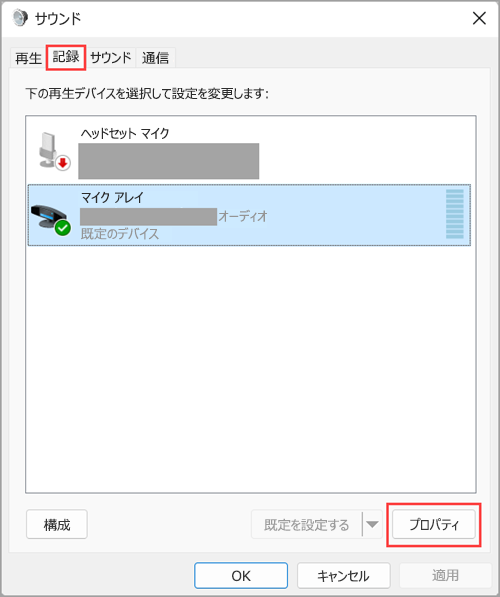
デバイスを選択してから、[プロパティ] を選択します。
[デバイスの使用状況] の横の、出力デバイスと入力デバイスの一覧から [このデバイスの使用 (有効にする)] が選択されていることをチェックします。
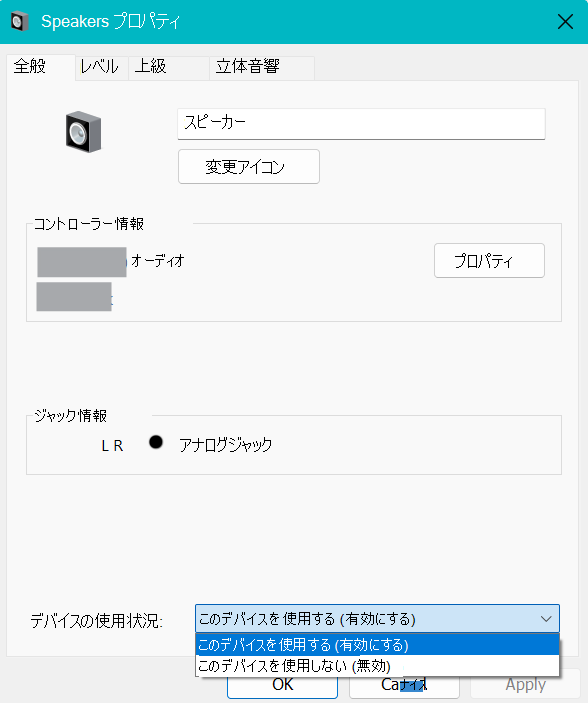
問題が解決しない場合は、次のヒントに進みます。
手順 6 既定のオーディオ デバイスの設定
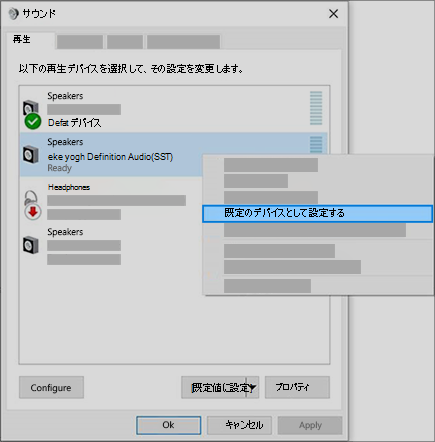
USB や HDMI を使ってヘッドフォンやスピーカーなどのオーディオ デバイスを接続しているとき、場合によっては、そのデバイスを既定のオーディオ デバイスとして設定する必要があります。 スピーカーが内蔵されていない外付けモニターを使用している場合は、そのモニターが既定の出力デバイスとして選択されていないことを確認してください。 そうである場合、オーディオはありません。 既定の出力オーディオ デバイスを設定するときに、確認できます。 この方法を次に説明します。
- [>Settings>System>Sound] の順に選択
- [ 出力] セクションで、再生に出力デバイスとして使用するデバイスを選択します。 このデバイスを選択すると、既定値としても設定されます。
オーディオ デバイスを既定のデバイスとして設定しても問題が解決しない場合は、その他のトラブルシューティングについて次のヒントに進んでください。
手順 7. すべての Windows 更新プログラムがインストールされていることを確認する
更新プログラムをチェックするには:
[
>設定]>Windows Update ] の順に選択し、[更新プログラムの確認] を選択します。
次のいずれかの操作を行います。
- ステータスが [最新の状態です] の場合、次のヒントに進みます。
- ステータスが [更新プログラムを利用できます] の場合、[今すぐインストール] を選びます。
インストールする更新プログラムを選び、[インストール] を選びます。
PC を再起動し、サウンドが正しく動作しているかどうかを確認します。
問題が解決しない場合は、次のヒントに進みます。
手順 8. Windows を再起動してオーディオ関連の更新プログラムを適用する
多くの更新プログラムでは、デバイスを再起動する必要があります。
インストールした更新プログラムが保留中で、再起動する必要があるかどうかを確認するには:
- 作業内容を保存し、開いているすべてのアプリケーションを閉じます。
- [>Power
 起動] ボタンを選択します。 保留中の更新プログラムをインストールした場合は、[ 更新して 再起動] と [ 更新してシャットダウン] のオプションが表示されます。
 - いずれかの再起動オプションを選択して、更新プログラムを適用します。
Windows Update のヘルプが必要な場合は、 「Windows の更新に関する問題のトラブルシューティング」を参照してください。
再起動しても問題が解決されない場合は、その他のトラブルシューティングについて次のセクションをご覧ください。
ステップ 9. オーディオ ドライバーを更新または再インストールする
ハードウェアの問題は、古いドライバーや正常に機能していないドライバーが原因で発生する場合があります。 オーディオ ドライバーが最新であることを確認し、必要に応じて更新します。 これで問題が解決しない場合は、オーディオ ドライバーをアンインストールしてみてください (自動的に再インストールされます)。 これで問題が解決しない場合は、Windows に付属している汎用オーディオ ドライバーを使ってみてください。 更新プログラムをインストールした後にオーディオの問題が発生する場合は、オーディオ ドライバーをロールバックしてみてください。
オーディオ ドライバーを自動的に更新するには:
タスク バーの検索ボックスに「デバイス マネージャー」と入力し、結果の一覧から選択します。
[ サウンド、ビデオ、およびゲーム コントローラー] の横にある矢印を選択して展開します。
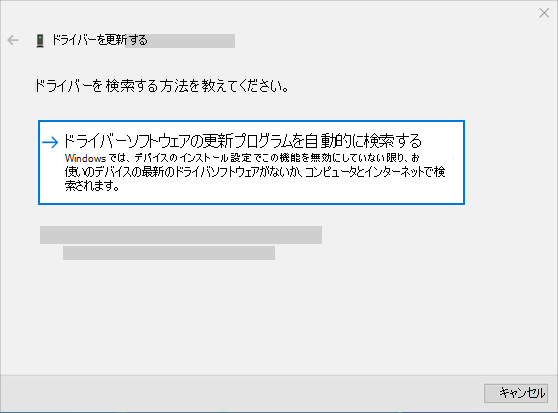
サウンド カードまたはヘッドフォンやスピーカーなどのオーディオ デバイスのリストを選択して押したまま (または右クリック) にし、[ドライバーの更新] を選択してから、[ドライバーを自動的に検索する] を選択します。 指示に従って更新を完了します。
![デバイスの一覧を右クリックし、[ドライバーの更新] を選択する](../../media/device-manager-update-driver-png.png)
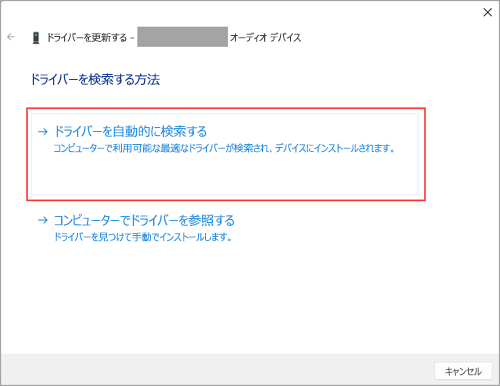
Windows で新しいドライバーが見つからない場合は、デバイスの製造元の Web サイトで新しいドライバーを検索し、示されている手順に従います。 これで問題が解決しない場合は、オーディオ ドライバーをアンインストールしてみてください。
オーディオ ドライバーをアンインストールするには:
タスク バーの検索ボックスに「デバイス マネージャー」と入力し、結果の一覧から選択します。
[サウンド、ビデオ、およびゲーム コントローラー] の横にある矢印を選択して展開します。
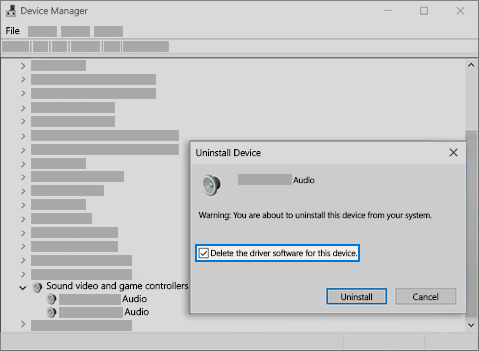
サウンド カードまたはオーディオ デバイスの一覧を長押し (または右クリック) し、[デバイスのアンインストール] を選択し、[このデバイスのドライバーを削除する] チェック ボックスをオンにして、[アンインストール] を選択します。
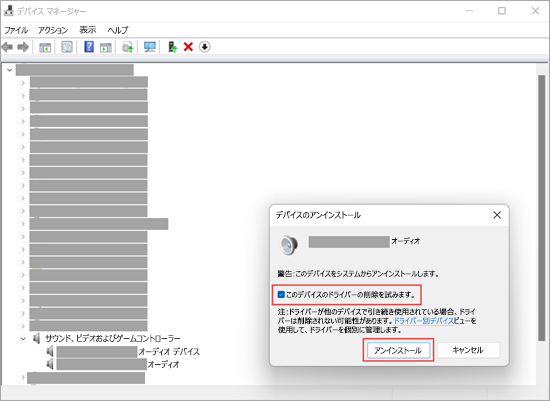
PC を再起動します。
注
再起動する前に、ドキュメントとその他の現在の作業内容を保存してください。
- この再起動によって、オーディオ ドライバーを再インストールするよう PC に自動的に求められます。
- 再起動するには、[を起動]>[電源]、[再起動]>[
![更新]、[復元]](../../media/updaterestore.png) の順に選択します。
の順に選択します。
これらのオプションで問題が解決しない場合は、Windows に付属している汎用オーディオ ドライバーを使ってみてください。
Windows に付属している汎用オーディオ ドライバーを使用するには:
タスク バーの検索ボックスに「デバイス マネージャー」と入力し、結果の一覧から選択します。
[サウンド、ビデオ、およびゲーム コントローラー] の横にある矢印を選択して展開します。
サウンド カードまたはオーディオ デバイスの一覧を長押し (または右クリック) し、[ドライバーの更新]>コンピューターでドライバーを参照します>コンピューター上の利用可能なドライバーの一覧から選択します。
更新するドライバーがあるオーディオ デバイスを選択し、[次へ] を選択し、画面に表示される指示に従ってインストールします。
![ドライバーを選択し、[次へ] を選択して汎用オーディオ ドライバーを使用します](../../media/generic-audio-driver-select-the-driver-png.png)
これらの手順でオーディオの問題が解決しない場合は、デバイスの製造元の Web サイトにアクセスして、デバイス用の最新のオーディオ/サウンド ドライバーをインストールしてください。 サウンド デバイス メーカーのドライバー ダウンロード ページの例を次に示します。
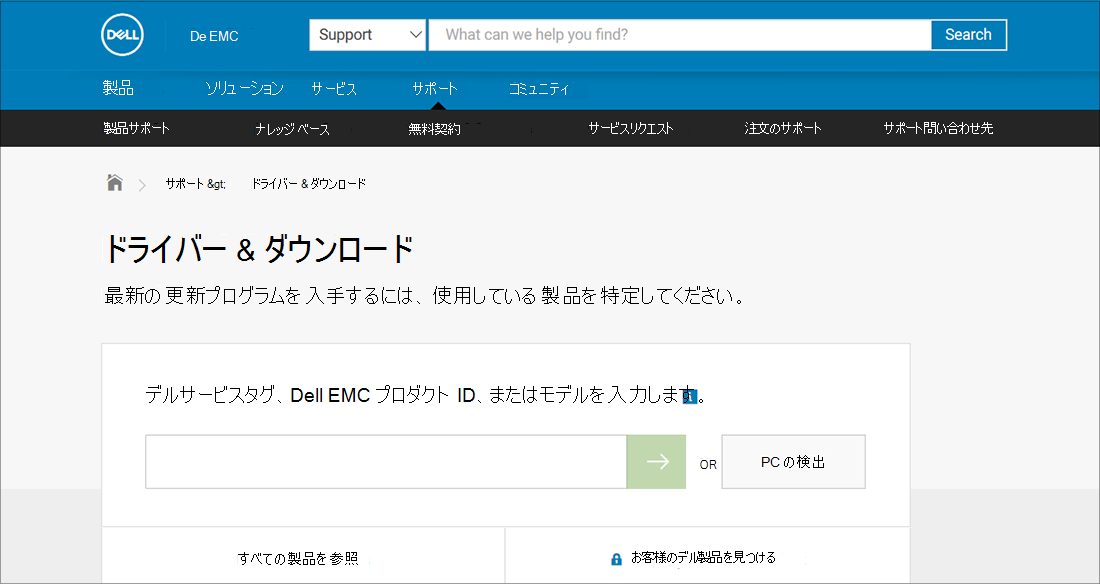
更新プログラムのインストール後にオーディオの問題が発生する場合
Windows Update を実行する前にオーディオが機能していて、現在機能しない場合は、オーディオ ドライバーをロールバックしてみてください。
オーディオ ドライバーをロールバックするには:
タスク バーの検索ボックスに「デバイス マネージャー」と入力し、結果の一覧から選択します。
[ サウンド、ビデオ、およびゲーム コントローラー] の横にある矢印を選択して展開します。
サウンド カードまたはオーディオ デバイスのリストを選択して押したまま (または右クリック) してから、[プロパティ] を選択します。
[ドライバー] タブを選択し、[ドライバーを元に戻す] を選択します。
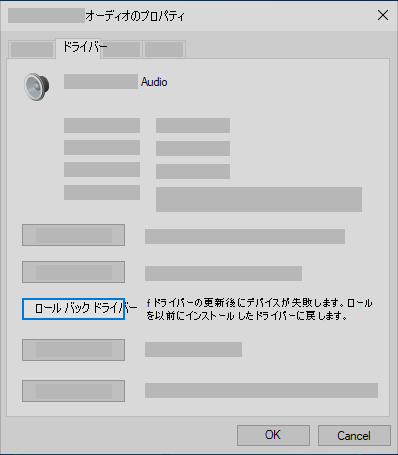
指示を読んでそれに従い、オーディオ ドライバーを元に戻す場合は、[はい] を選択します。
オーディオ ドライバーのロールバックが機能しない場合や、ロールバックのオプションがない場合は、システムの復元ポイントから PC の復元を試すことができます。
システムの復元ポイントから PC を復元する:
Microsoft によってシステムに更新プログラムがインストールされる際には、問題が発生した場合に備えて、システム復元ポイントが作成されます。 そのポイントで復元し、サウンドの問題が解決するかどうかをご確認ください。 詳しくは、「Windows の回復オプション」の「システムの復元ポイントから復元する」をご覧ください。
手順 10. デバイス マネージャーで IDT High Definition Audio CODEC を確認する
一部のオーディオの問題は、オーディオ システムの IDT High Definition Audio CODEC の問題が原因で発生する場合があります。 これは、ドライバーの手動更新により修正できます。ドライバーの手動更新では、使用するサウンド ドライバーを選択できます。
注
すべてのシステムに、IDT High Definition Audio CODEC が搭載されるわけではありません。
搭載されているかどうかを確認し、ドライバーを手動で更新するには:
- タスク バーの検索ボックスに「デバイス マネージャー」と入力し、結果の一覧から選択します。
- [ サウンド、ビデオ、およびゲーム コントローラー] の横にある矢印を選択して展開します。
- [IDT High Definition Audio CODEC] を探します。 一覧表示されている場合は、それを長押し (または右クリック) して [ドライバーの更新] を選択し、[コンピューターを参照してドライバー>コンピューター上の利用可能なドライバーの一覧から選択します] を選択します。
- プレインストールされたドライバーの一覧が表示されます。 [High Definition Audio デバイス] を選択し、[次へ] を選択します。
手順 11. Windows のサウンド設定で別のオーディオ形式を試す
タスク バーの検索ボックスに「コントロール パネル」と入力し、結果から選択します。
コントロール パネルから [ハードウェアとサウンド] を選択し、[サウンド] を選択します。
[ 再生 ] タブで、[ 既定のデバイス] を長押し (または右クリック) して、[ プロパティ] を選択します。
[ 詳細設定 ] タブの [既定の形式] で、設定を変更し、[ OK] を選択して、オーディオ デバイスをテストします。 それでも問題が解決しない場合は、設定を再度変更してみてください。
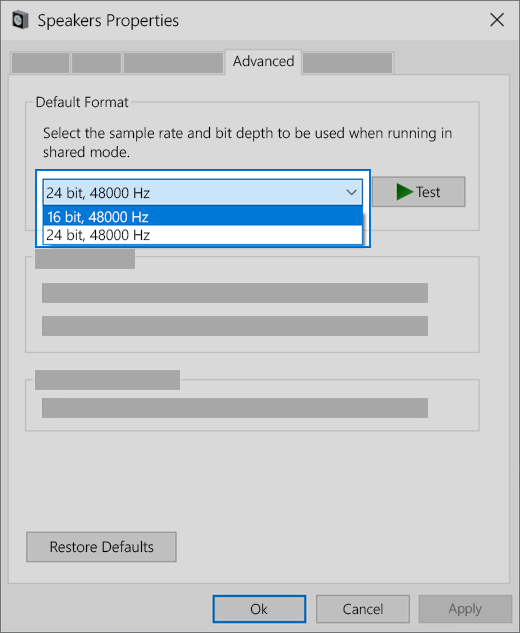
別のオーディオ形式を試しても問題が解決しない場合は、その他のトラブルシューティングについて次のセクションをご覧ください。
手順 12. Windows オーディオ サービスを再起動する
タスク バーの検索ボックスに「サービス」と入力し、結果の一覧から選択します。
次の各サービスを選択し、長押し (または右クリック) して、[再起動] を選択し、[はい] を選択します。
Windows オーディオ
Windows Audio Endpoint Builder
リモート プロシージャ コール (RPC)
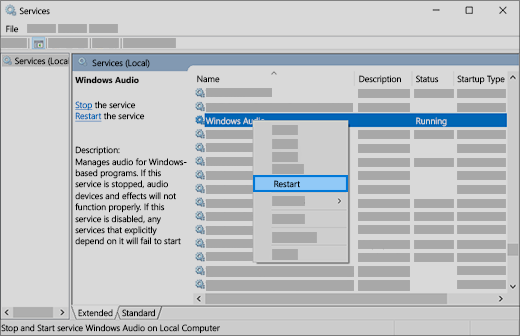
これらのサービスを再起動しても問題が解決されない場合は、次のセクションでその他のトラブルシューティング方法をご覧ください。
手順 13. マイクのプライバシー設定を修正する
- [スタート] [>設定プライバシー]& [セキュリティ] の順に選択します。
- [アプリのアクセス許可] で、[マイク] を選択します。
- [ マイク アクセス ] と [アプリがマイクにアクセスできるようにする ] トグルが オンになっていることを確認します。
- 特定のアプリでこの問題が発生している場合は、[ アプリがマイクにアクセスできるようにする ] の下を下にスクロールし、その特定のアプリの横にあるトグルも オン になっていることを確認します。
Windows 11 の一般的なオーディオの問題
次のリストは、Windows 11 の最も一般的なオーディオの問題について説明しています。 リンクを選択すると、各問題のトラブルシューティング手順が表示されます。
- Windows でスピーカーまたはヘッドホンからサウンドが再生されない場合のオーディオの問題を修正する
- Windows でオーディオ出力デバイスが見つからない、または検出されない問題を修正する
- Windows でサウンドが小さい、または聞こえにくい問題を修正する
- Windows で Windows Update を実行した後にオーディオが動作しなくなる問題を修正する
- Windows でマイクの問題を解決する
- Windows でオーディオの歪みやノイズを修正する
- Windows でシステム サウンドは動作するがアプリ オーディオが動作しない問題を解決する
- Windows で Bluetooth 接続時に音が出ない問題を修正する
- Windows でオーディオ ドライバーを更新する
![[すべての音の明瞭化設定を無効にする] または [すべてのサウンド効果をオフにする]](../../media/disable-all-enhancements-or-sound-effects-png.png)


![[サウンド] メニューのサウンド出力の [デバイスのプロパティ] リンク](../../media/sound-output-device-properties-png.png)
![[サウンド] メニューのサウンド入力の [デバイスのプロパティ] リンク](../../media/sound-input-device-properties.png)
![[デバイスのプロパティ] がオフの [無効にする] チェック ボックス](../../media/device-properties-cleared-disable-check-box-png.png)